Was reingeht und was rauskommt

Für wen es ist

Longform- und faceless Kanäle

Für Educator, Kommentar- und Analysekanäle, Tutorial-Creator sowie faceless Kanäle, die nach Plan veröffentlichen – ohne Host vor der Kamera.

Womit Sie starten

Ein Skript, ein Thema oder eine Bildschirmaufnahme

Fügen Sie nur dann ein autorisiertes Porträt und eine saubere Stimmaufnahme hinzu, wenn der Kanal Ihr Gesicht oder Ihre Stimme beibehalten soll.

Was Sie bekommen

Wiederholbare Widescreen-Episoden

Vertonte Erklärvideos und Serien-Content, den Sie Woche für Woche weiter veröffentlichen können – jedes Video von Ihnen geprüft und hochgeladen.

Was Ihr Kanal davon hat

Kanäle sterben selten an einem schlechten Video – sie sterben an einer nicht durchhaltbaren Produktion. Jede Episode, die einen Drehtag, einen ruhigen Raum und ein Schnitt-Wochenende braucht, schiebt den Plan so lange, bis er kippt. Hier sehen Sie, was sich ändert, wenn der Kanal mit diesem Workflow läuft – und welche wöchentlichen Kosten verschwinden.

Einen wiedererkennbaren Host über alle Uploads hinweg behalten

Zuschauer abonnieren Menschen – und Algorithmen spielen dann Thumbnails und Frames aus. Wenn Licht, Bildausschnitt und Auftritt von Video zu Video wechseln – hier ein neues Setup, dort eine geliehene Kamera – verliert der Kanal die visuelle Kontinuität, die Wiederkehrer klicken lässt, noch bevor sie den Titel lesen.

Ein freigegebener KI-Moderator macht den Host dauerhaft fix: derselbe Look, derselbe Bildausschnitt, derselbe Auftritt in jedem Upload. Tutorials, Kommentare und Kanal-Updates tragen eine gemeinsame Identität – und diese Konsistenz wirkt im Feed wie ein Logo, das eine Marke über Zeit stärkt.

Neue Episoden in Ihrer Stimme veröffentlichen – ohne neu aufzunehmen

Voiceover ist die unsichtbare Produktionssteuer jeder Episode: ein ruhiger Raum, ein gutes Mikrofon, mehrere Takes – und Neuaufnahmen, sobald sich das Skript später ändert. Für faceless Kanäle und Wochen mit mehreren Videos wird das zum Engpass.

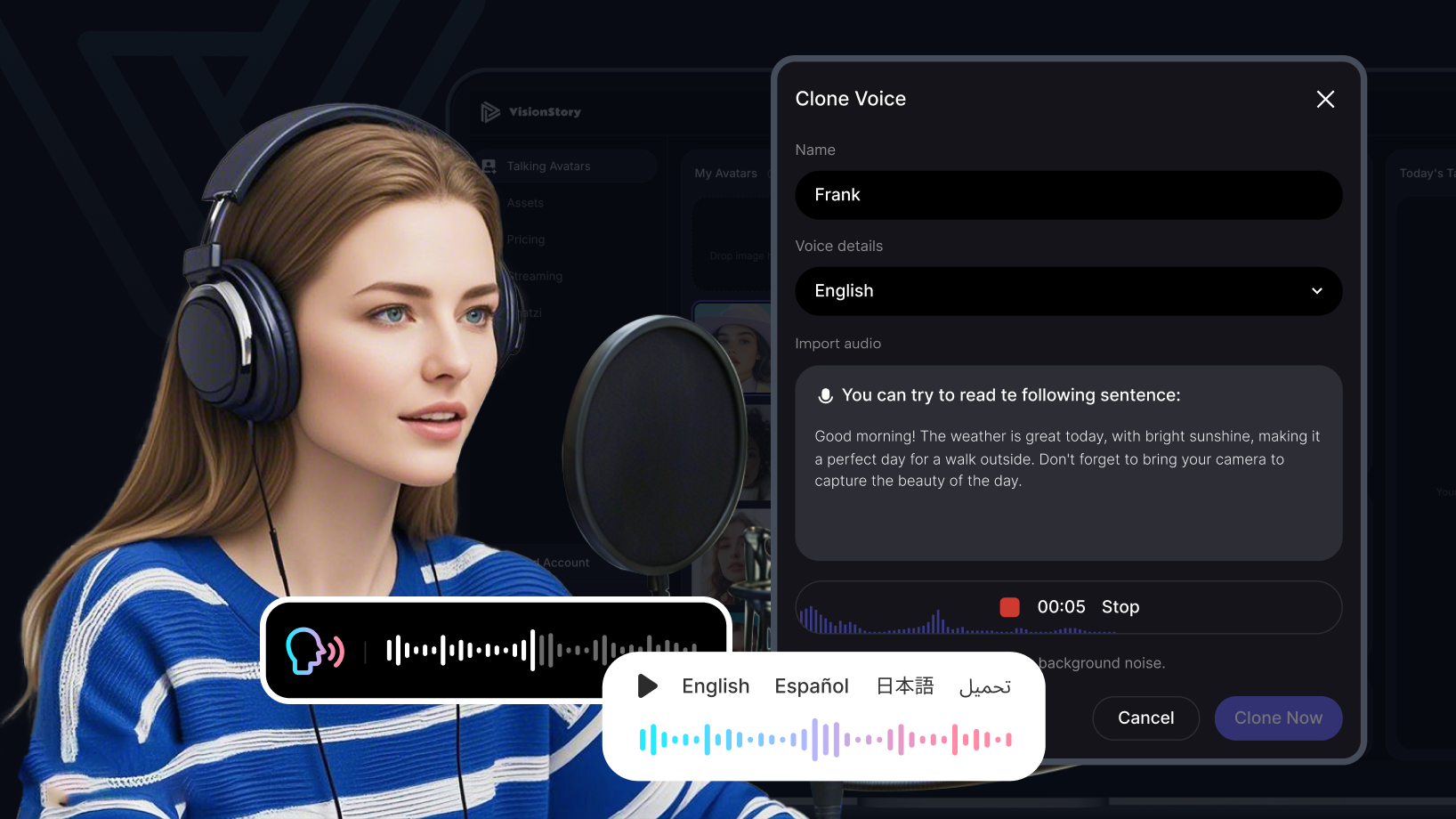
Ein einziges autorisiertes Stimm-Asset beendet diese Schleife. Für eine neue Episode braucht es nur ein freigegebenes Skript, um die Vertonung in dem Stil zu bekommen, den Ihr Publikum bereits kennt; Sie prüfen Namen, Pausen und Betonungen, statt sie neu einzusprechen. Die Rechte bleiben eindeutig: Die Stimme wird einmal geklont – aus einer Aufnahme, die Ihnen gehört, mit dokumentierter Autorisierung.

Erklären, was auf dem Bildschirm passiert – ohne es zu verdecken

Software-Reviews und Tutorials haben einen typischen Bildkonflikt: Zuschauer müssen das Interface sehen, aber eine Vollbildaufnahme mit „körperloser“ Vertonung wirkt leer – und die Webcam-Blase sitzt meist genau dort, wo das wichtige Menü ist.

Wenn Sie den Moderator neben die Aufnahme komponieren, löst sich das Problem. Der Host erklärt weiter Kontext und Fazit, während Interface, Belege und die Schritt-für-Schritt-Aktionen das eigentliche Bildmotiv bleiben – so skaliert und platziert, dass nie etwas Wichtiges verdeckt wird.

Fehlende Intros und B-Roll für jede Episode ergänzen

Jeder Editor kennt diesen Moment: Das Argument braucht eine Übergangseinstellung, das Intro braucht Bewegung – und die Stock-Bibliothek bietet wieder dieselben Drohnenclips, die jeder zweite Kanal schon genutzt hat.

Genau die Shots zu generieren, die das aktuelle Thema braucht – aus Thumbnails, Fotos und Referenz-Frames, die Sie bereits haben – sprengt die Stock-Footage-Grenze. Push-ins, Schwenks und Konzept-Visuals kommen passend zur Episode, sodass faceless Videos und Commentary nicht mehr auf recycelte Clips angewiesen sind.

YouTube-Automation in ein Review-first-System verwandeln

YouTube-Automation, wie sie oft verkauft wird – eine faceless Pipeline auslagern und sie eigenständig posten lassen – erzeugt Kanäle, denen Zuschauer nicht mehr trauen und die Plattformen zunehmend markieren. Das Versprechen ist Output; der Preis ist Glaubwürdigkeit.

Dieser Workflow hält Automation dort, wo sie hingehört. Entwurf, Moderation, Vertonung und B-Roll werden generiert – während Fakten, Quellenrechte und der finale Schnitt bei jeder Episode durch Sie laufen. Sie bekommen die Output-Rate eines automatisierten Kanals mit der Verantwortung eines redaktionell bearbeiteten.
So nutzen YouTube-Creator VisionStory

Wählen Sie den direktesten Weg für die Episode, die gerade ansteht. Jeder Schritt unten entspricht einer VisionStory-Funktion: was Sie eingeben – und was zur Prüfung zurückkommt.

  1. 01

    Thema, Quellen und Skript in einen vollständigen YouTube-Entwurf verwandeln

    Geben Sie dem KI-Video-Agent ein Thema, ein Skript, eine URL oder ein Referenzdokument – und er entwirft die ganze Episode: Struktur, Shots, Host, Voiceover und Untertitel in einem bearbeitbaren Widescreen-Video. Sie starten mit einem prüfbaren First Cut, statt sich selbst Single-Purpose-Tools zusammenzustückeln.

    Funktion KI-Video-Agent
    KI-Video-Agent
    Verwandeln Sie Prompt, URL, PDF oder Skript in einen bearbeitbaren Videoentwurf mit mehreren Einstellungen – mit Avatar, Voiceover und Untertiteln.
  2. 02

    Erstellen Sie den wiederkehrenden Host, für den Ihr Kanal bekannt ist

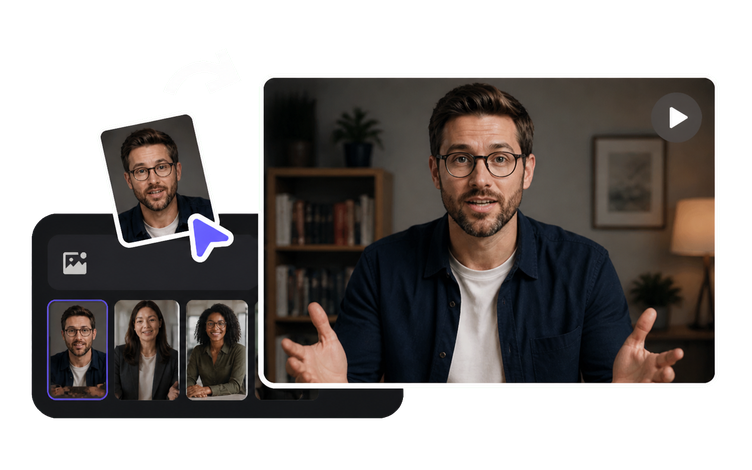
    Wählen Sie einen öffentlichen Avatar oder laden Sie ein autorisiertes Porträt hoch, fügen Sie Ihr freigegebenes Skript ein und erzeugen Sie ein lippensynchrones Presenter-Video im Widescreen-Format für YouTube. Speichern Sie das Setup als Serienvorlage, damit Kommentare, Lerninhalte und Kanal-Updates Episode für Episode das gleiche Gesicht behalten.

    Tool KI-Avatar
    KI-Avatar
    Erstellen Sie ein lippensynchrones Presenter-Video aus einem ausgewählten Avatar, Skript und einer Stimme.
  3. 03

    Klonen Sie Ihre Kanalstimme aus einer autorisierten Aufnahme

    Erstellen Sie ein kontrolliertes Stimmen-Asset aus einer sauberen Aufnahme, für die Sie ausdrücklich Nutzungsrechte haben. Ab dann braucht eine neue Episode nur noch ein Skript, um eine Erzählstimme in der Sprechweise zu erhalten, die Ihr Publikum kennt. Prüfen Sie vor dem Veröffentlichen Namen, Pausen und Betonungen anhand dessen, wie Sie tatsächlich sprechen.

    Tool Stimmenklonen
    Stimmenklonen
    Erstellen Sie eine wiederverwendbare Stimme aus einer autorisierten Quellaufnahme.
  4. 04

    Platzieren Sie den Host neben Tutorials, Reviews und Belegen

    Erzeugen Sie eine Presenter-Ebene mit transparentem oder einfarbigem Hintergrund und compositen Sie sie anschließend neben Bildschirmaufnahmen, Tutorial-Schritten oder Review-Material. Skalieren und positionieren Sie den Host so, dass Menüs, Untertitel und die Belege, über die Sie sprechen, vollständig sichtbar bleiben.

    Tool Green-Screen-Video
    Green-Screen-Video
    Erstellen Sie eine Presenter-Ebene, die sich neben einem Produkt, Bildschirm oder einer Szene kompositieren lässt.
  5. 05

    Verwandeln Sie Thumbnails, Fotos und Referenzstills in B-Roll

    Fügen Sie statischen Referenzbildern Zoom-ins, Schwenks und subtile Bewegung hinzu, um die Übergangsshots abzudecken, die gesichtslose Videos, Erklärvideos und Kommentarfolgen immer brauchen. So schließen Sie Lücken, die sonst eine Stock-Footage-Bibliothek füllen müsste – mit Bildern, die Sie bereits haben.

    Tool Bild zu Video
    Bild zu Video
    Animieren Sie ein freigegebenes Porträt-, Produkt- oder Szenenbild zu einem kurzen Videoclip mit kontrollierter Bewegung.
  6. 06

    Skalieren Sie Archivmaterial hoch, bevor es in die Episode kommt

    Wenn Sie autorisierte ältere Uploads, Bildschirmaufnahmen oder Archivclips zitieren, skalieren Sie sie auf eine schärfere Auslieferungsauflösung hoch – bis zu 4K. Neues und altes Material liegt dann in derselben Episode in gleichbleibender Qualität vor, statt sein Alter offenkundig zu machen.

    Tool KI-Video-Upscaler
    KI-Video-Upscaler
    Skalieren Sie ein vorhandenes Video mit niedriger Auflösung hoch – für ein schärferes Ausspiel-Master, bis zu 4K.

Häufig gestellte Fragen

  • Für Creator mit Long-Form-YouTube-Kanälen: Educator, Kommentar- und Analysekanäle, Tutorial- und Review-Creator sowie faceless Channels, die regelmäßig veröffentlichen. Er passt sowohl für Solo-Creator als auch für kleine Teams, die ein wiederholbares Produktionssystem statt einzelner One-off-Videos wollen.

Benutzer lieben VisionStory

Entdecken Sie, warum Content-Ersteller und Vermarkter VisionStory für ihre KI-Video-Bedürfnisse vertrauen. Von leistungsstarken Funktionen bis hin zu einer mühelosen Benutzererfahrung kann unsere Community nicht aufhören, von den Ergebnissen zu schwärmen, die sie mit VisionStory erzielen.

Alle Bewertungen auf G2 ansehen