Lassen Sie Ihr Foto tanzen. Mit „Bewegungssteuerung“ kopiert Ihr Foto die Moves aus jedem Tanzvideo, und „Ganzer Körper“ bringt Sie ins Video. Tanzvideos können bis zu 3 Minuten lang sein.
Ihr Foto kopiert die Moves. Person und Hintergrund stammen aus Ihrem Foto.
Tanzvideo
Fügen Sie ein Tanzvideo mit bis zu 3 Minuten Länge hinzu oder wählen Sie eine Tanzvorlage
Tanzvideo hinzufügen
Ihr Foto
Wer tanzt?
Ein klares Foto der Person oder des Charakters, den Sie animieren möchten.
Foto hinzufügen
Weiter in VisionStory Face Swap
Öffnet VisionStory Face Swap mit diesem Modus vorausgewählt. Kostenlose 4-Sekunden-Vorschau in 480p · 720p oder 1080p mit einem Abonnement.
KI-Motion-Control: Lassen Sie Ihr Foto jeden Tanz kopieren
Ein KI-Tanzvideo beginnt mit einem Foto und einem Tanzvideo. Diese synchronisierten Beispiele zeigen, was jeder Modus aus jeder Eingabe beibehält.
Bewegungssteuerung
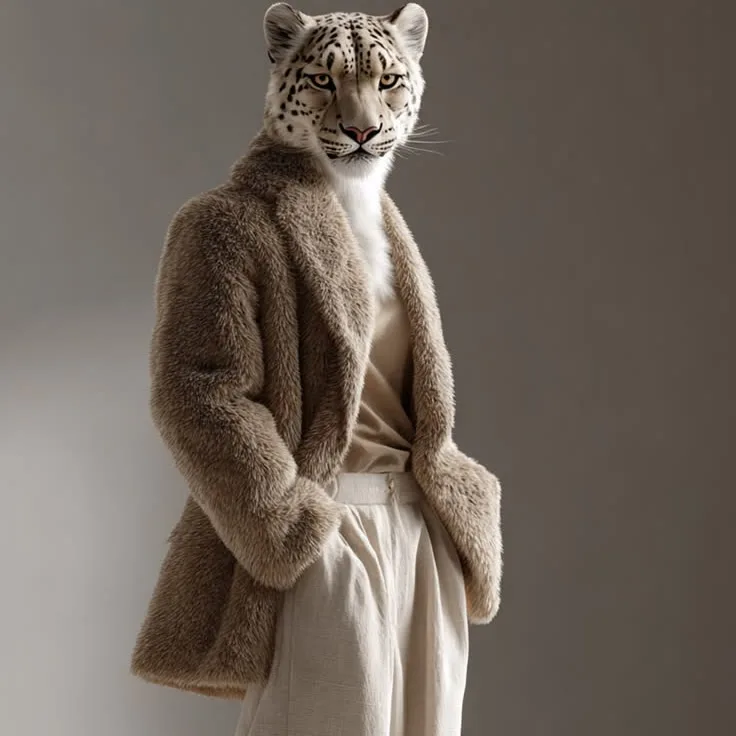
Bewegungssteuerung: Ihr Foto kopiert die Moves
Person, Kleidung und Hintergrund bleiben so, wie sie auf Ihrem Foto sind. Aktionen und Gesichtsausdrücke kommen aus dem Tanzvideo.
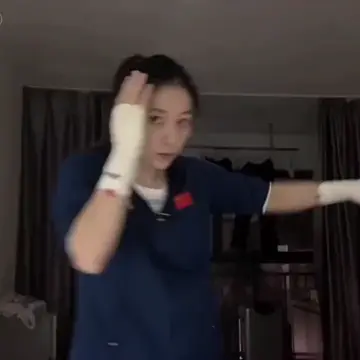
Tanzvideo+Ihr Foto→Beispielergebnis
Ganzer Körper
Ganzer Körper: Sie treten ins Video ein
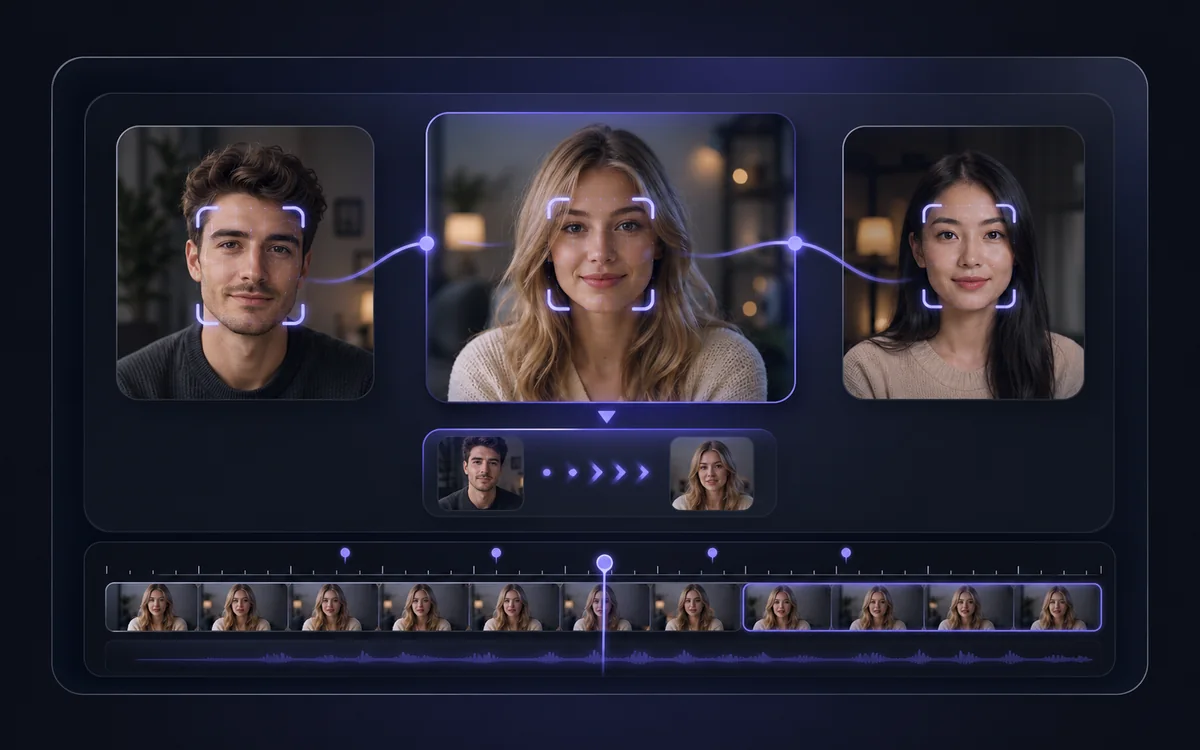
Die Person aus Ihrem Foto ersetzt den Tänzer. Szene, Beleuchtung und Kamerabewegung stammen aus dem Tanzvideo.
Tanzvideo+Ihr Foto→Beispielergebnis
Diese offiziellen Beispiele zeigen die beiden Modi. Die Ergebnisse variieren je nach verwendetem Foto und Tanzvideo.
Tipps für ein besseres KI-Tanzvideo
Helfen Sie dem Modell, den Tänzer zu erkennen, der Choreografie zu folgen und den Bildausschnitt abzustimmen.
Zeigen Sie den Tänzer klar
Wählen Sie ein scharfes Bild einer einzelnen Person oder eines Charakters. Halten Sie das Gesicht sichtbar und lassen Sie um den Körper herum Platz für die Bewegung.
Halten Sie die Choreografie sichtbar
Verwenden Sie ein ruhiges Tanzvideo mit einem Haupttänzer – von 4 Sekunden bis zu 3 Minuten. Vermeiden Sie schnelle Schnitte, Menschenmengen und alles, was Arme oder Beine verdeckt.
Passen Sie die Einstellung an den Tanz an
Nutzen Sie für Footwork oder eine Ganzkörper-Choreografie ein Ganzkörperbild. Ähnliche Kamerawinkel helfen, Foto und Tanzvideo besser zusammenzubringen.
So bringen Sie ein Foto zum Tanzen
Wählen Sie hier einen Modus und fügen Sie dann in VisionStory Face Swap Ihr Foto und Ihr Tanzvideo hinzu.
01
Modus wählen
Wählen Sie „Bewegungssteuerung“, damit Ihr Foto den Tanz kopiert, oder „Ganzer Körper“, um sich selbst ins Tanzvideo zu setzen.
02
Foto und Tanzvideo hinzufügen
Laden Sie in VisionStory Face Swap ein klares Foto und ein 4–180 Sekunden langes Tanzvideo hoch oder wählen Sie eine Tanzvorlage aus der Bibliothek.
03
Erstellen Sie Ihr Tanzvideo
Testen Sie eine kostenlose 4-Sekunden-Vorschau in 480p oder abonnieren Sie, um das komplette Video in 720p oder 1080p zu erstellen. Die Kosten werden vor Ihrer Bestätigung angezeigt.
Häufig gestellte Fragen
Ein KI-Tanzgenerator verwandelt ein Foto in ein Tanzvideo. Sie stellen ein Foto einer Person oder eines Charakters sowie ein Tanzvideo bereit, und die KI lässt die Person auf Ihrem Foto dieselben Moves ausführen. In VisionStory läuft das in Face Swap mit zwei Tanzmodi: „Bewegungssteuerung“ und „Ganzer Körper“.
KI-Motion-Control animiert die Person in einem Standbild mit der Bewegung aus einem Referenzvideo. VisionStory übernimmt die Aktionen und Gesichtsausdrücke der Hauptperson im Video, behält aber Details, Kleidung und Hintergrund aus Ihrem Foto bei. Nutzen Sie das, wenn Ihr eigenes Foto tanzen soll.
Wählen Sie „Bewegungssteuerung“, wenn Ihr Foto zum Leben erwachen soll: Person und Hintergrund stammen aus Ihrem Foto, die Moves aus dem Video. Wählen Sie „Ganzer Körper“, wenn Ihnen die Szene des Videos gefällt: Die Person aus Ihrem Foto ersetzt den Tänzer und behält Gesicht, Frisur und Kleidung, während Hintergrund, Beleuchtung und Kamerabewegung aus dem Video kommen. Andere Personen im Video bleiben in beiden Modi unverändert.
Wählen Sie auf dieser Seite „Bewegungssteuerung“ und wechseln Sie zu VisionStory Face Swap. Laden Sie ein klares Foto und ein Tanzvideo hoch oder wählen Sie eine Tanzvorlage aus der Bibliothek und erstellen Sie dann das Video. Prüfen Sie das Ergebnis in der Vorschau, bevor Sie es herunterladen – besonders Gesicht, Hände und Footwork.
Tanzvideos können 4 Sekunden bis 3 Minuten (180 Sekunden) lang sein. Videos länger als 15 Sekunden werden in Segmenten erstellt und automatisch zu einem vollständigen Video zusammengefügt. Das Ergebnis behält das Seitenverhältnis und das Original-Audio Ihres Tanzvideos bei.
Ja. Laden Sie ein beliebiges Tanzvideo hoch, für das Sie die Nutzungsrechte haben, oder wählen Sie in VisionStory Face Swap eine Tanzvorlage aus der Bibliothek. Eine ruhige Aufnahme mit einem klar sichtbaren Tänzer liefert die besten Ergebnisse.
Verwenden Sie ein scharfes Bild einer einzelnen Person oder eines Charakters, mit sichtbarem Gesicht und unverdeckt sichtbarem Körper. Passen Sie, wenn möglich, den Bildausschnitt an das Tanzvideo an: Ein Ganzkörperfoto eignet sich besser für Footwork als ein nahes Porträt. Vermeiden Sie Menschenmengen, starke Unschärfe und verdeckte Gliedmaßen.
Das Tanzvideo steuert die Bewegung, garantiert aber keine framegenaue Kopie der Choreografie. Schnelle Drehungen, überlappende Gliedmaßen, Kamerawechsel und Unterschiede in den Körperproportionen können das Ergebnis beeinflussen. Starten Sie mit einer klaren Routine und prüfen Sie die generierte Performance. Mit den synchronisierten Beispielen können Sie Tanzvideo und Ergebnis zum selben Zeitpunkt vergleichen.
Sie können es kostenlos ausprobieren. Ohne Abonnement erstellt VisionStory eine 4-sekündige Vorschau in 480p. Tanzvideos in voller Länge in 720p oder 1080p erfordern ein Abonnement und Credits, und die Kosten werden angezeigt, bevor Sie bestätigen.
Wenn die Generierung in VisionStory abgeschlossen ist, können Sie das Video im Ergebnis ansehen und herunterladen. Prüfen Sie vor dem Teilen Gesicht und Hände sowie Anfang und Ende der Performance, und verwenden Sie nur Fotos und Tanzvideos, für die Sie die Erlaubnis haben.