Deutsch

Audiogeschwindigkeit ändern, ohne die Kontrolle zu verlieren

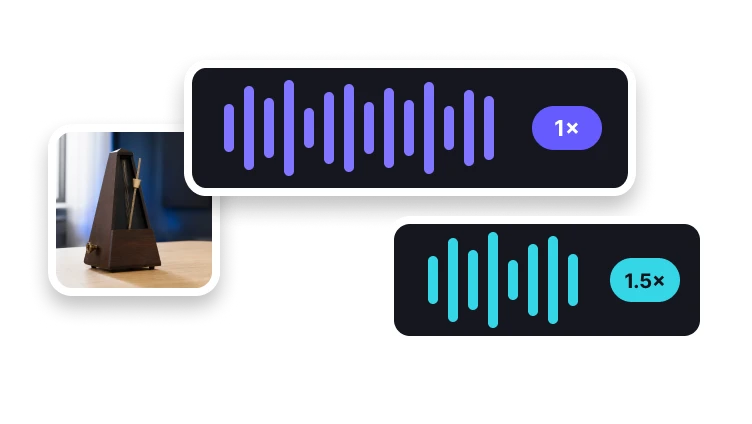
Wählen Sie eine schnellere oder langsamere Wiedergaberate und entscheiden Sie, ob die Tonhöhe natürlich bleiben soll.
Timing-Änderung in der Vorschau ansehen

Audio hochladen, um das Timing anzupassen

MP3, MP4, WAV, M4A, AAC oder FLAC · bis zu 200 MB
Time-Stretch

Sprache, Musik oder Aufnahmen im Timing anpassen

Ändern Sie die Dauer und behalten Sie im Griff, wie Stimmen und Töne klingen.

01

Audio auswählen

Fügen Sie eine unterstützte Audiospur hinzu.

02

Wiedergabegeschwindigkeit festlegen

Wählen Sie eine Rate und das Verhalten der Tonhöhenbeibehaltung.

03

In VisionStory verarbeiten

Erstellen und prüfen Sie das im Timing angepasste Audio.

Entscheidungshilfe

Die voraussichtliche Dauer vor der Verarbeitung berechnen

Schätzen Sie die Wiedergabelänge, indem Sie die Quelldauer durch die Geschwindigkeit teilen. Eine 60-Sekunden-Aufnahme bei 2× dauert etwa 30 Sekunden; bei 0,5× dauert sie etwa 120 Sekunden.

Anwenden

Die voraussichtliche Dauer vor der Verarbeitung berechnen

Diese Rechnung garantiert nicht die exakte kodierte Dauer, da Rundung, Padding und das Codec-Verhalten kleine Abweichungen verursachen können.

Bestätigen

Wählen Sie das Ergebnis, das Sie benötigen

Durch das Retiming wird dieselbe Aufnahme schneller oder langsamer abgespielt und ihre Wiedergabelänge verändert.

Nächste Aufgabe

Wählen Sie bei Bedarf ein verwandtes Tool

Nutzen Sie „Audio-Tonhöhe ändern“ für eine musikalische Tonhöhenanpassung oder „Audio-Cutter“, wenn Sie Zeit entfernen möchten, statt die gesamte Auswahl neu zu timen.

Problemdiagnose

Passen Sie die Geschwindigkeit an die Hör-Aufgabe an

Langsamere Wiedergabe hilft beim Prüfen von Aussprache, Interviews oder einer schwierigen Musikpassage. Schnellere Wiedergabe kann Vorlesungen, Sprachnotizen oder eine grobe Durchsicht verkürzen.
1
Anwenden

Passen Sie die Geschwindigkeit an die Hör-Aufgabe an

Musik, Sprache, Percussion und Umgebungsgeräusche reagieren unterschiedlich — vermeiden Sie daher eine einzige empfohlene Geschwindigkeit.

2
Bestätigen

Wählen Sie bei Bedarf eine andere Aufgabe

Nutzen Sie „Audio-Tonhöhe ändern“ für eine musikalische Tonhöhenanpassung oder „Audio-Cutter“, wenn Sie Zeit entfernen möchten, statt die gesamte Auswahl neu zu timen.

3
Ausweichlösung

Im Zweifel das Original beibehalten

Große Geschwindigkeitsänderungen können Sprache oder Musik unnatürlich klingen lassen. Behalten Sie das Original und versuchen Sie eine kleinere Anpassung, wenn das Ergebnis schwer zu verfolgen ist.

In VisionStory abschließen

Schließen Sie das Ergebnis von „Audiogeschwindigkeit ändern“ in VisionStory ab

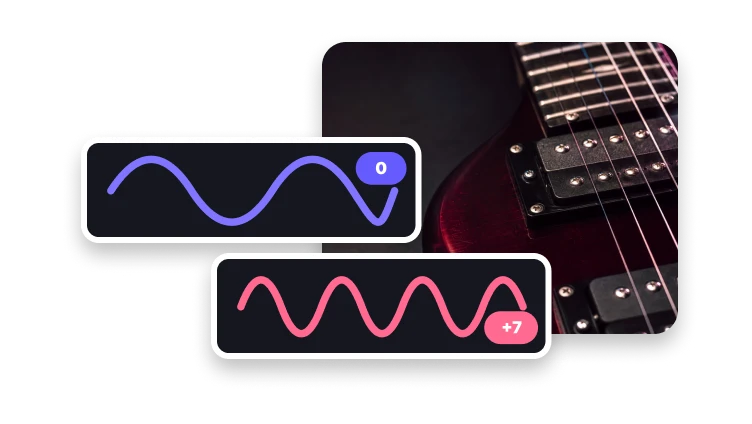
Das Ändern der Audiogeschwindigkeit timed eine Aufnahme neu: Schnellere Wiedergabe verkürzt die Ausgabe, langsamere verlängert sie. Eine Option zur Tonhöhenerhaltung kann Stimmen und Noten nahe an ihrem Originalklang halten, statt sie mit der Geschwindigkeit zu verschieben.

Weiter

Quelle für erneute Auswahl bereithalten

Die eigentliche Change-Audio-Speed-Verarbeitung, Ergebnisprüfung und der Download erfolgen in VisionStory. Für den nächsten Schritt muss die Quelldatei möglicherweise erneut ausgewählt werden.

Prüfen

Geben Sie die gemessene Ausgabe frei, nicht eine Schätzung

Prüfen Sie die Eigenschaften, die ein erfolgreiches Change-Audio-Speed-Ergebnis ausmachen, und behalten Sie das Original, bis das Ziel es akzeptiert.

Akzeptieren

Testen Sie den tatsächlichen Ziel-Workflow

Bestätigen Sie Wiedergabegeschwindigkeit, Dauer und Tonhöhenverhalten im vorgesehenen Ziel, bevor Sie freigeben.

Geschwindigkeitskontrolle

Schneller oder langsamer – mit Absicht

Passen Sie das Timing an den Hörkontext an.

0.5×

Langsames Durchhören

Verlängern Sie Audio fürs Lernen oder fürs genaue Zuhören.

1×

Originales Timing

Zurück zur originalen Wiedergaberate.

2×

Schnelle Wiedergabe

Kürzen Sie gesprochene Inhalte oder Referenzmaterial.

Häufig gestellte Fragen

  • Aktivieren Sie die Tonhöhenbeibehaltung, wenn Stimmen und Töne näher an ihrem Originalklang bleiben sollen.

