Deutsch

PowerPoint zu Video konvertieren – mit KI-Stimme und Avataren

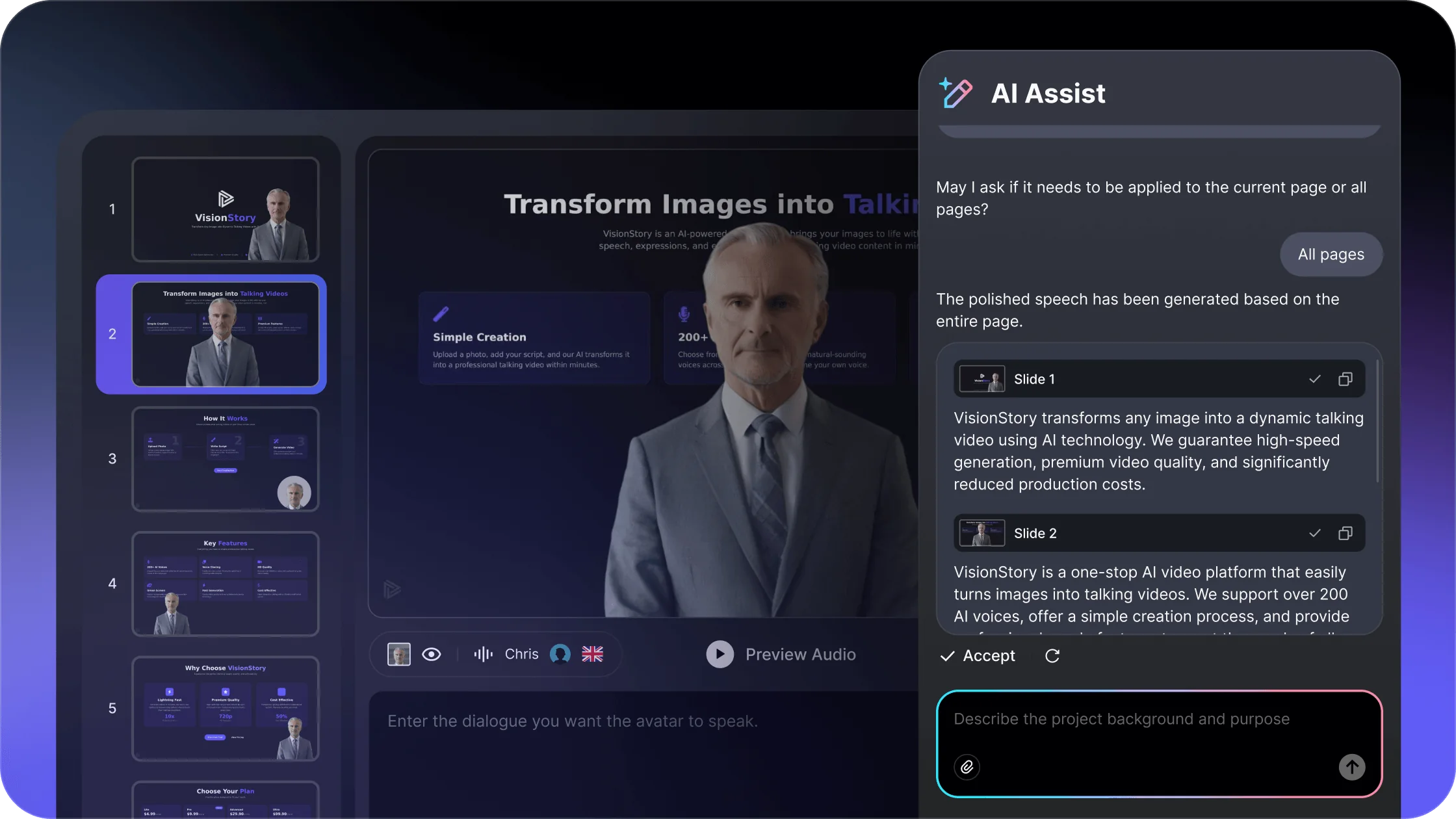
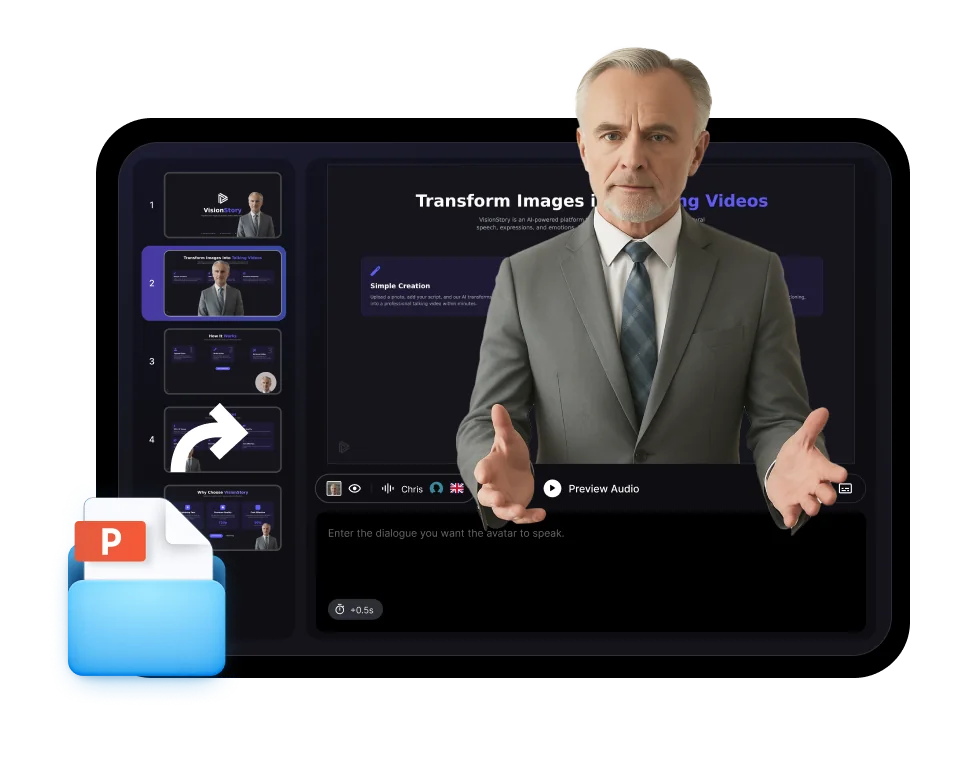
Laden Sie ein PowerPoint- oder PDF-Deck hoch, fügen Sie Anweisungen für die Vertonung hinzu und wählen Sie einen KI-Präsentator. Machen Sie in VisionStory weiter, um jede Folie zu prüfen und das komplette Video zu erstellen.

  • PPT-, PPTX- oder PDF-Folien in Videoszenen verwandeln
  • KI-Vertonung und einen Avatar-Präsentator hinzufügen
  • Trainings-, Kurs-, Vertriebs- und Update-Videos erstellen
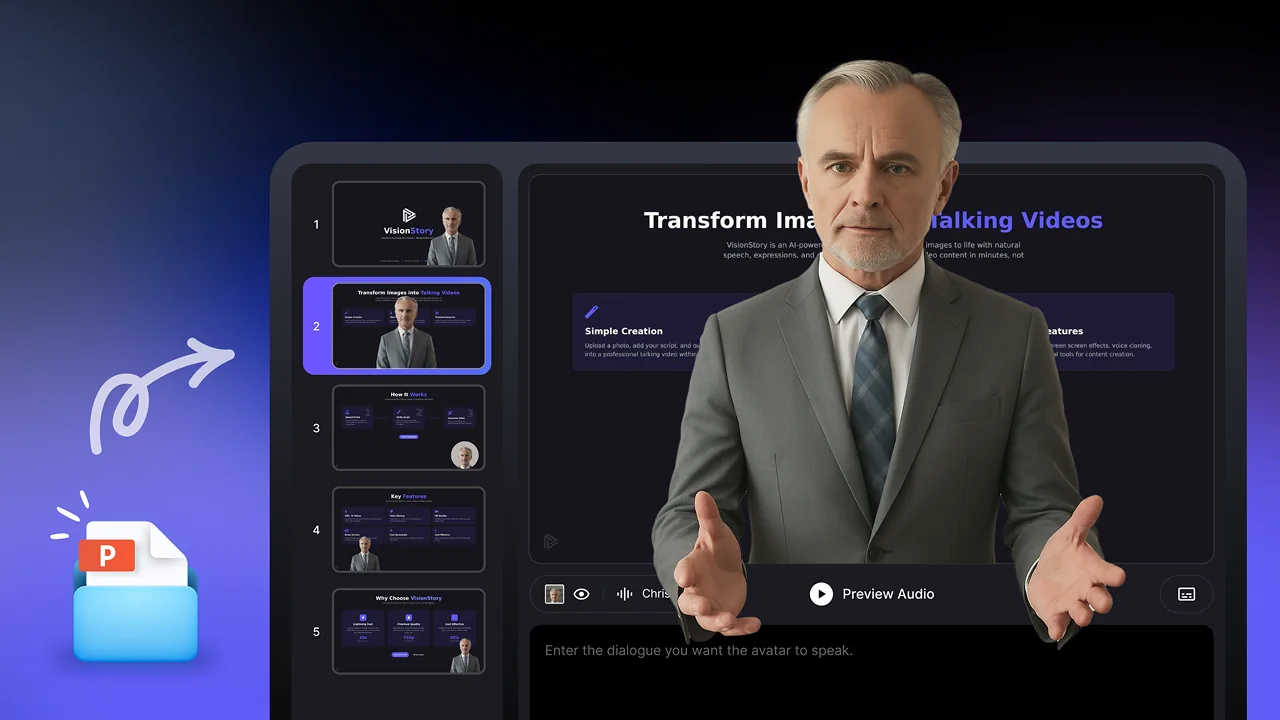
Präsentationsvideo erstellen

Was soll der Präsentator sagen?

Laden Sie Ihre Folien hoch

Wählen Sie Ihren KI-Präsentator

1,000+KI-Avatare
1,000+Stimmen
88Sprachen
Kostenloszum Ausprobieren

Deck-zu-Video-Workflow

Folien behalten, Vortrag verbessern

Verwandeln Sie ein bestehendes Deck in ein Video – ohne die Präsentation von Grund auf neu aufzubauen.

01

Deck hinzufügen

Laden Sie PowerPoint- oder PDF-Folien hoch und geben Sie Sprechernotizen oder Kontext an.

02

Vertonung prüfen

Bearbeiten Sie das Skript, damit jede Folie den richtigen Detailgrad, Ton und das passende Tempo hat.

03

Präsentator auswählen

Wählen Sie einen Avatar und eine Stimme, die zur Zielgruppe und zum Thema passen.

04

Erstellen und teilen

Generieren Sie das finale Video und veröffentlichen Sie es, damit Zuschauer es jederzeit on demand ansehen können.

Technischer Aufbau

Sprechernotizen in natürliche Narration verwandeln

Geschriebener Folientext klingt beim Vorlesen oft unnatürlich. Prüfen Sie Abkürzungen, Zahlen, Namen, Übergänge und die Aussprache.

Verstehen

Fürs Zuhören schreiben

Machen Sie aus Foliennotizen kurze, gesprochene Sätze. Erklären Sie Diagramme und Übergänge, statt jeden sichtbaren Bullet-Point Wort für Wort vorzulesen.

Überprüfen

Aussprache prüfen

Achten Sie in der generierten Vertonung auf Namen, Abkürzungen und Zahlen. Überarbeiten Sie Formulierungen, die unklar oder unnatürlich klingen.

Prüfen

Sprache mit der Folie abgleichen

Stellen Sie sicher, dass jede Szene lange genug sichtbar bleibt, damit die Vertonung dazu passt, und dass die gesprochene Erklärung sich auf den Inhalt auf dem Bildschirm bezieht.

Entscheidungshilfe

Jede Folie einer Video-Szene zuordnen

Betrachten Sie eine Folie als visuelle Grundlage einer Szene – nicht als vollständiges Skript.

Anwenden

Jede Folie einer Video-Szene zuordnen

Nutzen Sie Folientitel und Visuals, um jede Szene zu strukturieren, und schreiben Sie dann eine Sprecherstimme, die den Kern erklärt – statt jedes Wort auf dem Bildschirm vorzulesen.

Bestätigen

Wählen Sie das Ergebnis, das Sie brauchen

Nutzen Sie ein vorhandenes Foliendeck als Ausgangspunkt für ein Präsentationsvideo mit Sprecherstimme.

Nächste Aufgabe

Bei Bedarf ein passendes Tool wählen

Nutzen Sie einen Talking-Avatar- oder Videogenerierungs-Workflow, wenn Sie mit einem Skript oder einer Idee starten – statt mit einem vorhandenen Deck.

In VisionStory fortfahren

Die vorbereitete Präsentation in ein Videoprojekt übernehmen

Die PowerPoint-zu-Video-Umwandlung verwandelt eine bestehende Präsentation in eine asynchrone Präsentation, die Zuschauer ohne Live-Moderator ansehen können.

Fortfahren

Mit dem vorbereiteten Präsentationskontext fortfahren

Auf dieser Seite starten Sie die Präsentation-zu-Video-Einrichtung; anschließend stellt VisionStory den Arbeitsbereich für Bearbeitung, Stimme, Moderator, Generierung und Ergebnisprüfung bereit.

Überprüfen

Importierte Inhalte vor der Generierung bestätigen

Prüfen Sie Folien, Skript, Notizen, Medien, Timing, Stimme, Moderator und nicht unterstützte Elemente, bevor Sie das finale Präsentationsvideo erstellen.

Akzeptieren

Den tatsächlichen Abnahme-Workflow testen

Bestätigen Sie Folienimport, Vertonung, Moderator und Ausgabe am vorgesehenen Ziel, bevor Sie die Freigabe erteilen.

PowerPoint-zu-Video-Ergebnis ansehen

Sehen Sie, wie Folien, Vertonung und ein Avatar-Präsentator in einem fertigen Präsentationsvideo zusammenspielen.

Präsentationsvideos für echte Anwendungsfälle

Passen Sie denselben Deck-zu-Video-Workflow an unterschiedliche Zielgruppen und Ziele an.

  • Präsentationsvideos für echte Anwendungsfälle

    Trainingsmodul

    Verwandeln Sie Onboarding-, Richtlinien- und Kurs-Decks in wiederholbare Lektionen.

  • Präsentationsvideos für echte Anwendungsfälle

    Produkt-Walkthrough

    Erklären Sie ein Produkt oder einen Prozess mit konsistenter Vertonung und passendem Folientempo.

  • Präsentationsvideos für echte Anwendungsfälle

    Vertrieb und Updates

    Erstellen Sie teilbare Pitch-, Report- und Stakeholder-Präsentationsvideos.

Wiederverwendbare Präsentation

Präsentieren Sie dasselbe Deck für mehr Zielgruppen

Erstellen Sie in VisionStory zusätzliche Sprach- und Stimmenversionen, ohne die Präsentation erneut filmen zu müssen.

Folien

Behalten Sie die ursprüngliche Struktur

Nutzen Sie das Deck als visuelles Rückgrat des Videos.

Stimme

Fügen Sie eine Sprecherstimme hinzu

Passen Sie den Sprechstil an Zielgruppe und Zweck an.

Avatar

Verwenden Sie einen einheitlichen Presenter

Geben Sie jedem Abschnitt einen klaren On-Screen-Host.

Häufig gestellte Fragen

  • Laden Sie ein PPT-, PPTX- oder PDF-Deck hoch, fügen Sie ggf. Anweisungen für die Sprecherstimme hinzu und wählen Sie einen KI-Avatar. Fahren Sie in VisionStory fort, um die Skripte für jede Folie zu prüfen und das Präsentationsvideo zu erstellen.