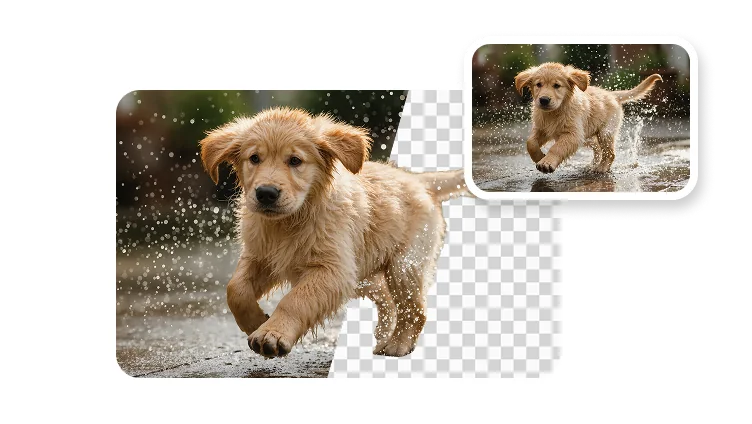
Hintergrund entfernen

Erstellen Sie saubere Freisteller aus Bildern, damit Personen, Produkte und Creative-Assets in Thumbnails, Anzeigen, Social Posts oder Video-Szenen platziert werden können.

  • Saubere Bild-Freisteller
  • Transparente Assets für Anzeigen und Thumbnails
  • Motive kampagnenübergreifend wiederverwenden
Kostenlos starten

Bild hochladen

Unterstützte Formate: PNG, JPG. Sie können bis zu 5 Bilder hochladen.
BildBackground Remover
SauberFreisteller
SchnellCreative-Vorbereitung
Bereitfür Video-Szenen

Wo saubere Freisteller die Produktion unterstützen

Nutzen Sie die Hintergrundentfernung, wenn das Motiv in ein saubereres Layout, ein gebrandetes Visual oder einen späteren Video-Workflow übernommen werden soll.

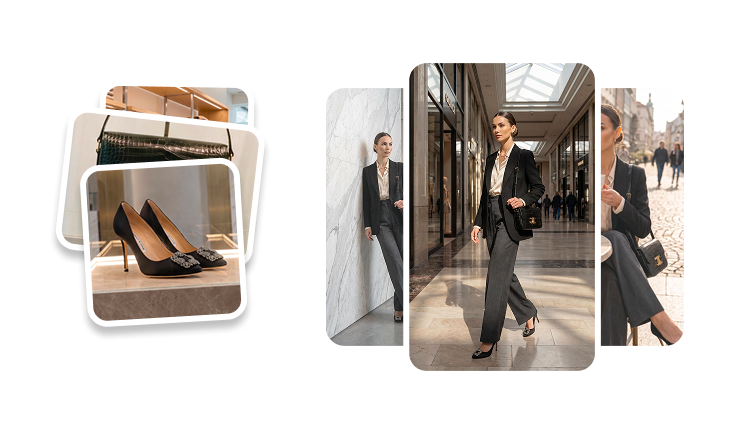
KI-Hintergrundentfernung für einen Porträt-Freisteller

Porträt- und Avatar-Freisteller

Entfernen Sie die Szene hinter einer Person, damit das Motiv sauber in Profilbilder, Thumbnails und Avatar-Konzepte passt.

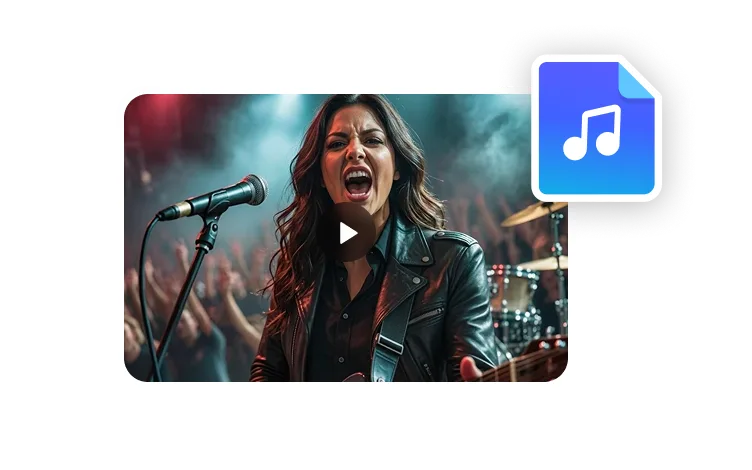
KI-Bildfreisteller, vorbereitet für Kampagnen-Design

Kampagnen-Bildvorbereitung

Bereiten Sie Produkt- oder Creator-Assets vor, bevor Sie Anzeigen, Social Visuals, Landingpage-Bilder oder Präsentationsgrafiken erstellen.

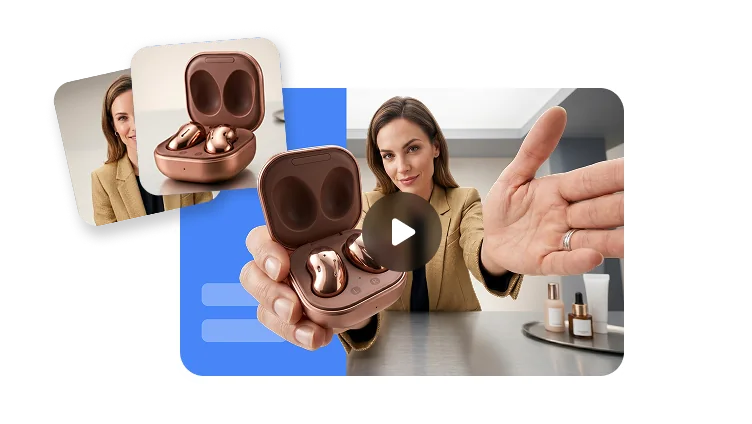
Motiv mit entferntem Hintergrund, platziert in einer Video-Szene

Szenen-Compositing

Überführen Sie ein Motiv aus dem Originalbild in einen gebrandeten Hintergrund, eine Video-Szene oder ein Post-Production-Layout.

Workflow zur Hintergrundentfernung ansehen

Starten Sie mit einem Motivfoto, entfernen Sie die umgebende Szene und verwenden Sie den sauberen Freisteller anschließend überall dort, wo das Creative als Nächstes hin muss.

Workflow zur Hintergrundentfernung ansehen

Asset-Bereinigung

Bild-Assets einfacher wiederverwenden

Hintergrundentfernung ist ein Produktionsschritt: Sie gibt Designern und Creators ein saubereres Motiv, das sie ins nächste Format einsetzen können.

PNG

Output bereit für Transparenz

Nutzen Sie Freisteller in Design-Tools, Social Posts, Thumbnails und Video-Layouts.

Kante

Klarerer Fokus aufs Motiv

Entfernen Sie visuelles Chaos, damit Person, Produkt oder Objekt zum Hauptfokus wird.

Reuse

Ein Motiv, viele Szenen

Setzen Sie denselben Freisteller in mehrere Hintergründe, Kampagnen und Seitenverhältnisse ein.

Produktionsablauf

Vom Ausgangsbild zum wiederverwendbaren Freisteller

Nutzen Sie Hintergrundentfernung als ersten Schritt, bevor Sie Thumbnails, Kampagnenbilder oder video-ready Assets erstellen.

01

Ein klares Ausgangsbild wählen

Nutzen Sie ein Foto, auf dem das Motiv gut sichtbar und ausreichend abgesetzt ist – für einen sauberen Freisteller.

02

Hintergrund entfernen

Isolieren Sie Person, Produkt oder Objekt aus der Originalszene.

03

Freisteller platzieren

Setzen Sie das Motiv in ein gebrandetes Layout, ein Thumbnail, ein Produktvisual oder eine Video-Szene ein.

04

Veröffentlichen oder weiter bearbeiten

Nutzen Sie das bereinigte Asset direkt oder kombinieren Sie es mit Bildgenerierung, Avataren und Videoproduktion.

Häufig gestellte Fragen

  • Was ist ein KI-Background Remover?

    Ein KI-Hintergrundentferner erkennt das Hauptmotiv in einem Bild und trennt es vom ursprünglichen Hintergrund, sodass das Motiv in einem anderen Design, einer Szene oder einem kreativen Workflow wiederverwendet werden kann.

  • Welche Bilder eignen sich am besten für die Hintergrundentfernung?

  • Kann ich Freisteller in Videoprojekten verwenden?

  • Worin unterscheidet sich das von einem Green-Screen-Video?