Deutsch

Hintergrundgeräusche aus Audio entfernen

Reduzieren Sie Hintergrundgeräusche in Voiceovers, Interviews und Podcast-Aufnahmen mit KI. Laden Sie Audio- oder MP4-Dateien hoch und wählen Sie bis zu 20 Aufnahmen zur Bereinigung aus.
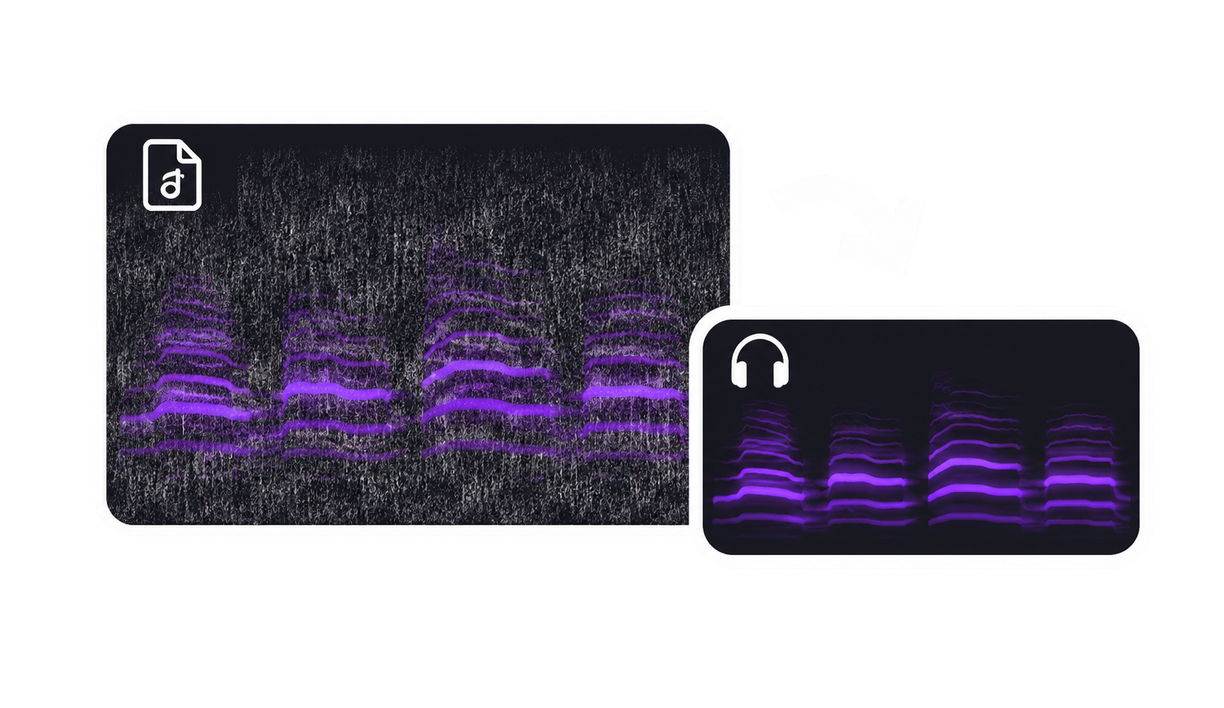
Audio-Geräuschentferner, der eine verrauschte Aufnahme und ihre bereinigte Version zeigt

Dateien hochladen, um Geräusche zu entfernen

Ziehen Sie Audio- oder MP4-Dateien hierher. Wählen Sie bis zu 20 auf einmal aus.

MP3, WAV, M4A, AAC, OGG, FLAC, MP4 · 100 MB und 5 Minuten pro Datei · bis zu 20 Dateien
Audio-Geräuschentfernung

Hören Sie den Unterschied, den Geräuschentfernung macht

Vergleichen Sie Original und entrauschtes Audio aus derselben Aufnahme. Hören Sie sich drei echte Vorher-nachher-Beispiele zur Geräuschreduzierung an.

Vor der Bereinigung

Originalaufnahme

Hören Sie die Sprache und die Hintergrundgeräusche in der Originalaufnahme.

0:00 / 0:00
Nach der Bereinigung

Geräusche entfernt

Hören Sie die bereinigte Version derselben Aufnahme.

0:00 / 0:00

Funktioniert mit Ihren Aufnahmen

Sprache in Audio und Video bereinigen

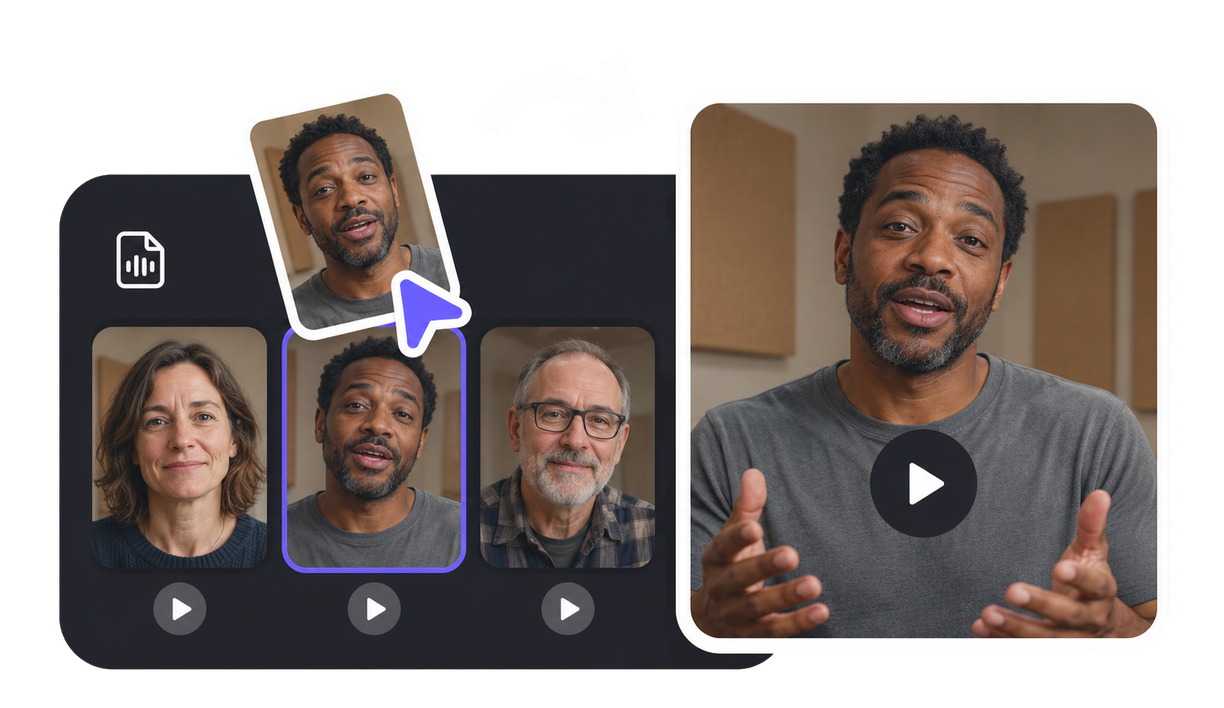
Verwenden Sie die Aufnahme, die Sie bereits haben. Fügen Sie eine Audiodatei oder ein MP4-Video hinzu und wählen Sie dann die Takes aus, die Sie bereinigen möchten.

Audioaufnahmen

Nutzen Sie den Audio-Geräuschentferner für Voiceovers, Interviews und Podcast-Aufnahmen.

  • MP3
  • WAV
  • M4A
  • AAC
  • OGG
  • FLAC

MP4-Videoaufnahmen

Entfernen Sie Hintergrundgeräusche aus einer MP4-Aufnahme, ohne vorher das Audio zu extrahieren.

  • MP4

Geräusche aus mehreren Aufnahmen entfernen

Wählen Sie die Aufnahmen aus, die Sie einschließen möchten. Jede Datei wird separat bereinigt.

  • Bis zu 20 Dateien
  • 100 MB pro Datei
  • 5 Minuten pro Datei

So entfernen Sie Hintergrundgeräusche aus Audio

Bereiten Sie die Originale hier vor und schließen Sie dann die Aufgabe zur Geräuschentfernung in VisionStory ab.

1

Hochladen und anhören

Wählen Sie Audio- oder MP4-Dateien aus. Prüfen Sie Originalklang, Dauer und Dateigröße, bevor Sie einen Stapel auswählen.

2

Hintergrundgeräusche entfernen

Fahren Sie mit Ihren ausgewählten Quellen mit dem Geräuschentferner fort. Prüfen Sie die Credit-Kosten und starten Sie die Verarbeitung, wenn Sie bereit sind.

3

Prüfen und speichern

Vergleichen Sie jedes bereinigte Ergebnis mit der Originalquelle und laden Sie anschließend die Aufnahmen herunter, die Sie verwenden möchten.

Häufig gestellte Fragen

  • Laden Sie Ihre Aufnahme hoch, hören Sie die Originalversion vor und wählen Sie sie zur Bereinigung aus. Fahren Sie mit Ihren ausgewählten Dateien mit dem Audio-Geräuschentferner von VisionStory fort. Melden Sie sich an, prüfen Sie die Credit-Kosten und starten Sie die Geräuschentfernung. Vergleichen Sie anschließend das bereinigte Audio vor dem Download mit der Originalquelle.