Ein Video auf den richtigen Moment trimmen
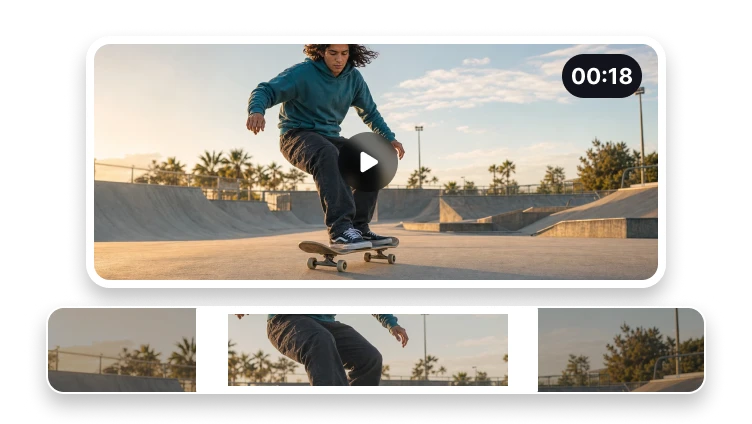
Sehen Sie sich das Video in der Vorschau an und legen Sie vor dem Export den Abschnitt fest, den Sie behalten möchten.
Video zum Trimmen hochladen
MP4, MOV, WebM oder M4V · bis zu 500 MB
Sehen Sie sich das Video in der Vorschau an und legen Sie vor dem Export den Abschnitt fest, den Sie behalten möchten.
MP4, MOV, WebM oder M4V · bis zu 500 MB
Drei Schritte
Wählen Sie den nutzbaren Bereich, bevor Sie den Export-Workflow öffnen.
Sehen Sie sich eine unterstützte Quelldatei in der Vorschau an.
Verschieben Sie die Start- und Endmarken auf die Momente, die Sie brauchen.
Erstellen und prüfen Sie das getrimmte Video.
In VisionStory abschließen
Beim Video-Trimmen wird Zeit am Anfang oder Ende eines Clips entfernt, während der ausgewählte Bereich erhalten bleibt.
Die eigentliche Verarbeitung im „Video-Trimmer“, die Ergebnisprüfung und der Download erfolgen in VisionStory. Im nächsten Schritt muss die Quelldatei ggf. erneut ausgewählt werden.
Prüfen Sie die Eigenschaften, die ein erfolgreiches Video-Trimmer-Ergebnis ausmachen, und bewahren Sie das Original auf, bis das Ziel es akzeptiert.
Bestätigen Sie vor der Freigabe die angeforderten und gemessenen Clip-Grenzen im vorgesehenen Ziel.
Problemdiagnose
Wählen Sie die Bearbeitung, die Ihr Problem löst: eine kürzere Dauer, einen anderen Bildausschnitt oder eine kleinere Datei. Prüfen Sie das Ergebnis nach jedem Schritt.
Nutzen Sie „Video zuschneiden“, um den sichtbaren Bildausschnitt zu ändern, oder „Video-Kompressor“, um die Dateigröße zu reduzieren. Trimmen ändert den ausgewählten Zeitbereich.
Wenn eine Schnittgrenze in Sprache oder Bewegung hineinschneidet, passen Sie die Auswahl vom Original aus an und prüfen Sie den neuen Clip, bevor Sie ihn teilen.
Ergebnis prüfen
Spielen Sie die ersten Sekunden des Clips ab und achten Sie darauf, ob ein Wort, eine Aktion oder ein Ton zu abrupt beginnt.
Prüfen Sie, dass das letzte Bild und der letzte Ton den beabsichtigten Moment vollständig abschließen, statt ihn mittendrin abzuschneiden.
Prüfen Sie die exportierte Dauer und sehen Sie sich einen Abschnitt mit Sprache oder einem scharfen Ton an, um die Synchronität zum Bild zu kontrollieren.
Präzises Trimmen
Der Arbeitsbereich konzentriert sich auf die Clip-Grenzen, die zählen.
Steuern Sie sowohl den Anfang als auch das Ende des Clips.
Prüfen Sie die ausgewählte Quelle, bevor Sie fortfahren.
Erstellen Sie eine Videoausgabe, die sich breit abspielen lässt.
Trimmen legt einen kürzeren Zeitbereich fest. Die finalen Encoding-Einstellungen werden in VisionStory gewählt.