
Text-zu-Bild ist der schnellste Weg zu Produkt-Konzeptshots, Anzeigenhintergründen, Social-Visuals, Charakterdesigns und Storyboard-Frames, wenn es noch nichts zu fotografieren gibt. Was es nicht kann: irgendetwas über die Struktur, Materialien oder Features eines echten Produkts zu beweisen — diese Grenze ist für jede kommerzielle Nutzung unten entscheidend.
In diesem Tutorial erzeugen wir einen 1:1-Produktfotografie-Shot eines orangefarbenen, isolierten Reisebechers von Grund auf und setzen denselben Becher danach innerhalb einer Session auf einen hellen Büroschreibtisch. Wenn Ihre Aufgabe ist, ein echtes Foto zu behalten und Outfit, Hintergrund oder einen Bereich zu ändern, ist das der Bildbearbeitungs-Workflow — siehe ein Foto mit KI transformieren. Auf dieser Seite geht es darum, das erste Bild aus Worten zu bauen.
Schritt 1: Neue Session starten und den Zweck des Bildes festlegen
Öffnen Sie AI Image und klicken Sie auf New Session. Entscheiden Sie vorher, ob das Bild für ein Shop-Listing, eine Anzeige, einen Social-Post, ein Website-Banner, eine Video-B-Roll-Referenz oder ein Charakterblatt gedacht ist — der Zweck bestimmt das Seitenverhältnis, die Komposition und welche Hintergrundelemente erlaubt sind.
Das Ziel in diesem Beispiel ist ein Produkt-Konzeptshot ohne Text und ohne Logo, um Anzeigenkompositionen zu testen. Es ist kein offizielles Foto eines realen Produkts, daher kann es weder echte Produktbilder ersetzen noch als Beleg für Struktur und Zubehör dienen.
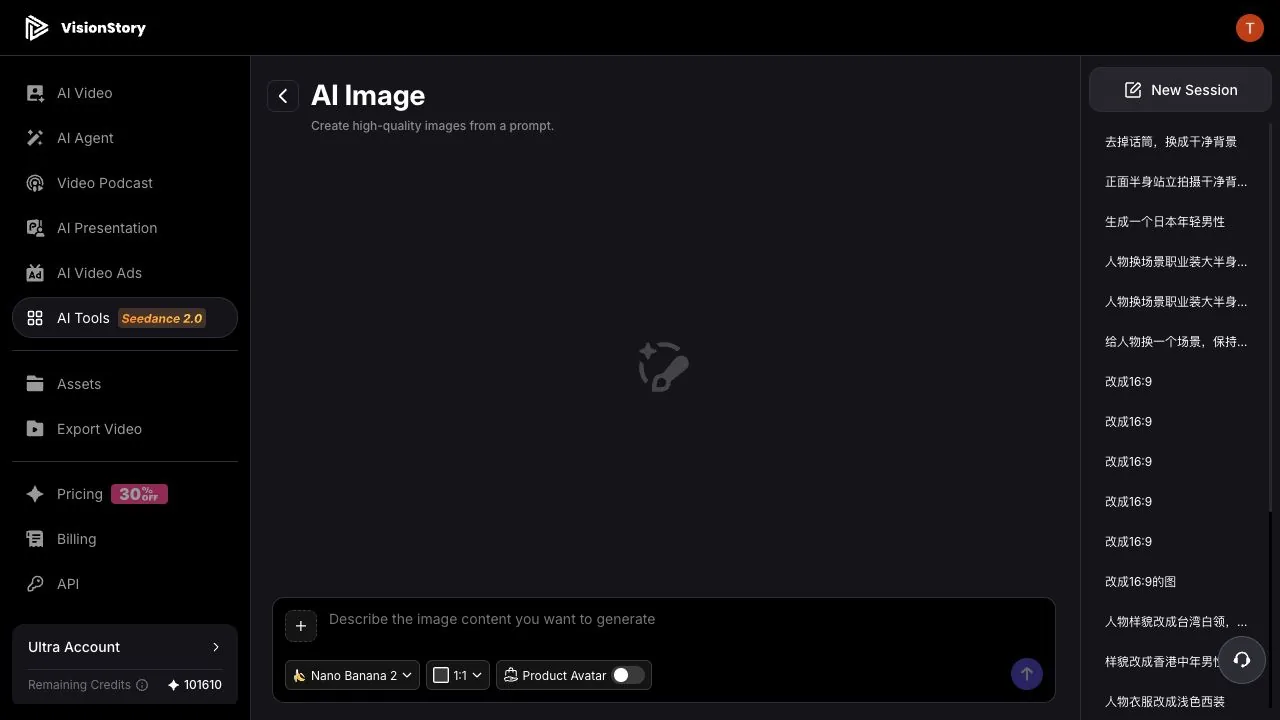
Schritt 2: Produkt, Material, Szene, Licht und Grenzen formulieren
Ein effektiver Prompt für Produktbilder benennt, was das Motiv ist, wie es aussieht und sich anfühlt, wo es steht, welche Beleuchtung und welchen Fotostil es hat und was nicht erscheinen darf. Ein Becher allein steuert weder Farbe noch Kameradistanz oder Oberflächenfinish.
Ein hochwertiger orangefarbener, isolierter Reisebecher auf einem dunklen Steinsockel,
warmes Studiolicht, saubere kommerzielle Produktfotografie,
realistische Metalltextur, dezenter Schatten, kein Text, kein Logo.
Wählen Sie Modell und Seitenverhältnis passend zur Aufgabe. Dieses Beispiel nutzt Nano Banana 2 im 1:1-Format, was Produktvergleiche nebeneinander erleichtert; 16:9 passt für Website-Banner und YouTube-Grafiken, 9:16 passt für vertikale Anzeigen und Cover.
Schritt 3: Den ersten Shot prüfen — nicht nur, ob er gut aussieht
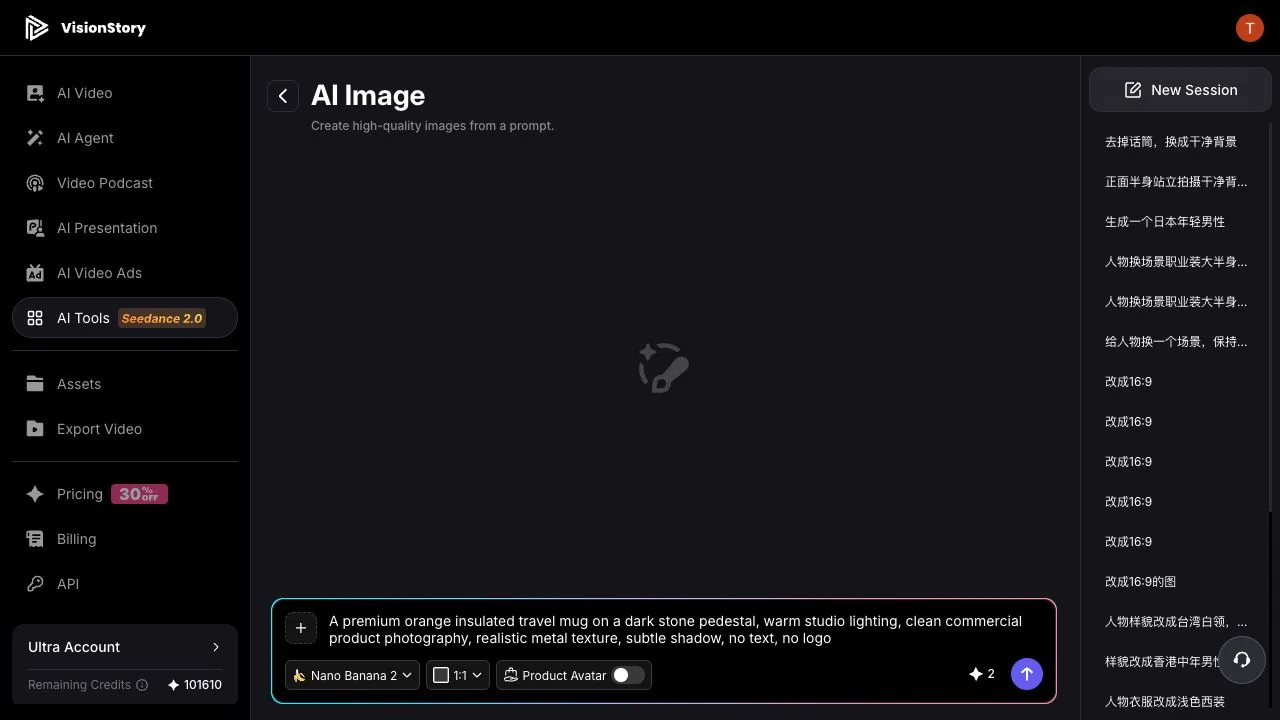
Wenn das Bild da ist, prüfen Sie, ob das Produkt vollständig ist, Farbe und Material konsistent sind, die Geometrie von Griff und Deckel plausibel ist, die Schattenrichtung glaubwürdig wirkt und sich nichts Unerwünschtes — falscher Text, Logos, zusätzliche Objekte — eingeschlichen hat.
Der Beispieldurchlauf liefert den orangefarbenen Metallbecher, den dunklen Steinsockel und warmes, kommerzielles Licht. Es bleibt jedoch ein KI-Konzeptbild: Wenn das Produkt, das Sie tatsächlich verkaufen, einen anderen Deckel, Griff oder andere Proportionen hat, wechseln Sie zu echten Produktfotos oder generieren Sie neu anhand einer freigegebenen Referenz.
Schritt 4: Pro Überarbeitung genau eine Variable ändern
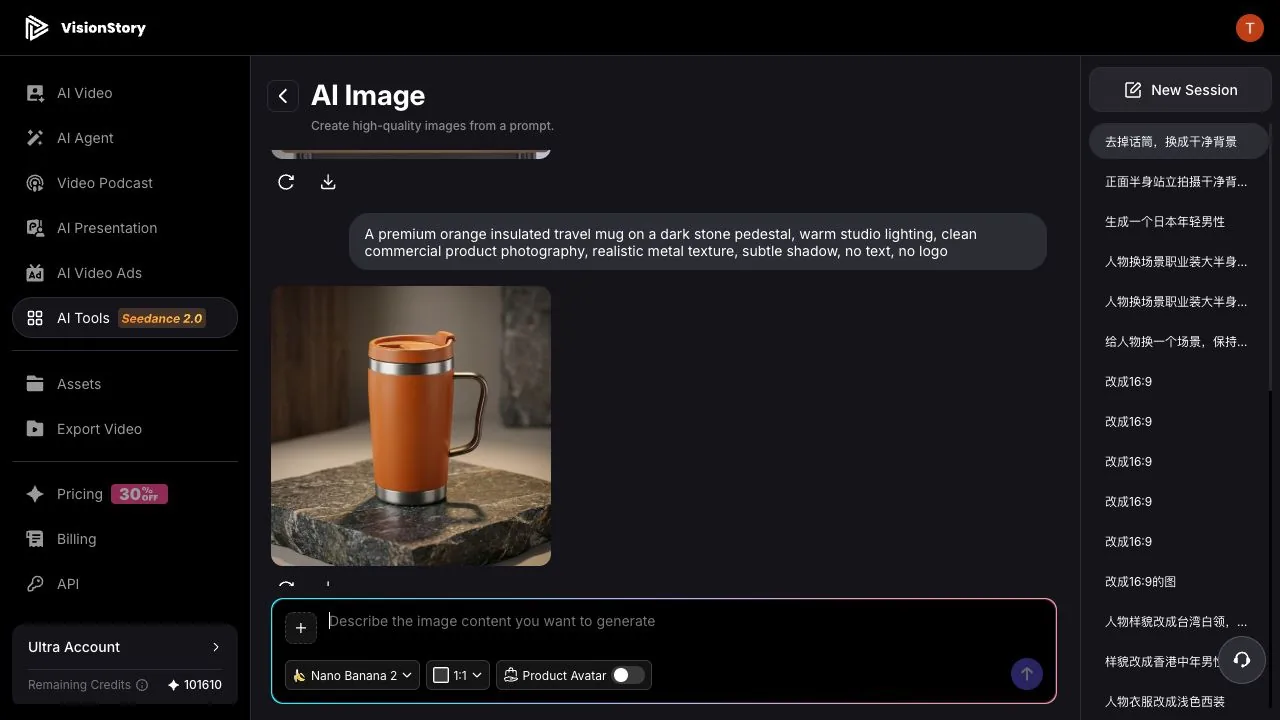
Wenn das Produkt schon nah dran ist, schreiben Sie den Prompt nicht von Grund auf neu. Sagen Sie in derselben Session, was bleibt und was sich ändern soll — hier: denselben orangefarbenen Becher und die Proportionen beibehalten, den Hintergrund auf einen hellen Büroschreibtisch wechseln.
Behalte denselben orangefarbenen, isolierten Reisebecher und seine Proportionen.
Ändere den Hintergrund zu einem hellen, modernen Büroschreibtisch, mit einem Laptop weich im Unscharfen.
Halte das Produkt scharf. Kein Text, kein Logo.
Das zweite Ergebnis platziert denselben Becher in eine Arbeitsszene. Wenn Sie beide vergleichen, achten Sie auf Drift in der Form des Produkts — Deckel, Griff, Metallkanten — statt einen natürlicheren Hintergrund allein den Vergleich gewinnen zu lassen.
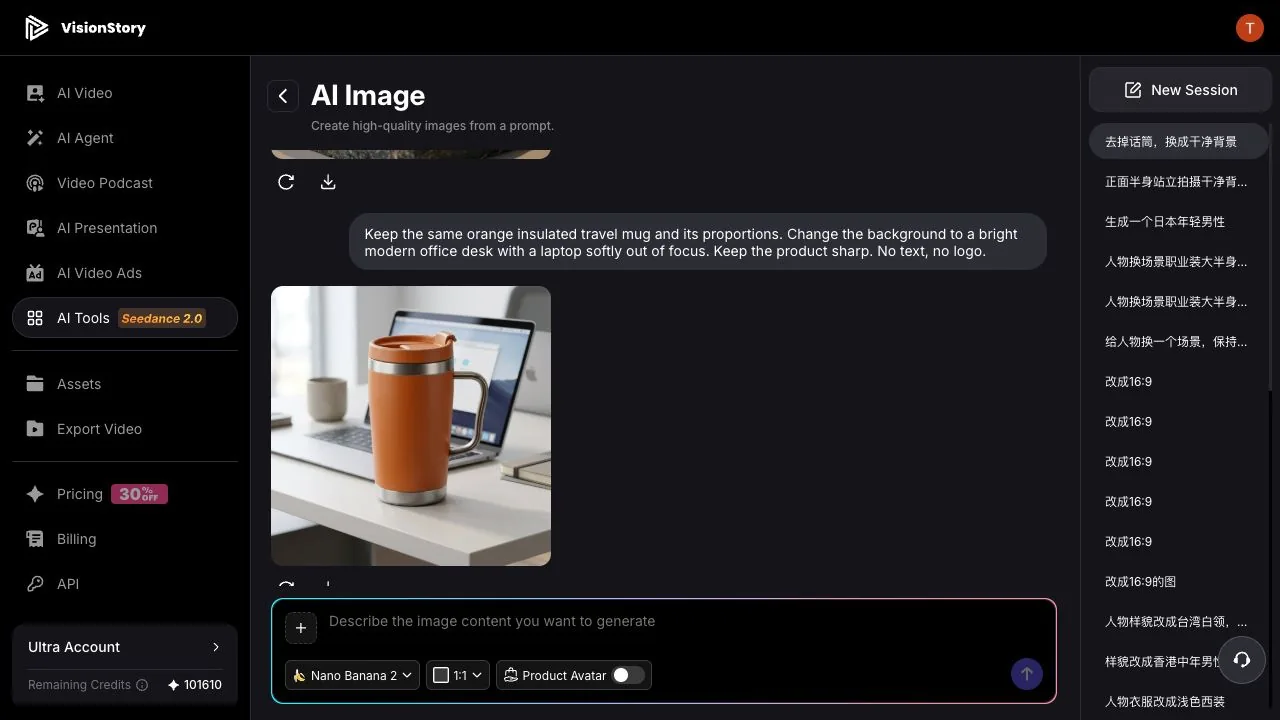
Schritt 5: Vor dem Download Größe, Rechte und Produktwahrheit prüfen
Wählen Sie das freigegebene Bild aus und prüfen Sie Abmessungen, Seitenverhältnis, sichere Motivfläche und Schärfe für den Zielort. Für Anzeigen, Websites und Shopseiten stellen Sie außerdem sicher, dass keine unlizenzierte Personen, Marken, Verpackungsdesigns oder offensichtliche Imitationen geschützter Werke enthalten sind.
Wenn das Bild als reales Produkt präsentiert wird, gleichen Sie es Punkt für Punkt mit freigegebenen Produktfotos ab — Aussehen, Farbe, Struktur, Zubehör und Nutzung. KI-Bilder sind für kreative Entwürfe und unterstützende Visuals gedacht; sie dürfen keine Features, Verpackungen oder Ergebnisse erfinden, die das echte Produkt nicht hat.
Häufige Probleme und wie Sie sie beheben
- Die Produktstruktur ändert sich bei jedem Durchlauf. Streichen Sie irrelevante Stilwörter; fixieren Sie Farbe, Material, Blickwinkel und die notwendige Struktur. Für ein echtes Produkt laden Sie ein Referenzfoto hoch und bearbeiten Sie stattdessen.
- Schönes Bild, aber als Produktshot unbrauchbar. Ergänzen Sie Kameradistanz, Hintergrundkomplexität, Beleuchtung und Zweck — saubere kommerzielle Produktfotografie, Produkt zentriert, kein Text.
- Das Produkt ändert sich, wenn sich der Hintergrund ändert. Schreiben Sie: dasselbe Produkt und dieselben Proportionen beibehalten, pro Runde nur eine Variable anpassen und jedes Ergebnis mit dem vorherigen vergleichen.
- Unerwünschter Text oder Logos tauchen auf. Prompten Sie kein Text, kein Logo, zoomen Sie zur Kontrolle trotzdem hinein und fügen Sie echten Markentext später in einem Design-Tool hinzu.
Gute KI-Produktfotos entstehen nicht dadurch, dass man Stilwörter stapelt. Sie entstehen, indem Sie Motiv, Struktur, Szene, Licht, Seitenverhältnis und Nutzungsgrenze klar formulieren — und jede Überarbeitung am echten Zweck des Bildes messen. Wenn der Shot passt, kann er einen Anzeigentest, einen Social-Post oder den Start-Frame eines Bild-zu-Video-Produktclips liefern.
