
KI-Face Swap ersetzt das Gesicht in einem Foto, ohne das Foto neu aufzunehmen. Das ist praktisch, um das lizenzierte Model in einem freigegebenen Markenmotiv auszutauschen, verschiedene Personen in derselben Komposition zu testen oder Ihren eigenen Charakter in neue Outfits und Szenen zu setzen — Bildausschnitt, Haare, Kleidung, Pose und Hintergrund bleiben dabei unverändert.
In dieser Anleitung wird das autorisierte Referenzgesicht einer fiktiven Frau in eine Büroszene mit einem fiktiven Mann eingesetzt. Beide Bilder wurden für dieses Tutorial generiert und stehen in Bezug zu keiner realen Person. Verwenden Sie nur Gesichter und Fotos, die Ihnen gehören oder für die Sie ausdrücklich autorisiert sind, und nutzen Sie Face Swaps niemals, um sich als jemand anderes auszugeben, zu täuschen oder die Privatsphäre anderer zu verletzen.
Schritt 1: Face Swap öffnen und den Bildmodus wählen
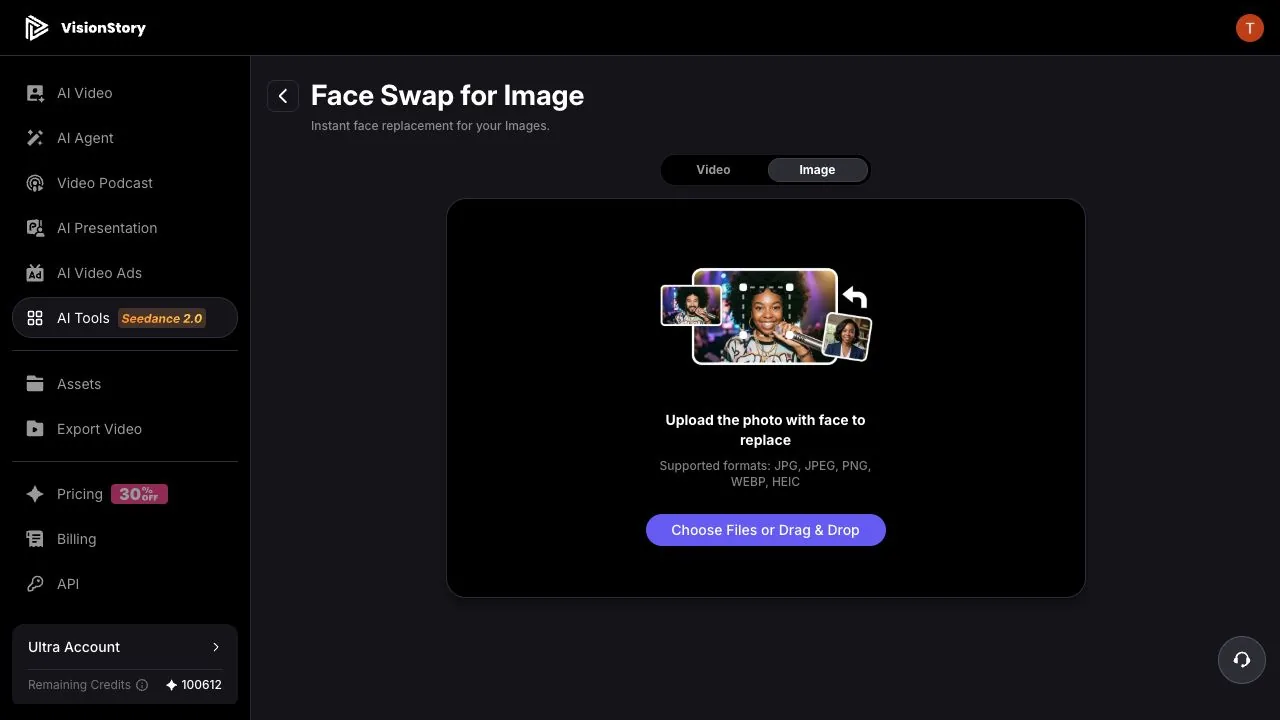
Öffnen Sie das Face Swap-Tool von VisionStory und wechseln Sie oben zu Image. Die Seite fragt zuerst nach dem Foto, dessen Gesicht ersetzt werden soll, im Format JPG, JPEG, PNG, WEBP oder HEIC.
Das Gesicht auf dem Foto sollte klar erkennbar sein — vermeiden Sie starke Profilwinkel, starke Verdeckungen, Bewegungsunschärfe und schwaches Licht. Die Qualität des Originalfotos entscheidet, ob das Endergebnis natürliche Konturen und eine stimmige Beleuchtung beibehält.
Schritt 2: Das zu bearbeitende Foto hochladen
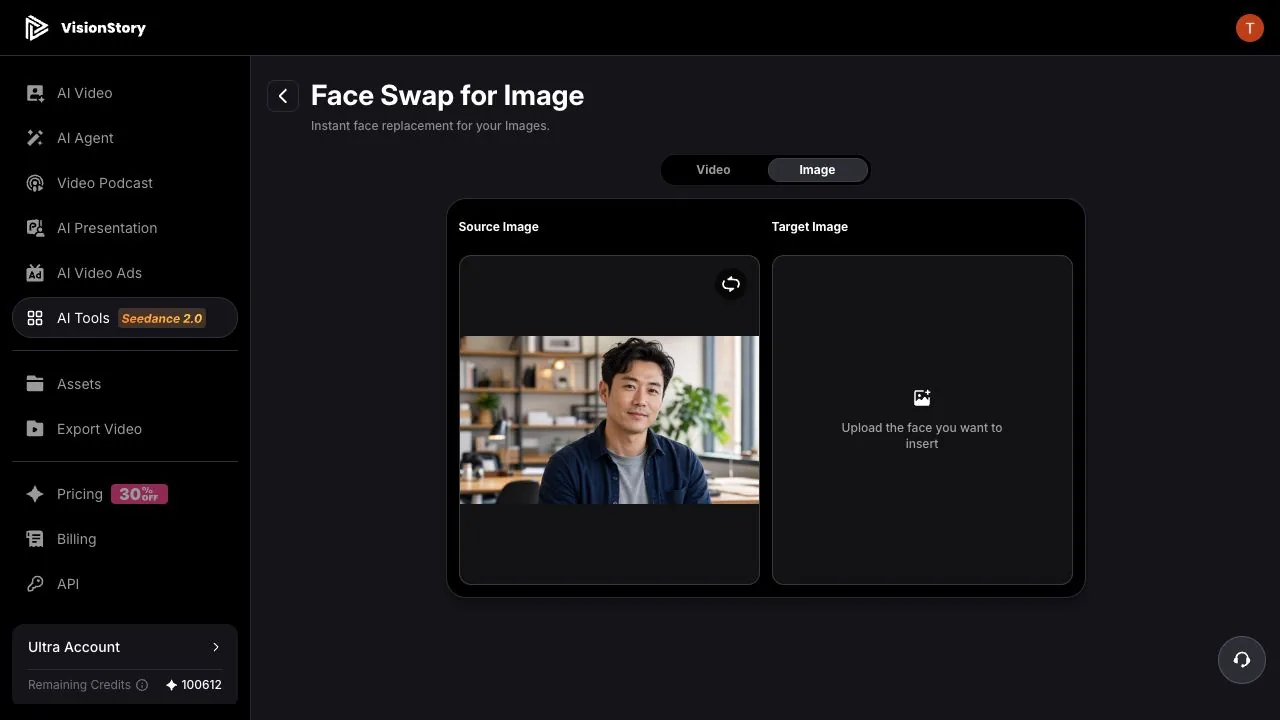
Klicken Sie auf den Upload-Bereich und wählen Sie das vollständige Foto für den Face Swap. Es erscheint links als Source Image, während rechts das Target Image auf das neue Gesicht wartet.
Das Beispiel-Source ist ein Querformat-Büroporträt. Ein Face Swap ändert nur die Gesichtsidentität — Komposition, Frisur, Kleidung, Körperhaltung und Hintergrund stammen alle aus diesem Source-Foto. Wenn davon etwas nicht passt, ändern Sie das Source-Foto; erwarten Sie nicht, dass der Swap das Bild neu gestaltet.
Schritt 3: Die neue Gesichtsreferenz hochladen
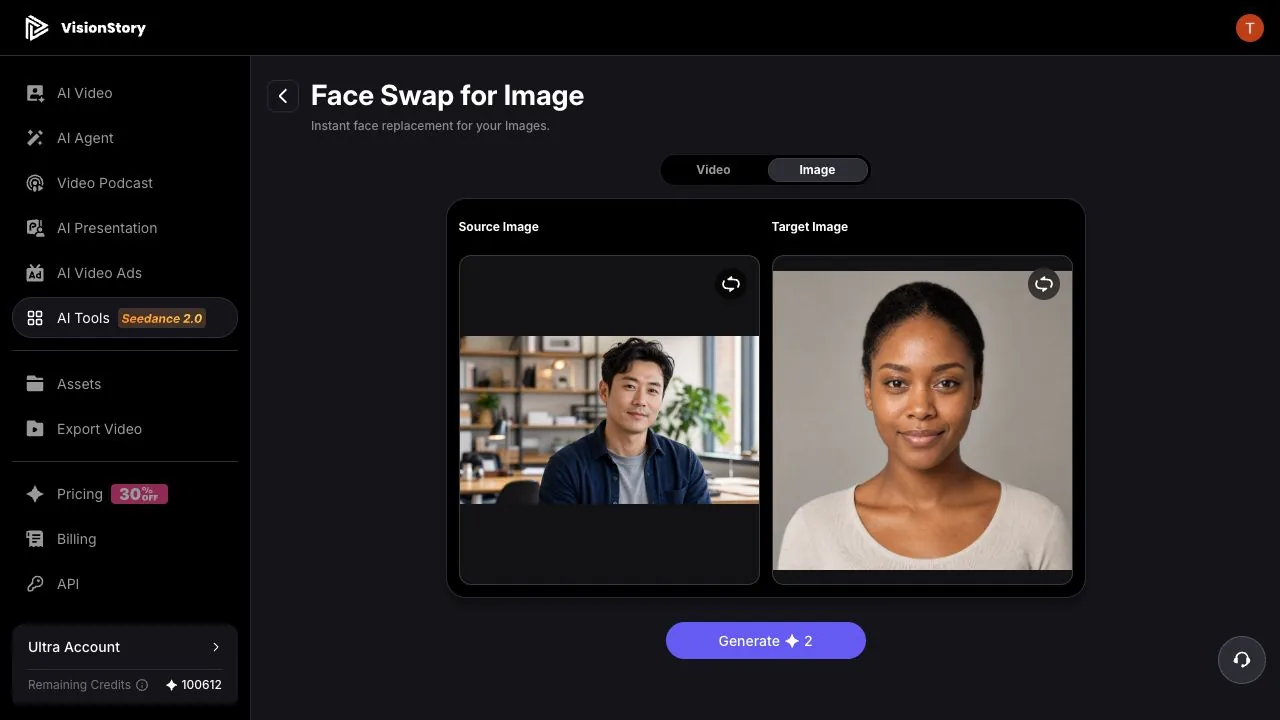
Klicken Sie rechts auf Target Image, wählen Sie im Dialog „Add Character“ Upload und fügen Sie ein autorisiertes Foto des neuen Gesichts hinzu. Die besten Referenzen sind frontal oder leicht angewinkelt, mit vollständig sichtbaren Merkmalen, ohne Brille oder Haare im Gesicht und mit einer Beleuchtung, die der Richtung des Source-Fotos nahekommt.
Wenn beide Felder gefüllt sind, prüfen Sie die Reihenfolge noch einmal: Links ist das Foto, das bearbeitet wird, rechts das Gesicht, das eingesetzt wird. Wenn etwas vertauscht ist, nutzen Sie die Ersetzen-Schaltfläche in der Ecke des Bildes, um erneut hochzuladen.
Schritt 4: Generieren, prüfen und herunterladen
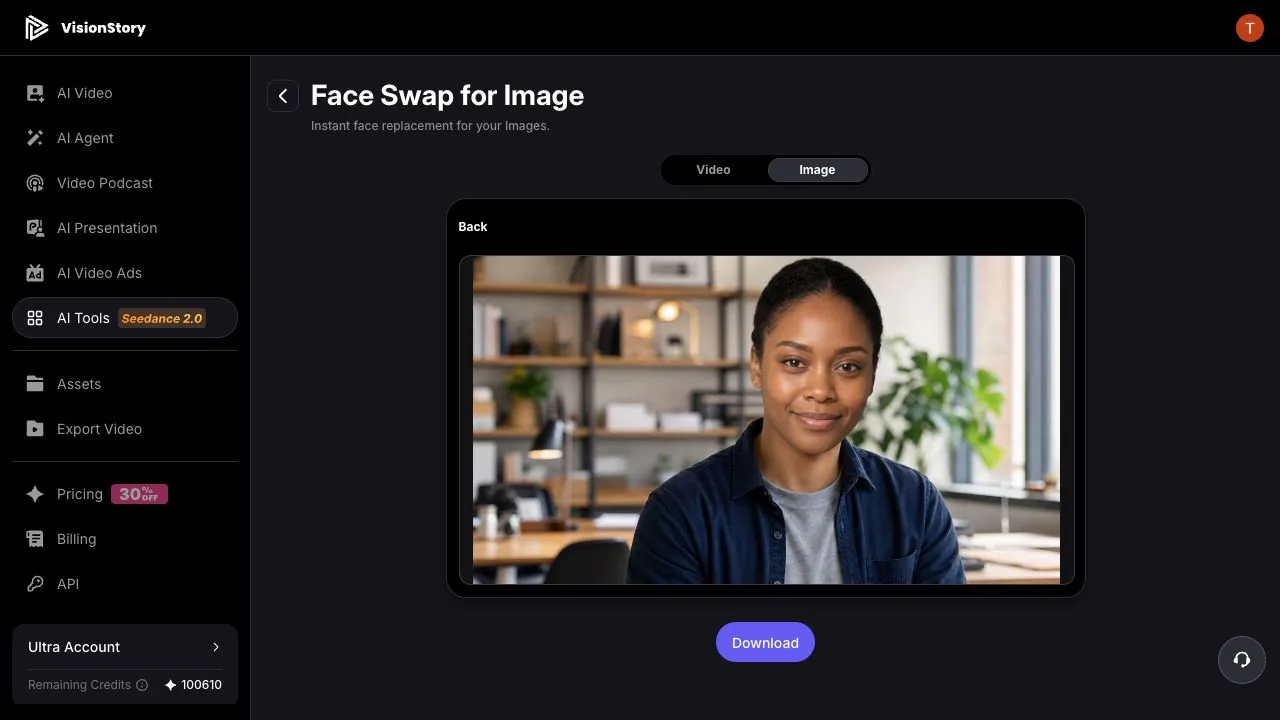
Klicken Sie auf Generate. Das Ergebnis erscheint als neues Foto, das Sie ansehen und herunterladen können. In diesem Beispiel bleiben die kurzen Haare, die marineblaue Jacke, das graue Oberteil, die Pose und der Bürohintergrund erhalten; nur die Gesichtsidentität wechselt zur Referenzperson.
Zoomen Sie vor dem Download in Augen, Augenbrauen, Nasenlöcher, Mundwinkel, Zähne, Haaransatz und Wangenkanten hinein und vergleichen Sie den Hautton im Gesicht mit Hals, Händen und dem Umgebungslicht. Wenn die Kanten unnatürlich wirken, wechseln Sie zu einer Referenz mit ähnlicherem Winkel, mehr Schärfe und passenderer Beleuchtung — das erneute Einreichen desselben unpassenden Paares verbessert selten etwas.
Häufige Probleme und wie Sie sie beheben
- Das Ergebnis ähnelt der Referenzperson nicht. Verwenden Sie eine schärfere, vollständigere frontale Referenz; vermeiden Sie starke Beauty-Filter, niedrige Auflösung und Verdeckungen. Ein Gesicht, das im Referenzbild nur sehr klein ist, liefert zu wenig Identitätssignal.
- Hautton oder Beleuchtung passen nicht zum Foto. Wählen Sie eine Referenz, deren Lichtrichtung, Farbtemperatur und Winkel näher am Source-Foto liegen. Der Swap passt sich an, kann aber eine große Beleuchtungsdifferenz nicht ausgleichen.
- Haaransatz, Brille oder Haarkanten glitchen. Nutzen Sie eine Referenz ohne Pony, dicke Brille, Hände oder auffällige Accessoires in Gesichtsnähe, und achten Sie darauf, dass auch die Kanten des Source-Gesichts nicht verdeckt sind.
- Das Ergebnis behielt die ursprüngliche Frisur und Kleidung. Das ist beabsichtigt. Face Swap ersetzt nur die Gesichtsidentität; Haare, Kleidung, Pose und Hintergrund stammen aus dem Source-Foto und müssen dort stimmen.
Ein natürlicher Foto-Face-Swap ist nicht einfach das Zusammenkleben von zwei Gesichtern. Er entsteht durch ein sauberes Source-Foto, eine Referenz mit passendem Winkel und Licht sowie eine Detailprüfung nach dem Generieren — plus ausdrückliche Autorisierung für jedes beteiligte Gesicht. Wenn sich die Person bewegen und sprechen soll, machen Sie weiter mit Face Swap in einem Video.
