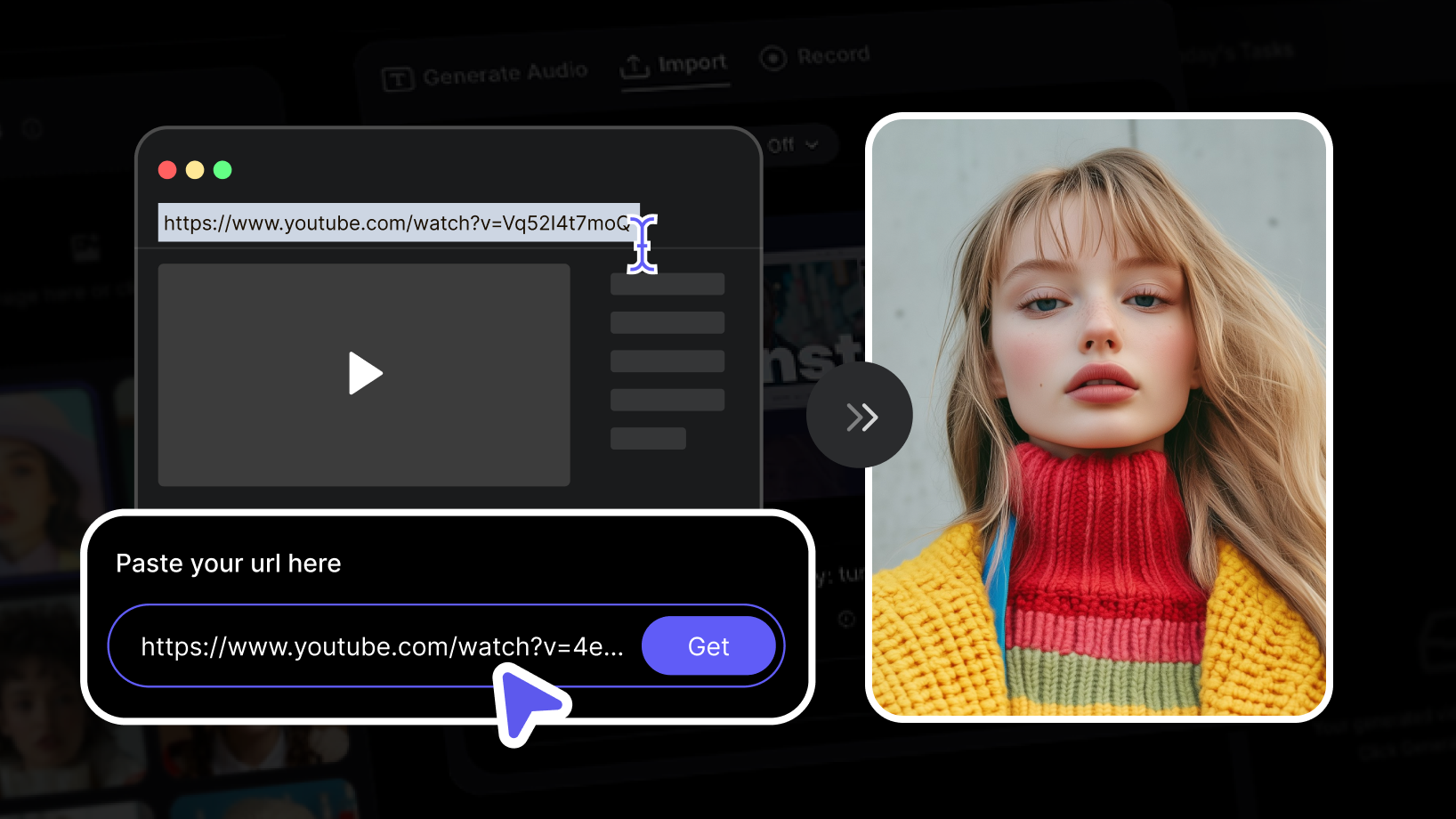
Haben Sie einen YouTube- oder TikTok-Clip mit Audio gefunden, das Sie wiederverwenden möchten? Mit VisionStory können Sie diesen Link in ein brandneues KI-Sprechvideo verwandeln—ohne Download, ohne Dateikonvertierung und ohne Schnittsoftware. Die URL Import-Funktion von VisionStory zieht das Audio direkt aus einem Videolink und kombiniert es anschließend mit einem lebensechten KI-Avatar, der jedes Wort lippensynchron spricht. Diese Schritt-für-Schritt-Anleitung zeigt Ihnen ganz genau, wie Sie in wenigen Minuten vom YouTube-Link zu einem fertigen KI-Video kommen.
Was URL Import eigentlich macht
Bevor Sie loslegen, hilft es zu verstehen, was im Hintergrund passiert. Wenn Sie einen Videolink einfügen, kopiert VisionStory nicht das Originalmaterial—es extrahiert das Audio aus dieser YouTube- oder TikTok-URL. Dieses Audio hängen Sie anschließend an einen KI-Avatar Ihrer Wahl an, und VisionStory erstellt ein Sprechvideo, in dem der Avatar das importierte Audio mit natürlicher Lippensynchronisation, Mimik und Kopfbewegungen spricht. Kurz gesagt: Link rein, KI-Video raus.
Schritt für Schritt: Einen Videolink in ein KI-Video verwandeln
Schritt 1: Den Videolink kopieren
Öffnen Sie das YouTube- oder TikTok-Video, das Sie verwenden möchten, und kopieren Sie die URL. Auf YouTube nutzen Sie die Schaltfläche Teilen oder kopieren die Adresse direkt aus der Adressleiste Ihres Browsers. Auf TikTok tippen Sie auf Teilen und wählen Link kopieren. Jeder öffentliche YouTube- oder TikTok-Link funktioniert.
Schritt 2: Den Link in VisionStorys URL Import einfügen
Suchen Sie in VisionStory die Option URL Import und fügen Sie Ihren kopierten Link in das Eingabefeld ein. Es gibt nichts herunterzuladen oder zu konvertieren—VisionStory liest den Link direkt aus und legt los.
Schritt 3: VisionStory das Audio extrahieren lassen
Sobald Sie den Link senden, analysiert VisionStory ihn automatisch und zieht das Audio für Sie heraus. Innerhalb weniger Augenblicke steht das extrahierte Audio als Stimmspur für Ihr KI-Video bereit—ohne manuelles Hantieren mit Dateien Ihrerseits.
Schritt 4: Audio bereinigen und anpassen (optional)
Bevor Sie generieren, können Sie das importierte Audio mit ein paar integrierten Verarbeitungsoptionen optimieren:
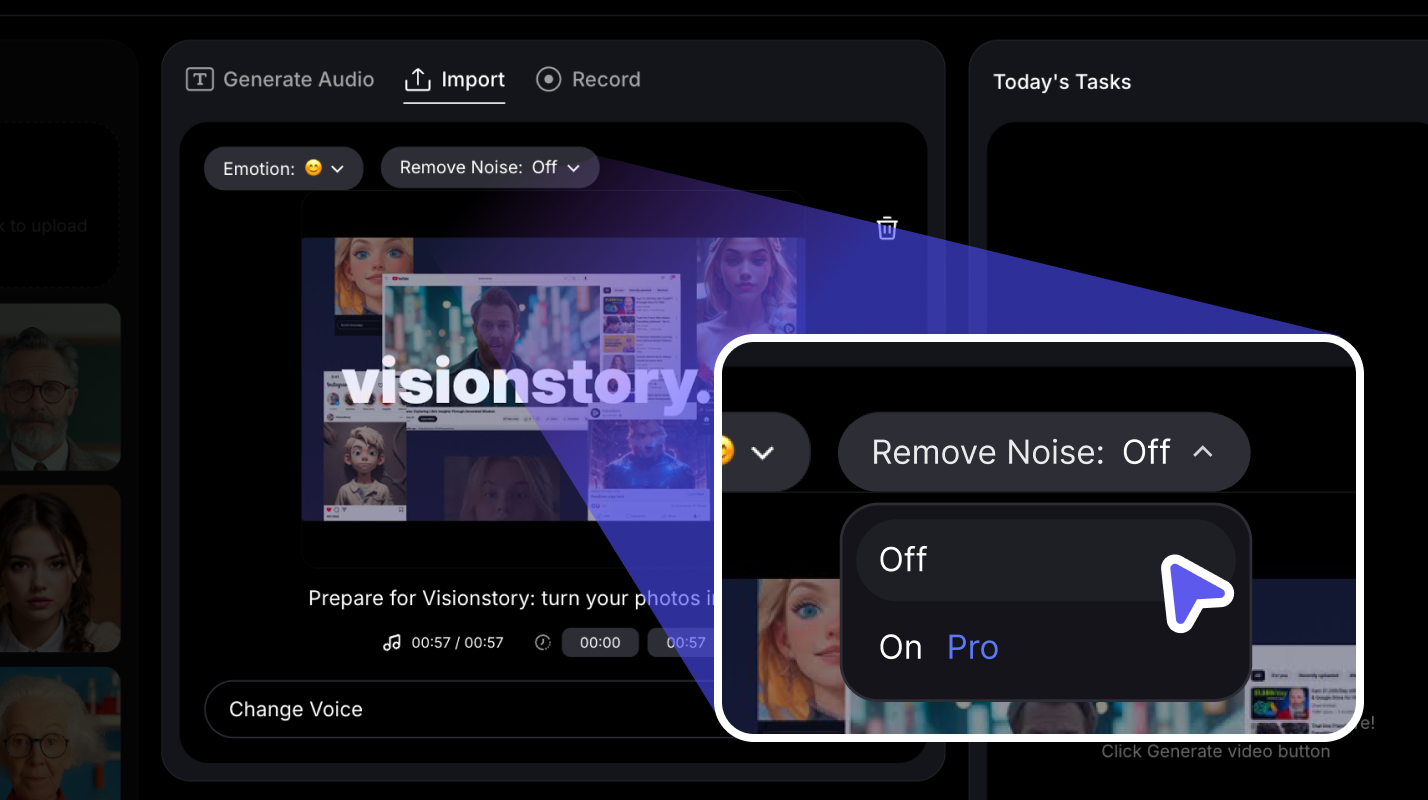
- Geräusche entfernen: Aktivieren Sie diese Option, um klare Sprache herauszufiltern und Hintergrundstörungen zu reduzieren—ideal, wenn der Originalclip laut ist.
- Trimmen: Legen Sie Start- und Endpunkt fest, um nur den Abschnitt zu behalten, den Sie brauchen. Praktisch, um ein einzelnes Soundbite herauszuziehen und innerhalb der Videolängenbegrenzung Ihres Plans zu bleiben (z. B. einen Clip im Pro-Plan auf 180 Sekunden kürzen).
- Stimmenverzerrer: Ersetzen Sie die Stimme des Originalsprechers durch eine von VisionStorys 1,000+ KI-Stimmen, passend zu Ihrer Marke oder zur Stimmung Ihres Videos.
Schritt 5: KI-Avatar auswählen oder hochladen
Wählen Sie jetzt das Gesicht aus, das das Audio vorträgt. Nutzen Sie einen vorhandenen KI-Avatar aus Ihrer Bibliothek, wählen Sie einen der fertigen Presenter von VisionStory oder laden Sie Ihr eigenes Porträtfoto hoch. VisionStory bereitet das Bild automatisch für Lippensynchronisation und ausdrucksstarke Bewegungen vor, sodass es bereit ist, Ihr importiertes Audio zu sprechen.
Schritt 6: Ihr KI-Sprechvideo generieren
Wenn Audio und Avatar feststehen, generieren Sie das Video. VisionStory synchronisiert das importierte Audio mit Ihrem Avatar und rendert ein professionell aussehendes Sprechvideo. Sehen Sie sich das Ergebnis in der Vorschau an und laden Sie es anschließend herunter—zum Teilen in sozialen Medien, für eine Präsentation oder zum Veröffentlichen überall dort, wo Sie Inhalte posten.
Tipps für die besten Ergebnisse
- Starten Sie mit klarem Quell-Audio. Je sauberer die Sprache im Originalclip, desto besser sieht Ihre finale Lippensynchronisation aus—aktivieren Sie „Geräusche entfernen“, wenn das Audio unruhig ist.
- Trimmen Sie vor dem Generieren. Wenn Sie genau auf den gewünschten Abschnitt zuschneiden, sparen Sie Credits und bleiben innerhalb des Längenlimits Ihres Plans.
- Stimme und Avatar aufeinander abstimmen. Wenn Sie den Stimmenverzerrer nutzen, wählen Sie eine Stimme, die zur Persönlichkeit des ausgewählten Avatars passt.
- Verwenden Sie öffentliche Links. URL Import unterstützt derzeit YouTube- und TikTok-Videolinks; weitere Plattformen sind für die Zukunft geplant.
Jetzt Links in KI-Videos verwandeln
Einen YouTube- oder TikTok-Link in ein KI-Video zu verwandeln, dauert nur ein paar Klicks: Link kopieren, in URL Import einfügen, VisionStory das Audio extrahieren lassen, feinabstimmen, Avatar auswählen und generieren. Das ist der schnellste Weg, um einen Trend-Clip oder ein Lieblingszitat in ein frisches, markenkonformes Sprechvideo umzuwandeln. Testen Sie VisionStory kostenlos und verwandeln Sie noch heute Ihren ersten Videolink in ein KI-Video.
