Faites danser votre photo. Ajoutez une personne ou un personnage, choisissez une référence de mouvement ou téléchargez votre propre clip de danse, et donnez vie à la performance.
Vidéo de référence
Depuis la bibliothèque
10s
Référence 1Choisissez le mouvement pour votre vidéo de danse
Bibliothèque de références6
MP4, MOV ou WebM · 4–15 secondes · jusqu’à 100 MB
Votre danseur
Qui danse ?
Une photo nette de la personne ou du personnage que vous souhaitez animer.
ou déposez une photo ici
JPG, PNG ou WebP · jusqu’à 30 MB
+Ajoutez votre danseur pour continuer
Vérifiez les crédits et générez votre vidéo de danse dans VisionStory. S’ouvre dans un nouvel onglet.
Votre personnage. Les mouvements que vous choisissez.
Une vidéo de danse IA commence par une image et une référence de mouvement. Ces exemples synchronisés montrent comment les deux modes de génération utilisent ce duo.
Transfert de mouvement
Donnez à votre photo les mouvements de référence
Utilisez Transfert de mouvement pour animer votre personnage avec le mouvement d’un clip de danse.
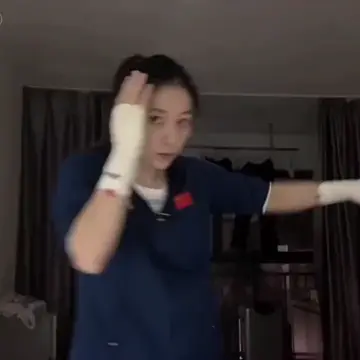
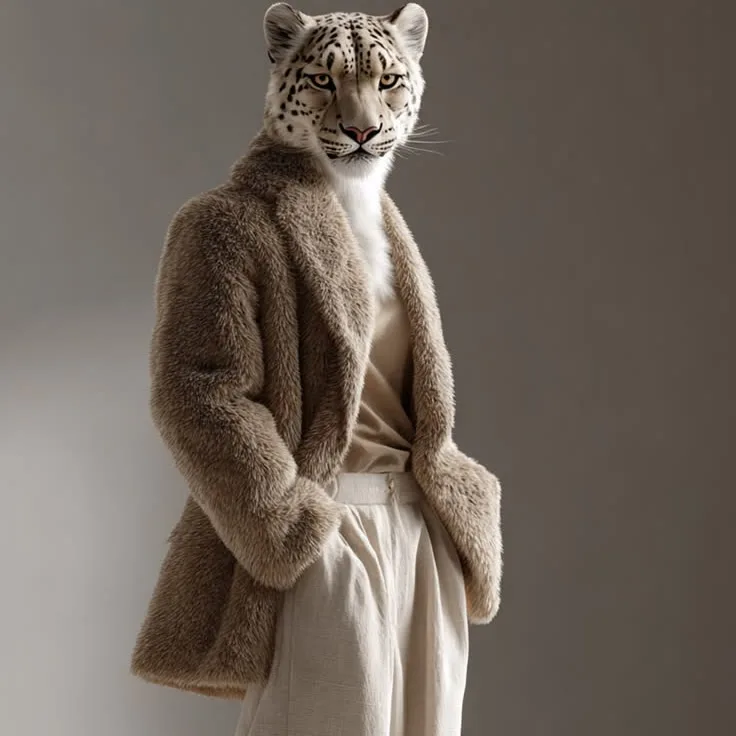
Référence de mouvement+Image du sujet→Résultat officiel
Échange d’objets
Plongez votre personnage dans la performance
Utilisez Échange d’objets lorsque vous souhaitez remplacer l’interprète dans une vidéo de référence.
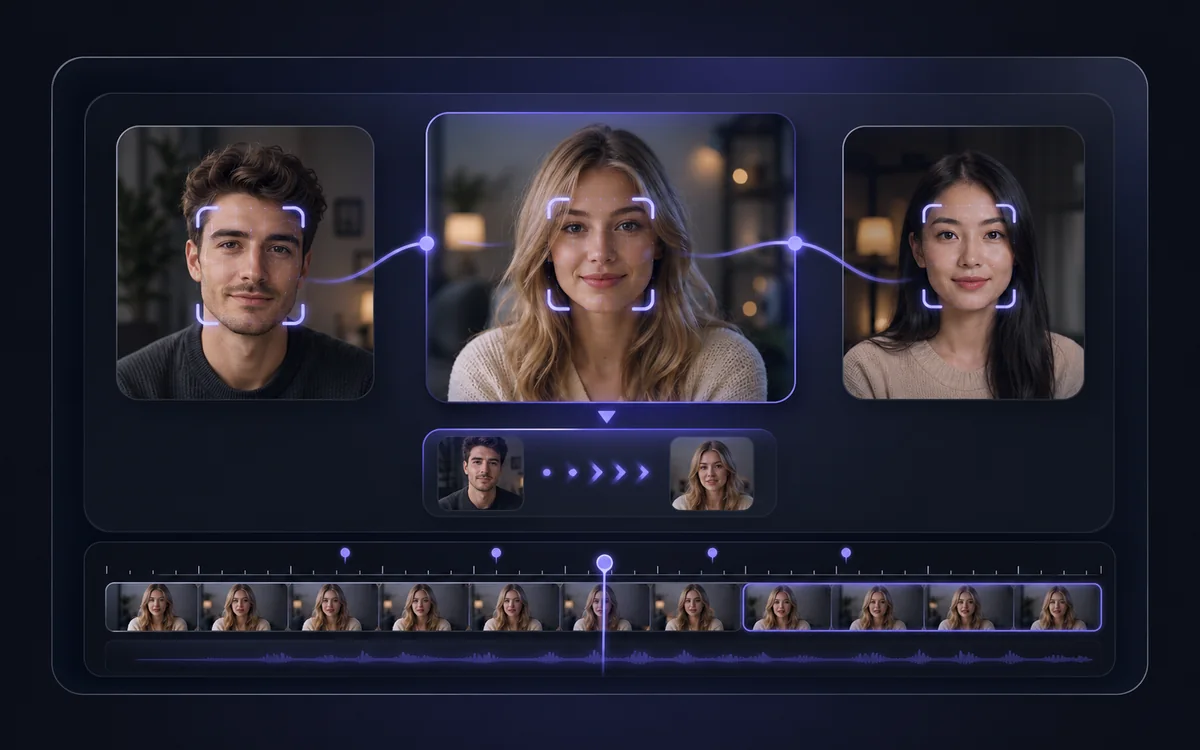
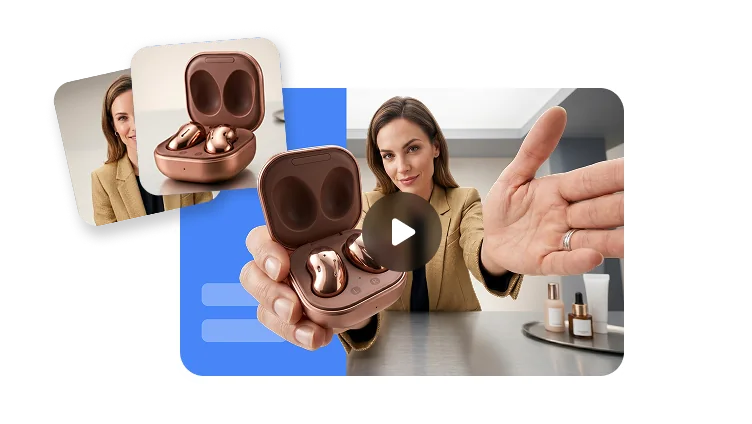
Référence de mouvement+Image du sujet→Résultat officiel
Ces exemples de mouvement officiels présentent les deux modes. Pour une vidéo de danse, choisissez une référence avec la chorégraphie que vous souhaitez. Les résultats varient selon les éléments fournis.
Conseils pour une meilleure vidéo de danse IA
Aidez le modèle à voir le danseur, à suivre la chorégraphie et à respecter le cadrage.
Montrez clairement le danseur
Choisissez une image nette d’une seule personne ou d’un seul personnage. Gardez le visage visible et laissez de l’espace autour du corps pour le mouvement.
Gardez la chorégraphie visible
Utilisez un clip de danse stable de 4–15 secondes avec un seul interprète principal. Évitez les coupes rapides, les foules et tout ce qui cache les bras ou les jambes.
Adaptez le plan à la danse
Utilisez une image en pied pour les pas de danse ou une chorégraphie complète. Des angles de caméra similaires aident l’image et la référence à mieux fonctionner ensemble.
Comment faire danser une photo
Préparez ici votre danseur et votre chorégraphie, puis générez votre vidéo de danse IA dans VisionStory.
01
Choisissez les pas de danse
Téléchargez un clip de danse de 4–15 secondes ou prévisualisez la bibliothèque de références. Choisissez un plan continu où le mouvement est facile à voir.
02
Ajoutez votre danseur
Téléchargez une image JPG, PNG ou WebP. Utilisez Transfert de mouvement pour animer la photo, ou Échange d’objets pour changer l’interprète dans la scène de référence.
03
Générez votre vidéo de danse
Continuez avec votre image, votre clip et le mode sélectionné dans VisionStory. Connectez-vous, vérifiez le coût en Crédits et les exigences d’abonnement, puis générez, prévisualisez et téléchargez.
Questions fréquemment posées
Un générateur de danse IA combine l’image d’un personnage avec les mouvements d’une vidéo de référence. L’image détermine l’apparence du danseur, et le clip guide la performance. VisionStory vous permet de préparer ces deux éléments ici, puis de générer la vidéo dans son espace de travail Vidéo de mouvement. Vous pouvez utiliser une photo personnelle ou une image de personnage.
Importez une photo nette et choisissez une référence contenant la danse que vous souhaitez suivre. Sélectionnez Transfert de mouvement pour animer le personnage sur l’image. Continuez vers VisionStory avec les deux éléments, vérifiez l’estimation en Crédits et confirmez la génération. Prévisualisez la danse terminée avant de la télécharger, en particulier le visage, les mains et les pas.
Choisissez Transfert de mouvement lorsque vous voulez que le personnage de votre photo suive les mouvements de référence. Choisissez Échange d’objets si une performance existante vous plaît et que vous voulez en remplacer le sujet. Les deux modes acceptent une image et une vidéo de référence. Le changement de mode ici conserve vos fichiers sélectionnés afin que vous puissiez utiliser la même paire.
Oui. Importez un clip MP4, MOV ou WebM de 4 à 15 secondes, jusqu’à 100 MB. Les deux dimensions de l’image doivent être comprises entre 300 et 6000 pixels, avec un ratio d’aspect entre 2:5 et 5:2. Utilisez un court extrait si votre enregistrement de danse d’origine est plus long. Un plan stable avec un seul danseur bien visible est un bon point de départ.
La bibliothèque comprend différents types de références de mouvement, notamment des gestes et des performances de personnages. Prévisualisez un clip avant de le sélectionner. Pour créer une routine de danse précise, importez une vidéo qui montre cette chorégraphie. Tous les modèles de référence peuvent être sélectionnés dans l’un ou l’autre mode de génération.
Utilisez une image nette avec un visage visible et un corps dégagé. Faites correspondre le cadrage de la référence si possible : une image en pied est plus utile pour les pas qu’un portrait serré. Cette page accepte les fichiers JPG, PNG et WebP jusqu’à 30 MB, avec des dimensions de 300 à 6000 pixels et un ratio d’aspect entre 2:5 et 5:2. Évitez les foules, le flou prononcé et les membres cachés.
La référence guide le mouvement, mais ne garantit pas une copie parfaite image par image de la chorégraphie. Les rotations rapides, les membres qui se chevauchent, les changements de caméra et les différences de proportions corporelles peuvent affecter le résultat. Commencez par une routine courte et claire, puis examinez la performance générée. Les exemples synchronisés vous permettent de comparer la référence et le résultat au même instant.
Vous pouvez parcourir les références et préparer votre photo et votre clip de danse sur cette page. La génération dans VisionStory nécessite un abonnement éligible et des Crédits. L’espace de travail affiche l’estimation actuelle selon votre mode et la durée de la vidéo avant confirmation. Vérifiez cette estimation pour le clip sélectionné ; aucune quantité fixe de génération gratuite n’est promise ici.
Oui. L’image sélectionnée, le clip de référence et le mode de génération sont envoyés vers l’espace de travail VisionStory. Si vous devez vous connecter, les éléments sont stockés temporairement pour être restaurés ensuite. Vérifiez que les deux aperçus sont corrects avant de confirmer la génération. Vos fichiers restent sélectionnés sur cette page si le transfert échoue.
Une fois la génération terminée dans VisionStory, utilisez les commandes du résultat pour prévisualiser et télécharger la vidéo. Avant de la partager, vérifiez le visage, les mains ainsi que le début et la fin de la performance. Utilisez des images et des séquences de danse pour lesquelles vous avez l’autorisation. La préparation des éléments sur cette page ne lance pas la génération automatiquement.