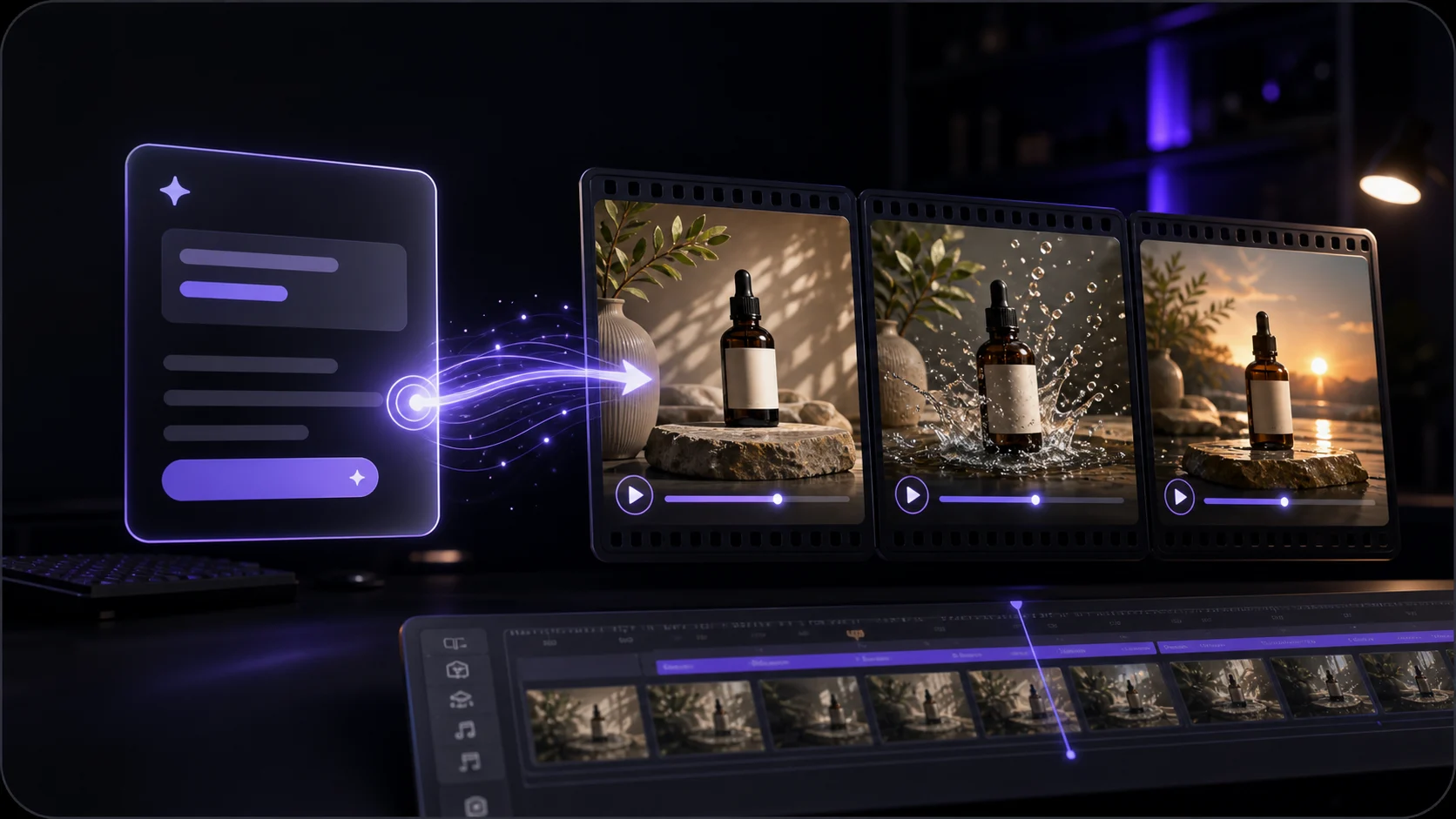
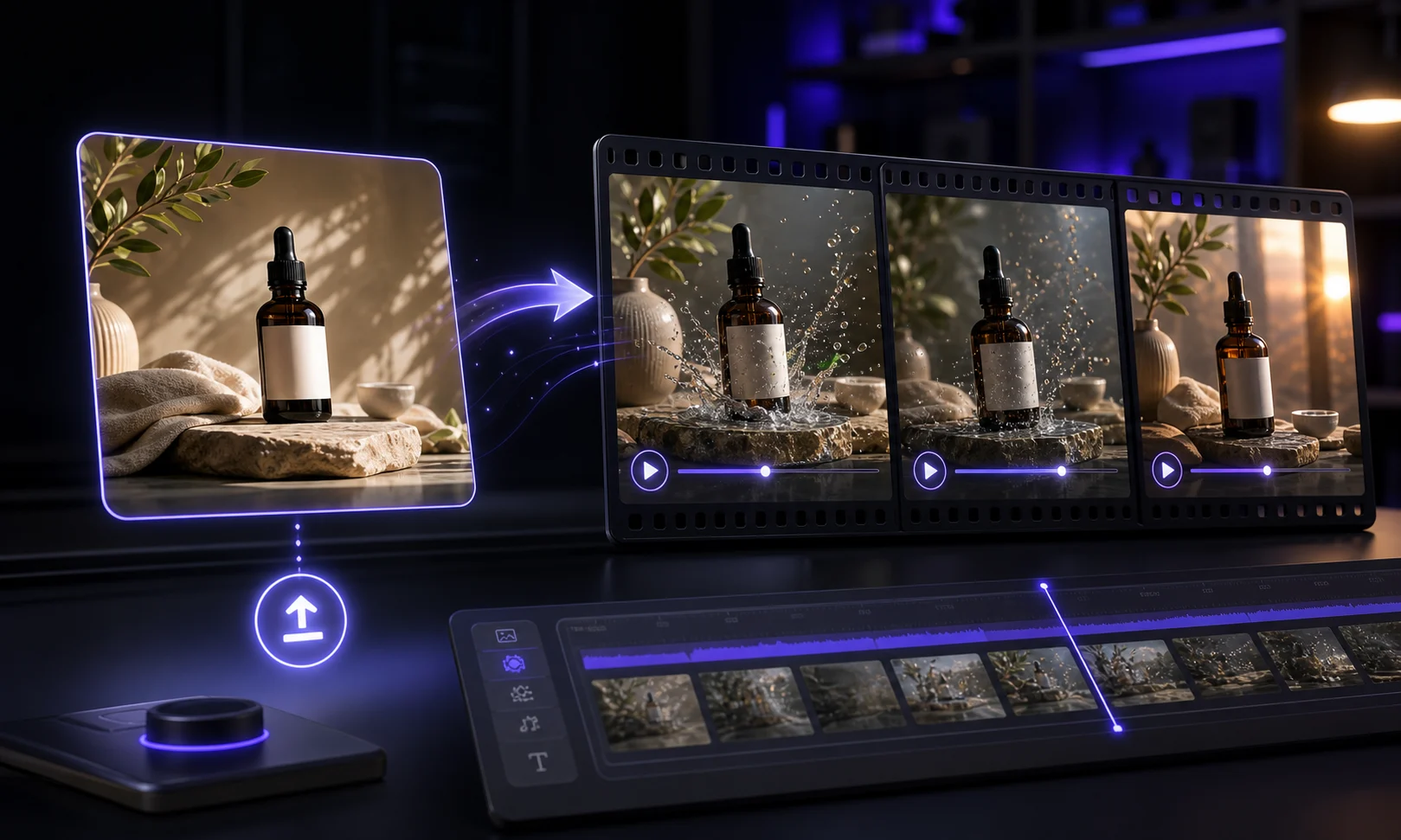
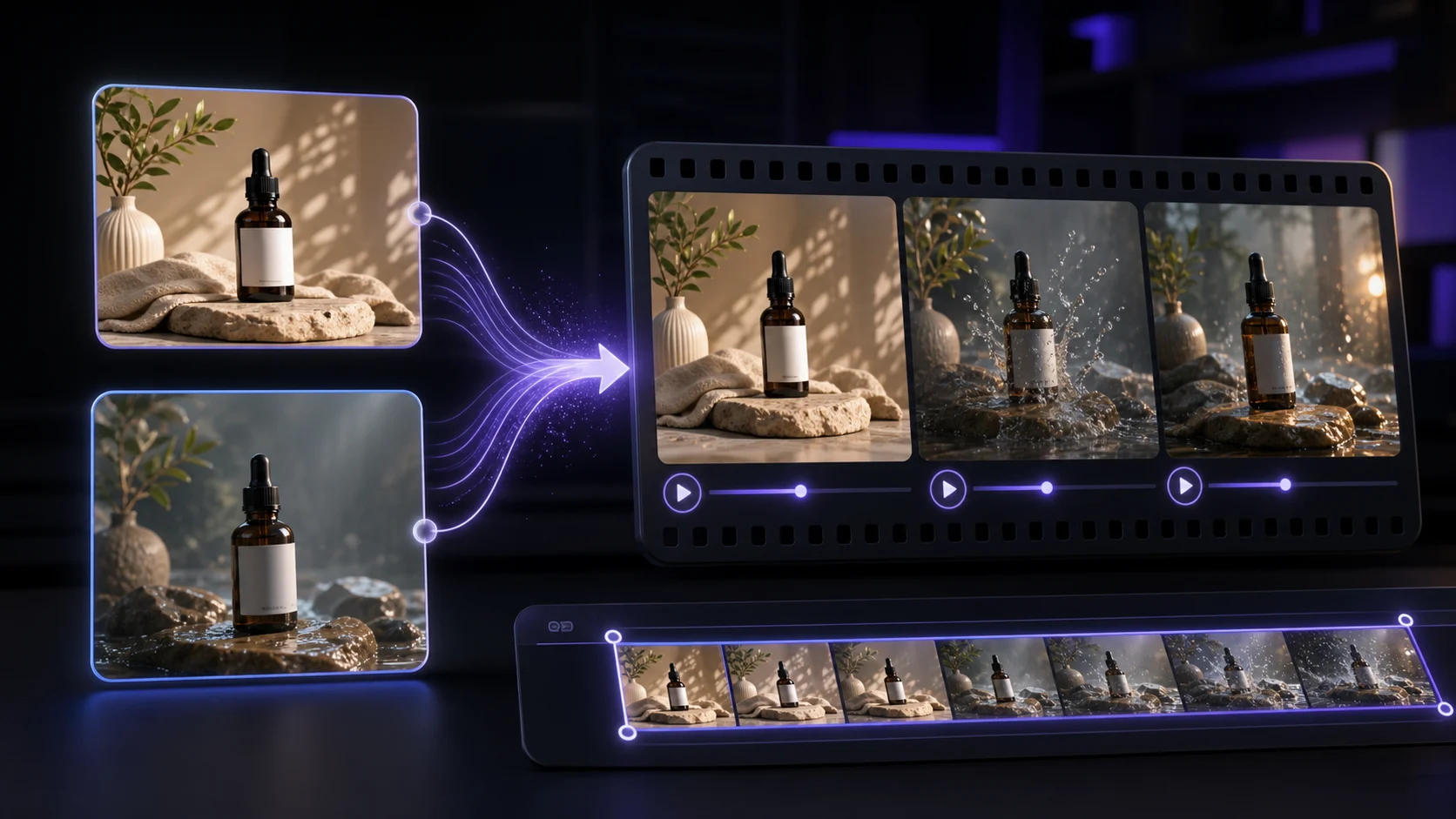
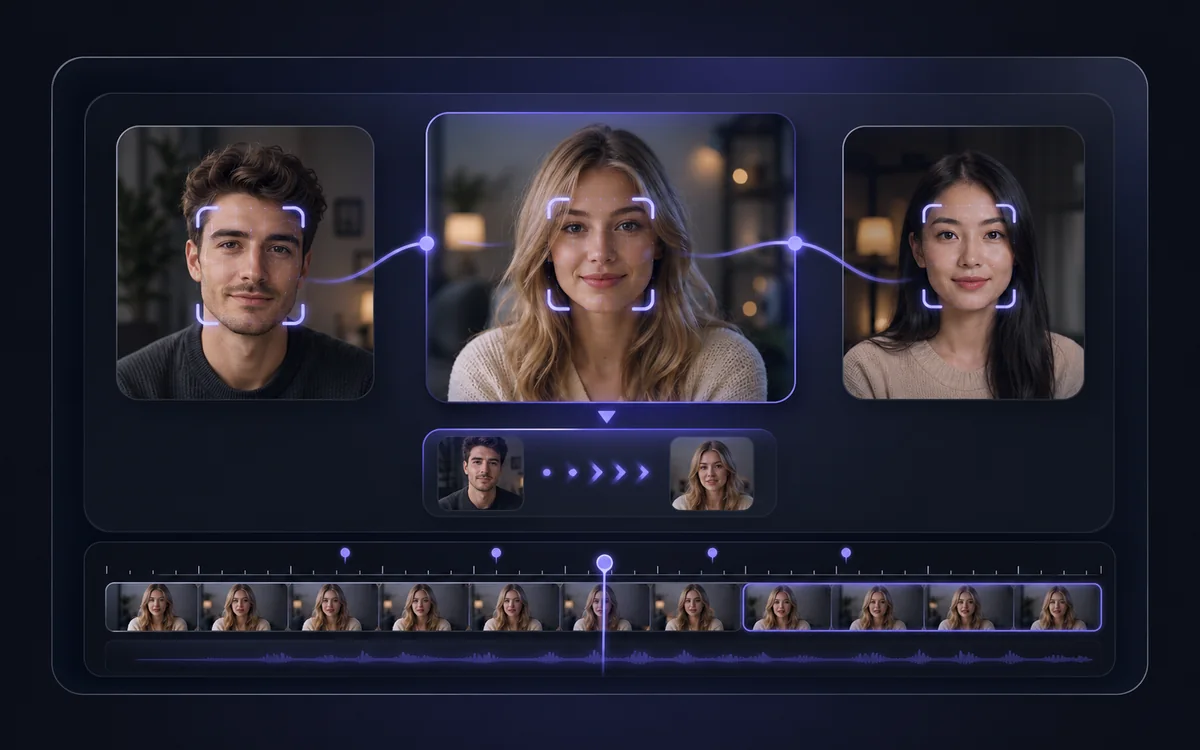
Partez d’un prompt, d’une image de référence, ou d’une paire d’images de début et de fin. Envoyez la configuration à VisionStory et continuez à créer des clips vidéo IA soignés dans le générateur principal.
Générez à partir de texte ou d’images de référence
Guide la motion avec des images de début et de fin
Emportez la bonne configuration créative dans le générateur
Préparez le prompt, les images de référence, le choix du modèle, la résolution, la durée, le ratio d’aspect et la préférence d’audio natif avant de continuer dans VisionStory.
Texte
Génération d’abord par prompt
Commencez par une scène écrite lorsque vous voulez que le modèle crée la composition à partir de zéro.
Images
Guidage par images de début et de fin
Utilisez une image de début, et ajoutez une image de fin optionnelle lorsque le mouvement a besoin d’une destination plus claire.
Modèle
Fournisseur et paramètres du modèle
Choisissez parmi les modèles de vidéo IA actuellement disponibles dans VisionStory.
Sortie
Résolution, durée et ratio
Définissez d’emblée la résolution, la durée et le ratio d’aspect, et ils sont directement repris dans le générateur complet.
Partez du texte ou guidez la vidéo avec des images
Choisissez le type d’entrée adapté à votre étape de production : concept brut, visuel produit, image de personnage ou transition de storyboard.
Generate Video
Décrivez une scène et transformez-la en un court clip vidéo généré par IA.
Image vers vidéo
Téléchargez une référence visuelle et décrivez comment elle doit bouger ou se transformer.
Images de début et de fin
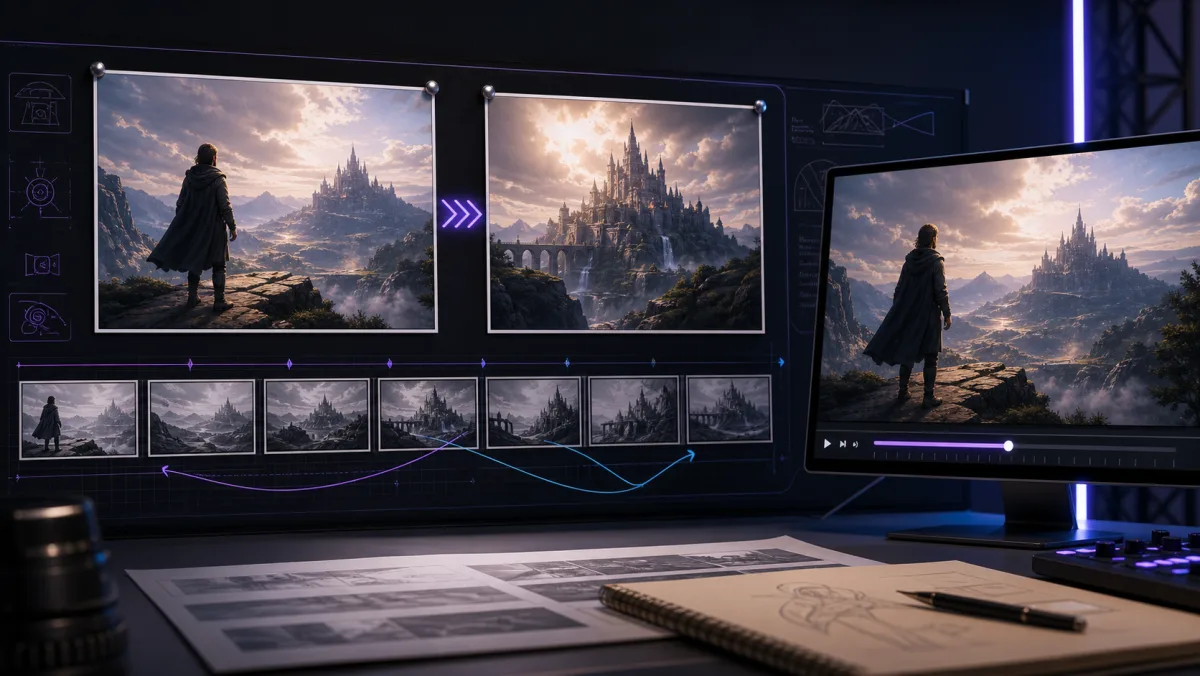
Utilisez deux images lorsque le clip a besoin d’une transition plus claire ou d’une pose finale.
Résultats créatifs
Générez des clips vidéo IA pour la prochaine étape créative
Utilisez de courts clips vidéo IA comme concepts de publicité, démos produit, posts sur les réseaux sociaux, storyboards ou b-roll visuel avant de passer au montage.
Accroches sociales
Générez de courts clips pour TikTok, Reels, Shorts et les introductions de campagne.
Démos produit
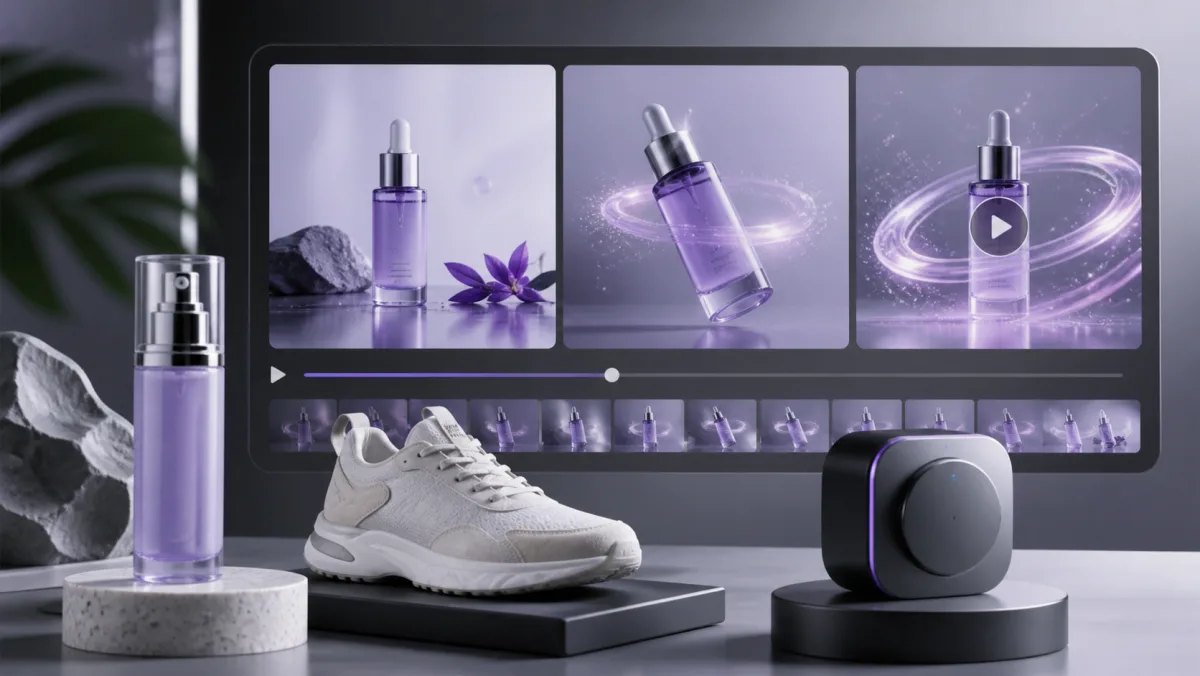
Transformez une image de produit ou un prompt en concept visuel rapide à tester.
Storyboards
Prévisualisez les mouvements de caméra, le décor et l’ambiance visuelle avant la production.
B-roll pour créateurs
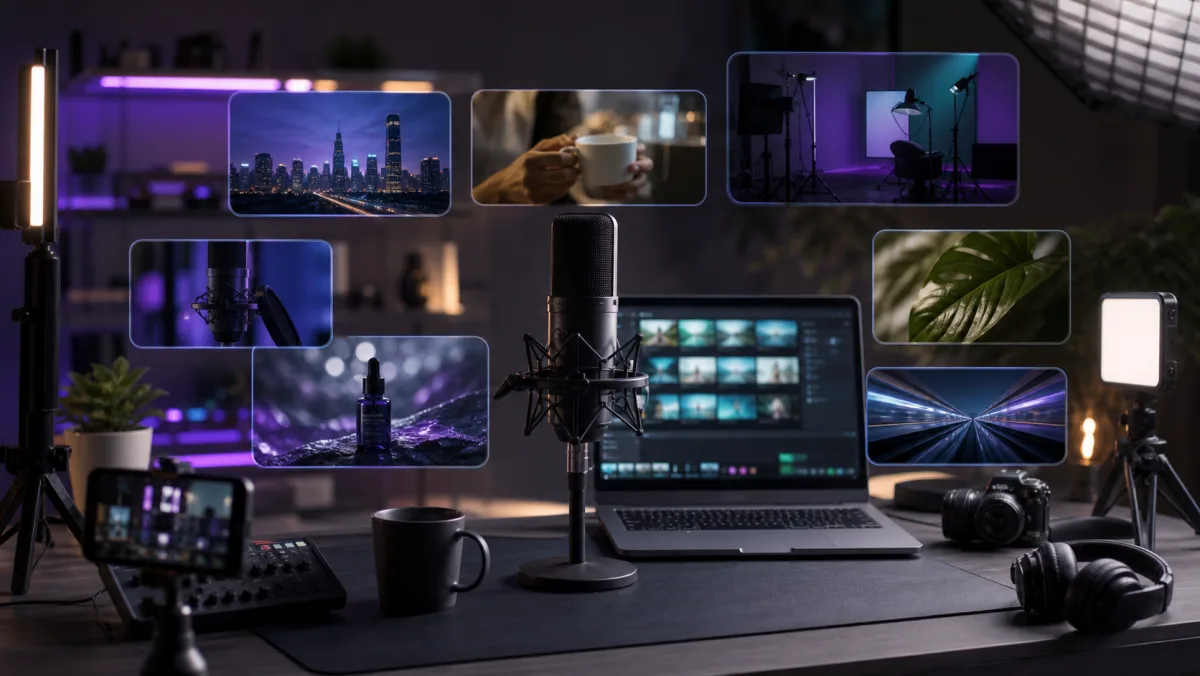
Produisez des séquences additionnelles qui soutiennent les vidéos d’avatar, de podcast ou de publicité.
Étape suivante
De la configuration rapide à la génération vidéo complète
Configurez ici votre prompt, vos images et votre modèle, puis poursuivez dans le générateur de vidéo IA VisionStory pour générer, vérifier et gérer vos vidéos.
1
Préparez le brief
Saisissez le prompt de la scène, téléchargez des images de guidage si nécessaire et choisissez les paramètres actuels du modèle.
2
Continuez dans VisionStory
Votre prompt, vos images et vos paramètres sont enregistrés et ouverts dans le générateur de vidéo IA complet de VisionStory.
3
Générez et itérez
Vérifiez les paramètres transférés, générez la vidéo, puis continuez à affiner le résultat dans votre espace de travail VisionStory.
Comment ça marche
Comment créer des vidéos IA avec VisionStory
Choisissez le point de départ le plus rapide pour votre idée : générez à partir d’un prompt ou guidez le modèle avec des images de référence.
Étape 1
Choisissez un mode de départ
Utilisez Generate Video pour de nouvelles scènes, ou Image vers vidéo lorsque vous avez déjà une image de produit, un personnage, une affiche ou une image de storyboard.
Étape 2
Ajoutez une direction visuelle
Décrivez l’action, les mouvements de caméra, l’éclairage, le rythme et l’ambiance afin que le clip généré suive votre intention créative.
Étape 3
Continuez dans VisionStory
Envoyez la configuration vers le générateur complet, ajustez les paramètres du modèle, générez le clip et conservez le résultat dans vos projets VisionStory.
Questions fréquemment posées
Vous pouvez créer de courts clips générés par IA à partir de prompts texte ou d’images de référence. C’est utile pour les posts sur les réseaux sociaux, les publicités, les démos produit, les storyboards visuels et des séquences additionnelles pour des projets vidéo plus ambitieux.
Oui. Utilisez le mode Image vers vidéo, téléchargez une image de départ et, si vous le souhaitez, ajoutez une image de fin lorsque vous voulez mieux contrôler la transition ou la pose finale.
Oui. Utilisez le mode Generate Video et décrivez le sujet, l’action, le décor, les mouvements de caméra et le style. VisionStory poursuivra la génération sur la page principale du générateur de vidéo IA.
Non. Vous configurez votre vidéo ici, puis vous poursuivez dans le générateur de vidéo IA complet de VisionStory pour la générer et gérer le résultat.