Français

Échange de visage vidéo IA

Remplacez un visage dans une vidéo en ligne à partir d’une photo de référence. Choisissez Visage seul ou Corps entier, puis prévisualisez et téléchargez votre résultat.

  • Suivez les mouvements et les expressions de votre vidéo source
  • Conservez la scène et l’audio d’origine
  • Visage suivi de façon cohérente sur tout le clip
Essayer l’échange de visage vidéo

Essayez gratuitement. Sans filigrane.

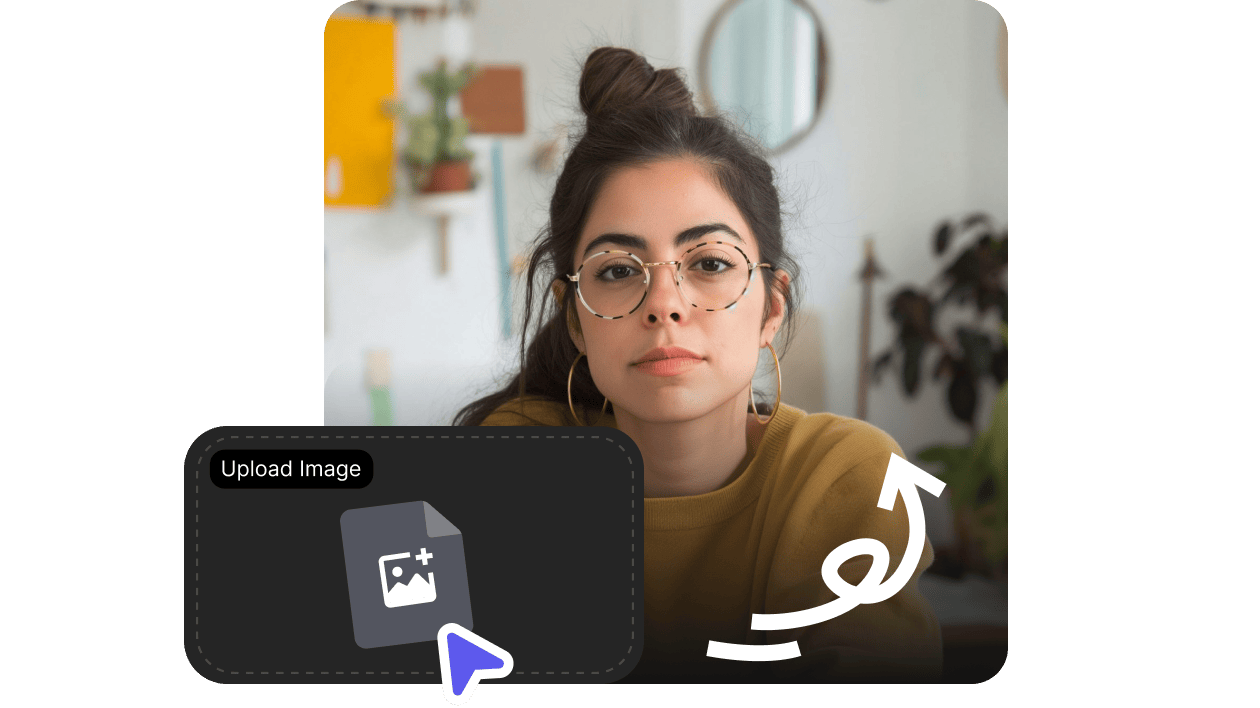
Ajouter une image de référence

Télécharger la vidéo cible

Essayez gratuitement · Sans filigrane
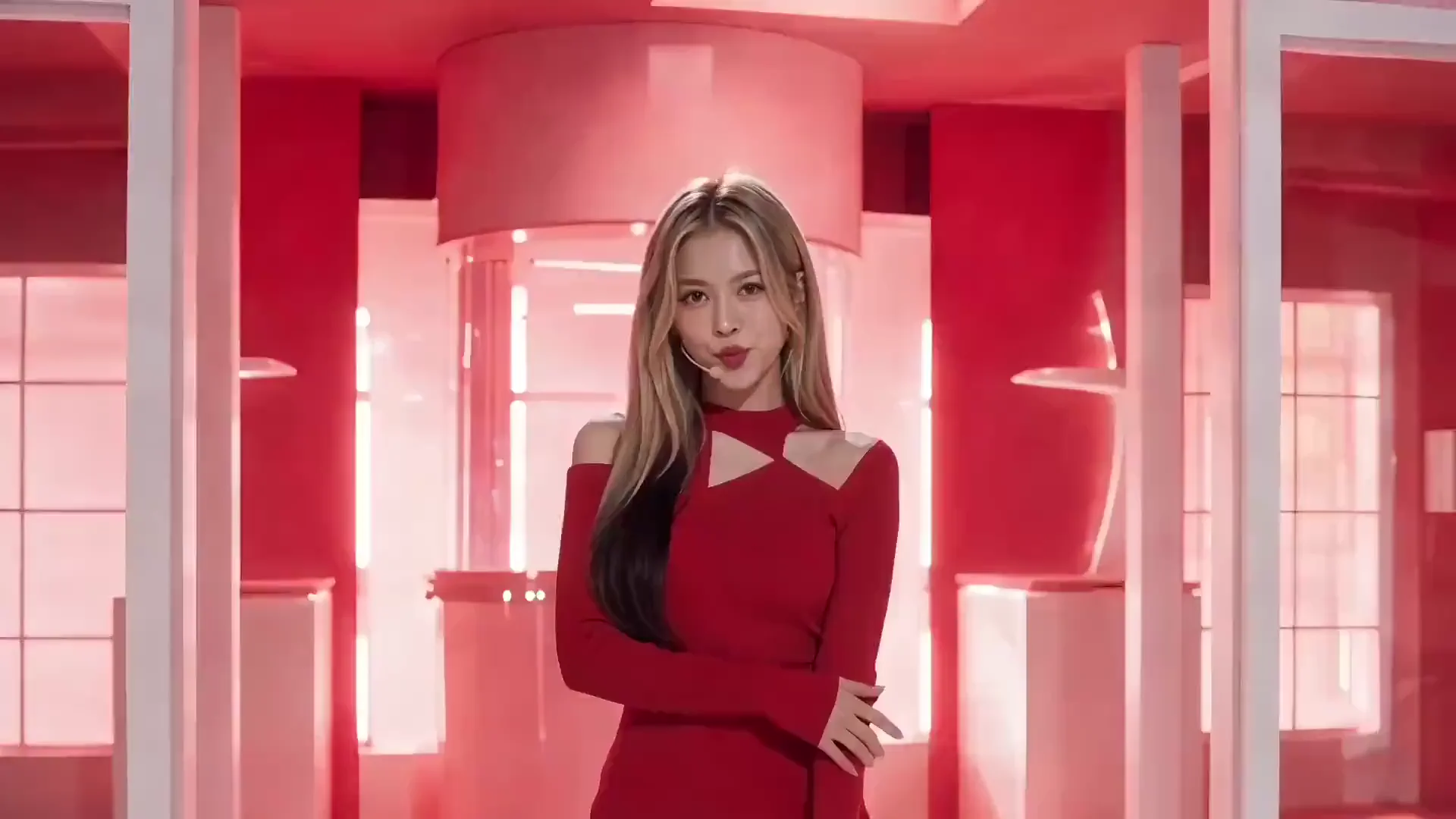
Découvrez l’échange de visage vidéo IA en action

Sélectionnez un visage de référence pour prévisualiser le résultat. Chaque clip se lit jusqu’au bout avant que la démo ne passe au visage suivant.

Créez des échanges de visage vidéo plus longs — et peaufinez le résultat

Vidéos jusqu’à 3 minutes

Créez des échanges de visage sur vidéo jusqu’à 180 secondes, des réactions courtes aux performances plus longues.

Sortie jusqu’en 1080p, sans filigrane

Exportez votre vidéo finale jusqu’en 1080p, sans filigrane. Les résultats créés gratuitement sont aussi sans filigrane.

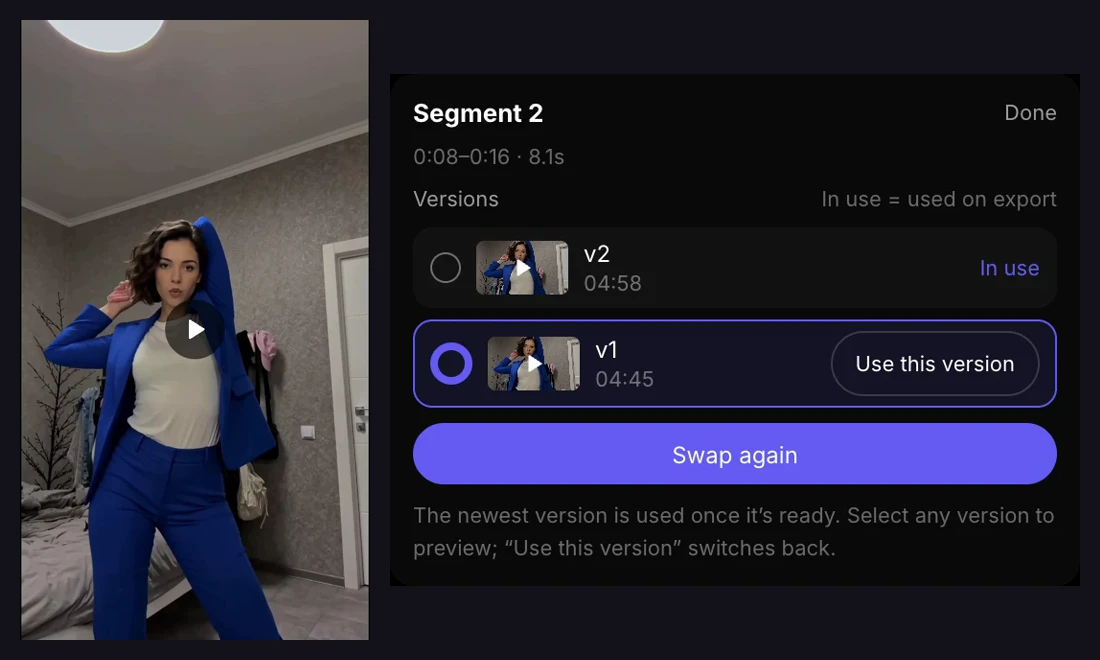
Peaufinez des segments individuels

Régénérez les segments sélectionnés, comparez les versions et conservez les résultats que vous préférez avant d’exporter la vidéo complète.

Changez le visage, ou le look de la personne

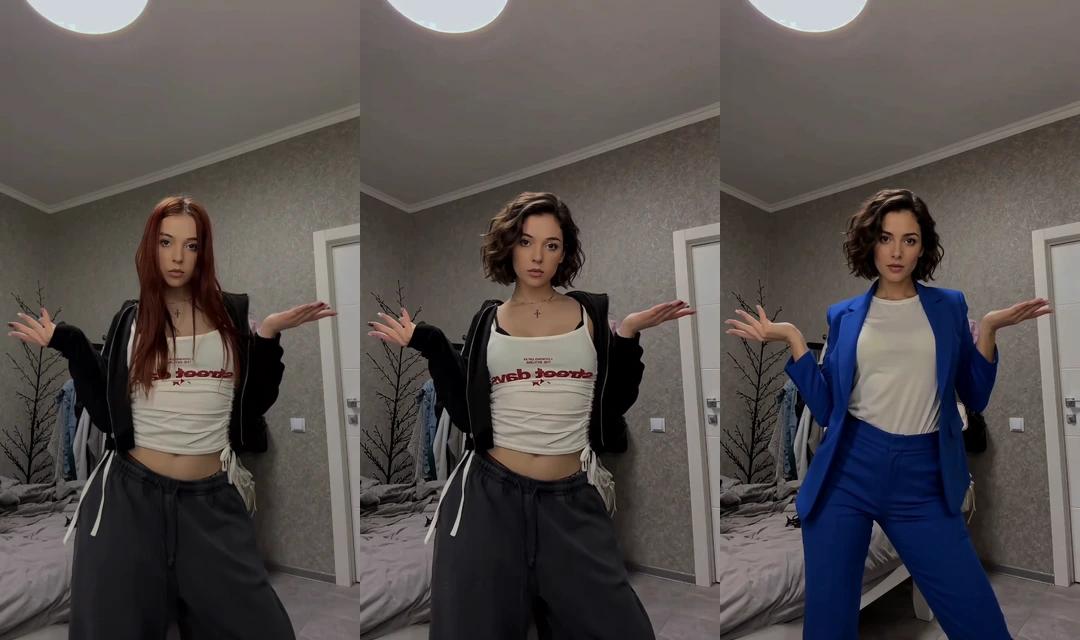
Choisissez quelle part de la personne de référence intégrer à votre vidéo.

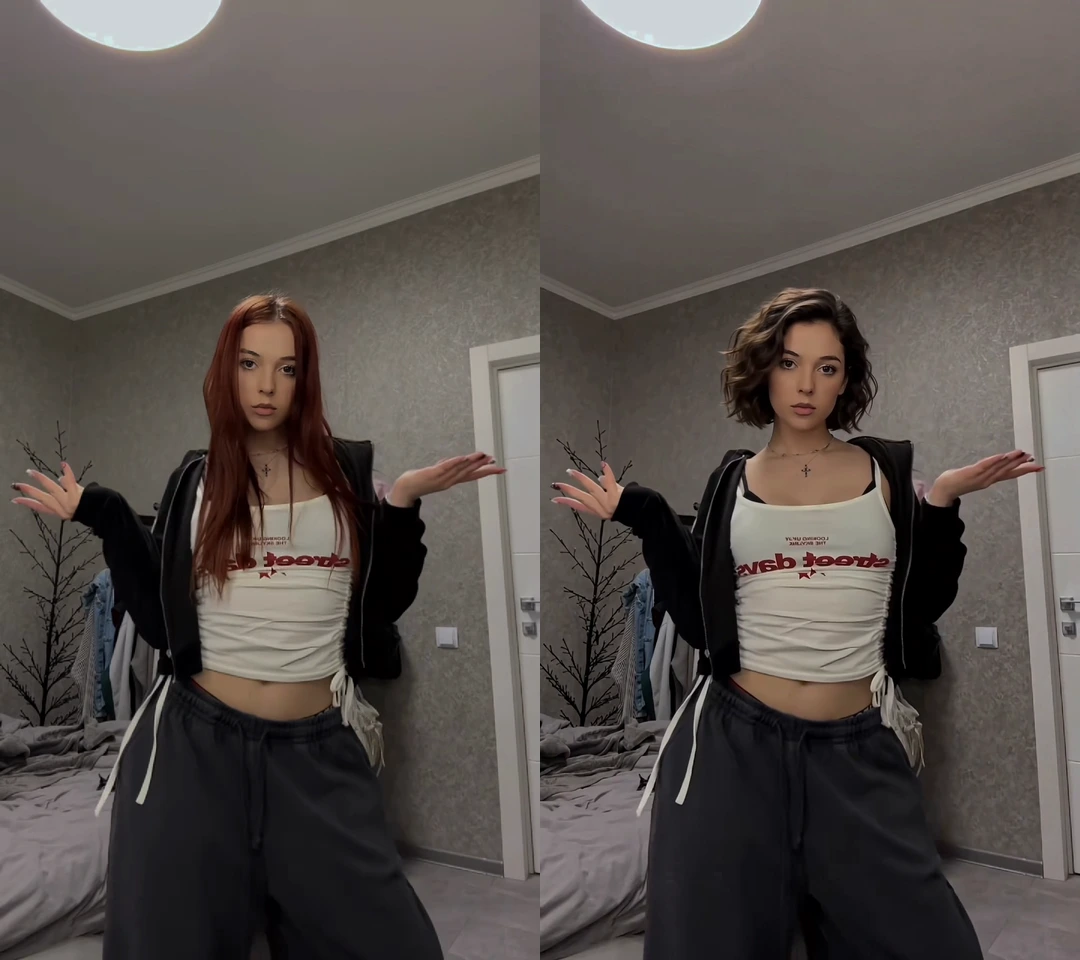
Visage seul

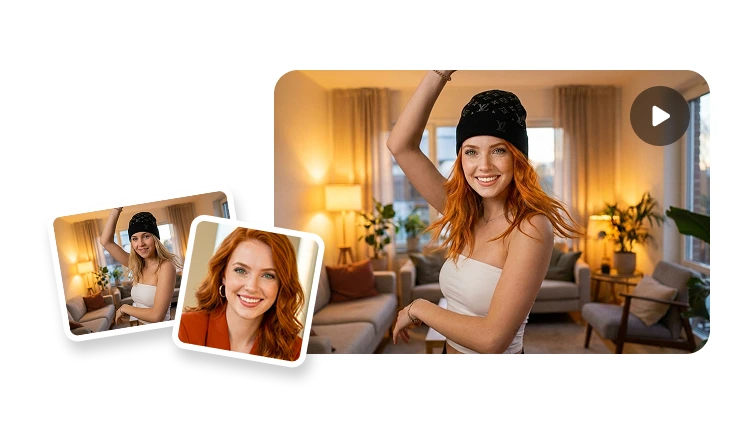
Vidéo source à gauche et résultat « Visage seul » à droite, au même moment de lecture
Source (gauche) / Résultat « Visage seul » (droite)

Remplacez le visage tout en conservant le corps, la tenue et la performance de la vidéo source. Utilisez une image de référence avec un visage net et bien dégagé.

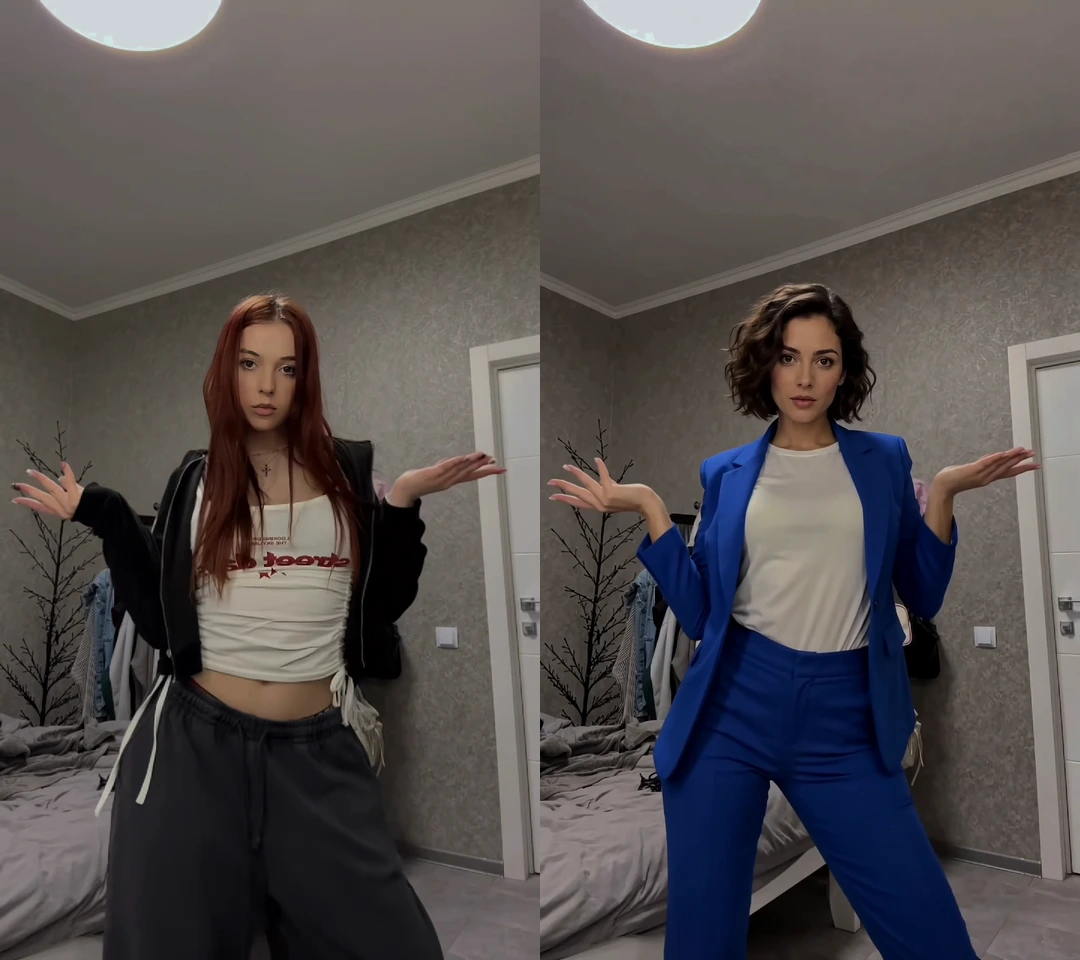
Corps entier

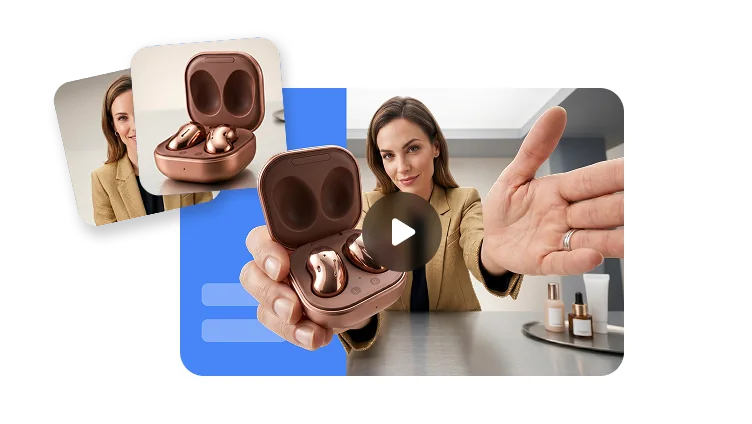
La même vidéo source à gauche et le résultat « Corps entier » avec une tenue bleue à droite
Source (gauche) / Résultat « Corps entier » (droite)

Intégrez le visage, la coiffure et les vêtements de la personne de référence tout en suivant la performance de la vidéo source. Montrez la personne et la tenue en entier sur votre image de référence.

Les deux modes utilisent la scène de la vidéo source et conservent son audio d’origine. Il s’agit de rendus réels à partir de la même source et de la même image de référence ; les détails générés peuvent varier.

Comment créer une vidéo d’échange de visage

01

Importez votre vidéo

Ajoutez une vidéo avec un sujet principal bien visible. Vous pouvez aussi choisir une vidéo depuis vos Ressources ou démarrer avec un Modèle tendance.

02

Choisissez une image de référence

Utilisez un visage bien net pour Visage seul, ou montrez la personne et sa tenue pour Corps entier. N’utilisez que des images pour lesquelles vous avez l’autorisation.

03

Sélectionnez un mode et générez

Choisissez Visage seul ou Corps entier, sélectionnez la résolution de sortie et lancez votre échange de visage sur vidéo.

04

Vérifiez, peaufinez et téléchargez

Regardez le résultat, peaufinez des segments sélectionnés dans l’Espace de travail si nécessaire, puis exportez la vidéo finale.

Questions fréquemment posées

  • L’échange de visage sur vidéo par IA remplace un visage par un autre tout au long d’une vidéo à partir d’une image de référence, en suivant les mouvements et les expressions du sujet. VisionStory propose aussi le mode Corps entier pour reprendre la coiffure et les vêtements de la personne de référence. Les deux modes conservent la scène et l’audio d’origine de la vidéo source ; ils ne remplacent pas la voix et n’utilisent pas l’arrière-plan de la photo de référence.

Les utilisateurs adorent VisionStory

Découvrez pourquoi les créateurs de contenu et les marketeurs font confiance à VisionStory pour leurs besoins en vidéos IA. Des fonctionnalités puissantes à une expérience utilisateur sans effort, notre communauté ne cesse de vanter les résultats qu'elle obtient avec VisionStory.

Voir tous les avis sur G2