Supprimez les objets indésirables des photos avec l’IA
Sélectionnez une photo et choisissez le type de distraction à supprimer.
Choisissez une photo à nettoyerJPG, PNG ou WebP — une image · Limite de fichiers : 1 · 20 MB par fichier
Sélectionnez une photo et choisissez le type de distraction à supprimer.
Choisissez la cible du nettoyage
Commencez par l’élément gênant, puis poursuivez sur VisionStory pour la suppression par IA et la reconstruction de l’arrière-plan.
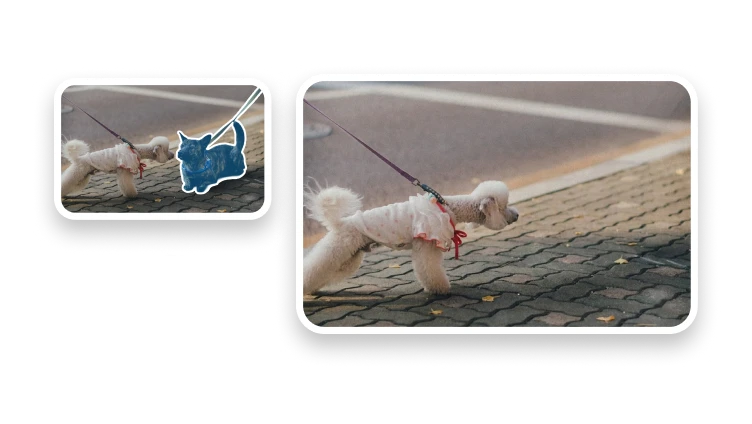
Ciblez des meubles, des câbles, des panneaux, des poubelles ou une distraction isolée.
Supprimez un passant indésirable tout en gardant le sujet principal.
Ciblez du texte ou un logo uniquement si vous avez l’autorisation de le modifier.
Utilisez le contexte alentour pour reconstruire l’arrière-plan derrière la cible.
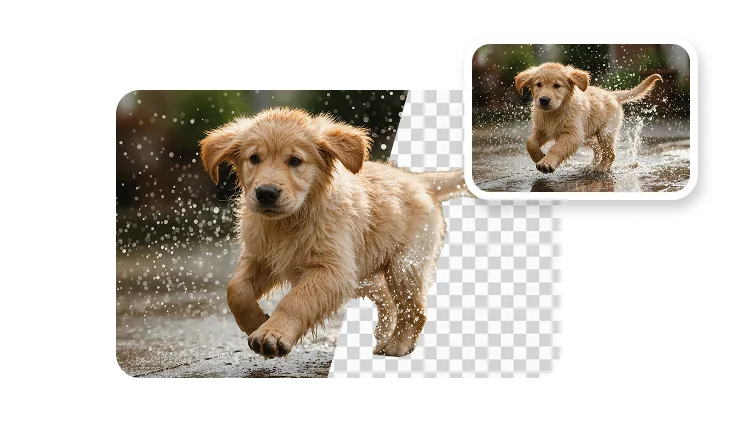
La suppression d’objet corrige une partie indésirable de la scène ; la suppression de l’arrière-plan isole le sujet dans son ensemble.
Diagnostic du nettoyage
Un masque plus serré ou plus large peut aider, mais générer à répétition ne prouve pas que l’arrière-plan caché a été retrouvé.
Lorsque l’objet masque une structure importante, utilisez une autre source, recadrez ou un éditeur manuel plutôt que de prétendre à une reconstruction parfaite.
Le remplissage IA crée des pixels de remplacement ; il ne peut pas prouver ce qui se trouvait derrière l’objet supprimé. Conservez la source si une documentation exacte est importante.
Choisissez quoi supprimer
La suppression d’objet cible une zone sélectionnée et génère des pixels de remplacement. La suppression d’arrière-plan isole le sujet ; le recadrage retire une zone périphérique sans reconstruction.
Utilisez-le pour du désordre, un intrus sur la photo, ou un objet temporaire dans une image qui vous appartient ou que vous avez le droit de modifier.
Ne supprimez pas les filigranes, signatures, mentions obligatoires, informations de sécurité ou éléments de preuve pour déformer ce qui s’est passé.
Utilisez la suppression d’arrière-plan pour isoler un sujet, ou recadrez l’image lorsque la zone indésirable peut simplement être laissée hors cadre.
Vérifiez le résultat
Zoomez sur la zone de remplacement et recherchez des motifs répétitifs, des bavures ou des changements brusques de texture.
Suivez les lignes droites, la perspective et les contours des objets à travers la zone retouchée. Une géométrie brisée peut révéler une retouche pourtant discrète.
Comparez les ombres et les reflets avec la scène environnante. Ne conservez le résultat que si le remplacement correspond à l’image que vous comptez partager.
Il supprime un objet, une personne ou une zone de texte sélectionnés et utilise l’IA pour reconstruire la partie de l’arrière-plan qui était cachée derrière.