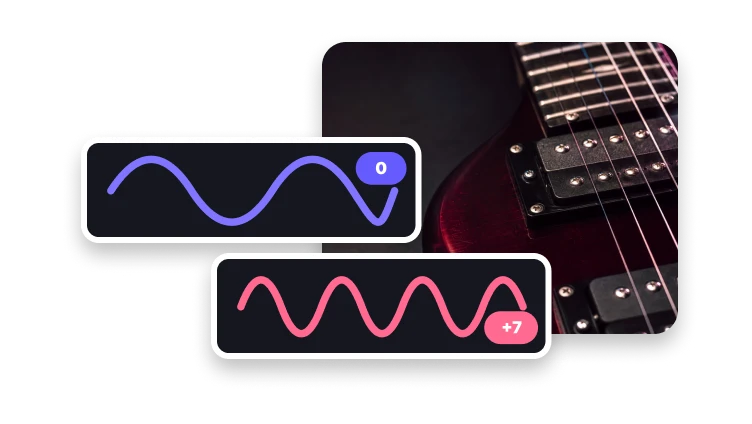
Changez la vitesse audio sans perdre le contrôle
Choisissez une vitesse de lecture plus rapide ou plus lente et décidez si la hauteur doit rester naturelle.
Télécharger un audio à retimer
MP3, MP4, WAV, M4A, AAC ou FLAC · jusqu’à 200 MB
Choisissez une vitesse de lecture plus rapide ou plus lente et décidez si la hauteur doit rester naturelle.
MP3, MP4, WAV, M4A, AAC ou FLAC · jusqu’à 200 MB
Étirement temporel
Modifiez la durée tout en contrôlant le rendu des voix et des notes.
Ajoutez une piste prise en charge.
Choisissez une vitesse et une option de conservation de la hauteur.
Créez et vérifiez l’audio retimé.
Guide de décision
Estimez la durée de lecture en divisant la durée source par la vitesse. Un enregistrement de 60 secondes à 2× dure environ 30 secondes ; à 0.5×, il dure environ 120 secondes.
Ce calcul ne garantit pas la durée encodée exacte, car l’arrondi, le remplissage et le comportement du codec peuvent ajouter de petites différences.
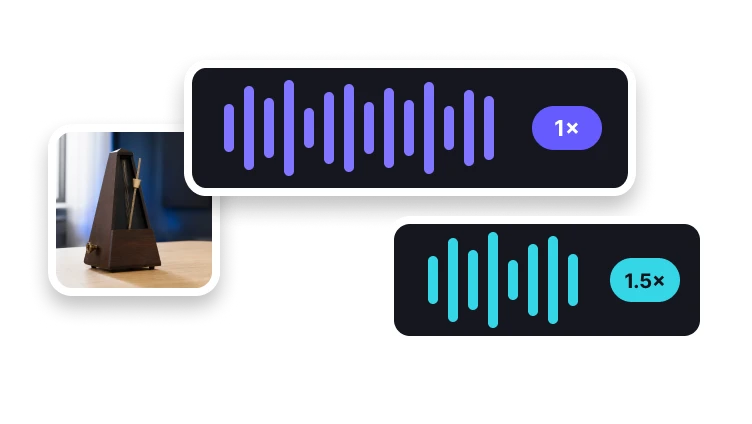
Le réajustement temporel permet au même enregistrement d’être lu plus vite ou plus lentement, et en modifie la durée de lecture.
Utilisez « Modifier la hauteur audio » pour un ajustement de hauteur musicale, ou « Découpeur audio » lorsque vous souhaitez supprimer du temps plutôt que de recalibrer toute la sélection.
Diagnostic du problème
La musique, la parole, les percussions et les sons d’ambiance réagissent différemment — évitez donc une vitesse unique « recommandée ».
Utilisez « Modifier la hauteur audio » pour un ajustement de hauteur musicale, ou « Découpeur audio » lorsque vous souhaitez supprimer du temps plutôt que de recalibrer toute la sélection.
De grands changements de vitesse peuvent rendre la parole ou la musique peu naturelles. Conservez l’original et essayez un ajustement plus léger si le résultat est difficile à suivre.
Finaliser dans VisionStory
Modifier la vitesse audio revient à recalibrer l’enregistrement : une lecture plus rapide raccourcit le rendu, tandis qu’une lecture plus lente l’allonge. Une option de préservation de la hauteur peut tenter de maintenir les voix et les notes proches de leur tonalité d’origine, au lieu de les faire varier avec la vitesse.
Le traitement réel de modification de la vitesse audio, l’inspection du résultat et le téléchargement se font dans VisionStory. L’étape suivante peut nécessiter de sélectionner à nouveau le fichier source.
Vérifiez les propriétés qui définissent un résultat réussi de modification de la vitesse audio et conservez l’original jusqu’à ce que la destination l’accepte.
Avant validation, confirmez la vitesse de lecture, la durée et le comportement de la hauteur dans la destination prévue.
Contrôle de la vitesse
Ajustez le timing selon le contexte d’écoute.
Allongez l’audio pour étudier ou écouter attentivement.
Revenez à la vitesse de lecture d’origine.
Raccourcissez des contenus parlés ou de référence.
Activez la conservation de la hauteur si vous souhaitez que les voix et les notes restent plus proches de leur ton d’origine.