Vidéo sur fond vert

Générez le présentateur IA séparément, puis incrustez-le sur des séquences produit, des diapositives, des tutoriels, des publicités ou toute scène de marque dont votre monteur a besoin.

  • Séquences de présentateur propres, prêtes à être incrustées
  • Intégrez des avatars dans n’importe quelle scène
  • Sortie pensée pour le montage en post-production
Commencez gratuitement

Téléchargez votre vidéo

Formats pris en charge : MP4, MOV, WEBM

1 000+Avatars IA
1 000+voix
100+langues
Gratuità essayer

Utilisez-le au montage

Transformez une prise d’avatar en n’importe quelle scène de marque

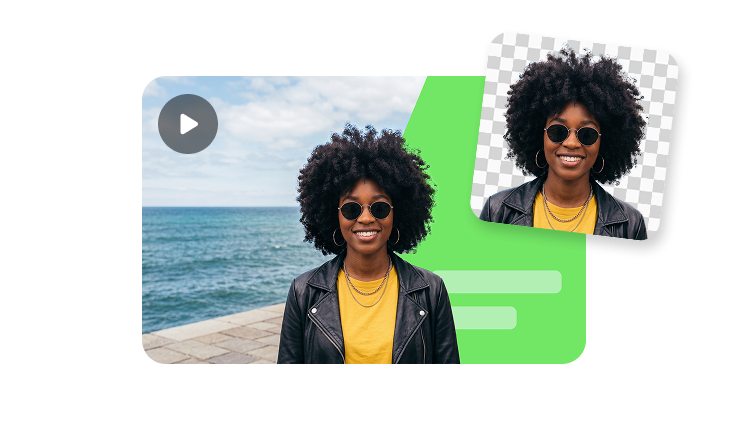
La sortie sur fond vert est particulièrement utile lorsque vous voulez que le présentateur soit séparé de l’arrière-plan. Téléchargez un clip, envoyez-le au détourage vidéo, puis placez le sujet dans des démos produit, des diapositives de formation, des publicités ou des scènes de campagne.

01

Gardez le présentateur éditable

Déplacez, recadrez, redimensionnez et réutilisez le même calque d’avatar dans différents montages.

02

Réalisez des composites plus propres

Utilisez un workflow de détourage dédié lorsque la qualité des contours et la flexibilité de scène comptent.

03

Livrez davantage de variantes de scènes

Créez des versions pour des pages produit, des vidéos explicatives, des publicités et des vidéos de formation, sans nouveau tournage.
Créer une vidéo sur fond vert
Présentateur avatar intégré dans une scène de marque

Scènes de démo produit

Placez le présentateur à côté de séquences produit, d’enregistrements d’interface (UI) ou de présentations guidées des fonctionnalités.

Calque de présentateur sur fond vert séparé pour le montage
Image composite finale sur fond vert

Créez l’avatar séparément, puis placez-le où vous voulez

Utilisez un fond vert lorsque le présentateur doit rester éditable, déplaçable et séparé de l’arrière-plan final.

Calque de présentateur sur fond vert

Calque présentateur incrustable

Exportez le présentateur IA sur un fond vert uni afin d’isoler le sujet proprement.

Calque de scène de fond pour compositing sur fond vert

Calque de scène de fond

Choisissez le bureau, la prise de vue produit, les diapositives, l’écran de tutoriel ou l’environnement de marque pour la vidéo finale.

Image finale compositée de la Vidéo sur fond vert

Composite final

Combinez le présentateur et la scène dans CapCut, Premiere, Final Cut ou un autre éditeur.

Transmission au monteur

Conçu pour les équipes de post-production

Transmettez des séquences d’avatar qui s’intègrent proprement dans les logiciels de montage courants et les workflows de post-production.

Key

Suppression propre de l’arrière-plan

Utilisez le fond vert pour isoler le présentateur dans les logiciels de montage courants.

HD

Compositing plus précis

Associez-le à une sortie Vidéo HD lorsque les contours et les détails du visage doivent rester nets.

Tous

Flexibilité de scène

Placez l’avatar dans des prises de vue produit, des supports de formation, des tutoriels ou des publicités pour les réseaux sociaux.

Prévisualisez une image de production sur fond vert

Prévisualisez l’avatar comme un calque de production séparé avant de l’intégrer à la scène finale.

Prévisualisez une image de production sur fond vert

Flux de compositing

De la génération d’avatar à la scène finale

Créez d’abord le calque d’avatar, puis transmettez-le à votre monteur ou à votre workflow de compositing pour le montage final.

01

Générez le présentateur

Créez l’avatar parlant avec un script, une voix et l’option Vidéo sur fond vert activée.

02

Importez dans votre éditeur

Importez le clip dans votre outil de montage et retirez l’arrière-plan par chroma key.

03

Ajoutez la scène

Placez l’avatar sur des séquences produit, des diapositives, des enregistrements d’interface (UI) ou des mises en page de marque.

04

Exportez le montage final

Publiez le compositing sous forme de tutoriel, de publicité, de vidéo explicative ou de vidéo de formation.

Questions fréquemment posées

  • C’est une vidéo d’avatar IA générée sur un fond vert, afin que vous puissiez supprimer l’arrière-plan et placer le présentateur dans une autre scène.