Français

Supprimer le bruit de fond d’un audio

Réduisez le bruit de fond dans des voix off, des interviews et des enregistrements de podcast grâce à l’IA. Téléversez des fichiers audio ou MP4 et sélectionnez jusqu’à 20 enregistrements à nettoyer.
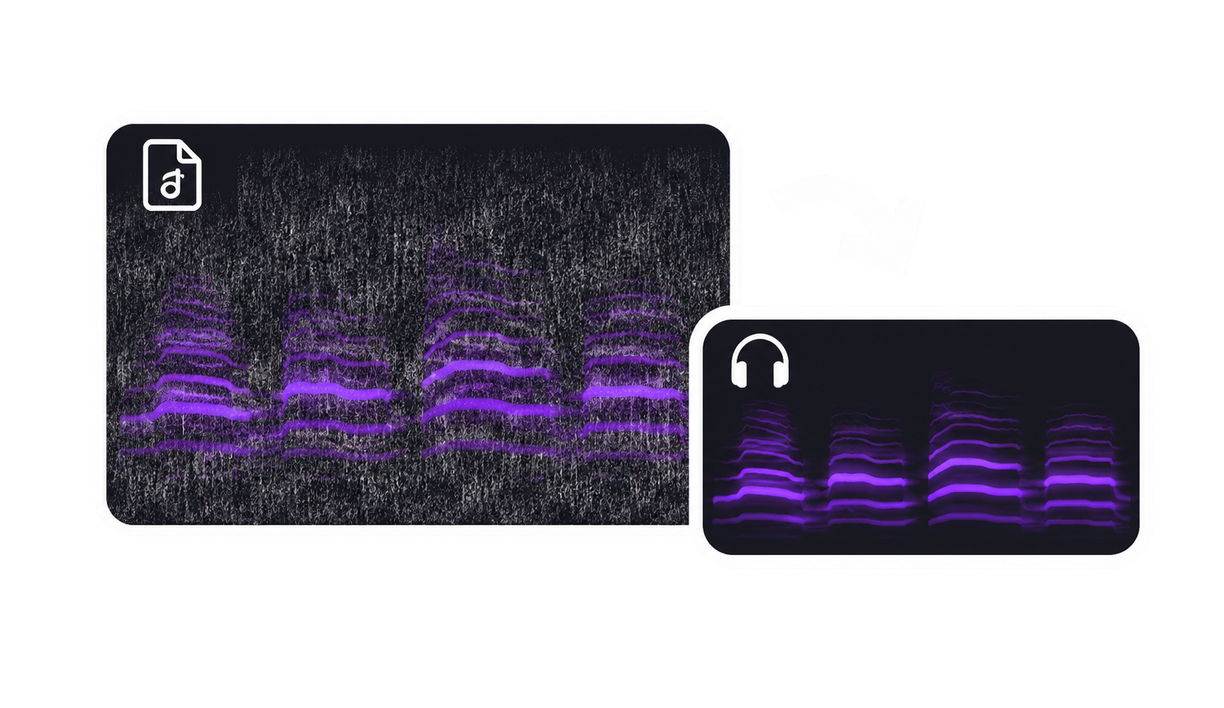
Suppresseur de bruit audio montrant un enregistrement bruité et sa version nettoyée

Téléverser des fichiers pour supprimer le bruit

Faites glisser des fichiers audio ou MP4 ici. Sélectionnez-en jusqu’à 20 à la fois.

MP3, WAV, M4A, AAC, OGG, FLAC, MP4 · 100 MB et 5 minutes par fichier · jusqu’à 20 fichiers

Suppression du bruit audio

Entendez la différence que fait la suppression du bruit

Comparez l’audio original et l’audio débruité du même enregistrement. Écoutez trois vrais exemples de réduction de bruit avant/après.

Avant nettoyage

Enregistrement d’origine

Écoutez la voix et le bruit de fond dans la source.

0:00 / 0:00
Après nettoyage

Bruit supprimé

Écoutez la version nettoyée du même enregistrement.

0:00 / 0:00

Fonctionne avec vos enregistrements

Nettoyez la voix dans l’audio et la vidéo

Utilisez l’enregistrement que vous avez déjà. Ajoutez un fichier audio ou une vidéo MP4, puis choisissez les prises que vous souhaitez nettoyer.

Enregistrements audio

Utilisez l’outil de suppression du bruit audio pour les voix off, les interviews et les enregistrements de podcasts.

  • MP3
  • WAV
  • M4A
  • AAC
  • OGG
  • FLAC

Enregistrements vidéo MP4

Supprimez le bruit de fond d’un enregistrement MP4 sans extraire l’audio au préalable.

  • MP4

Supprimez le bruit de plusieurs enregistrements

Sélectionnez les enregistrements à inclure. Chaque fichier est nettoyé séparément.

  • Jusqu’à 20 fichiers
  • 100 MB par fichier
  • 5 minutes par fichier

Comment supprimer le bruit de fond d’un audio

Préparez les fichiers sources ici, puis terminez la tâche de suppression du bruit dans VisionStory.

1

Téléversez et écoutez

Choisissez des fichiers audio ou MP4. Vérifiez le son d’origine, la durée et la taille du fichier avant de sélectionner un lot.

2

Supprimez le bruit de fond

Passez à l’outil de suppression du bruit avec vos sources sélectionnées. Vérifiez le coût en Crédits et lancez le traitement quand vous êtes prêt.

3

Vérifiez et enregistrez

Comparez chaque résultat nettoyé à sa source, puis téléchargez les enregistrements que vous souhaitez utiliser.

Questions fréquemment posées

  • Téléversez votre enregistrement, prévisualisez l’original et sélectionnez-le pour le nettoyage. Passez ensuite à l’outil VisionStory de suppression du bruit audio avec les fichiers choisis. Connectez-vous, vérifiez le coût en Crédits et lancez la suppression du bruit, puis comparez l’audio nettoyé à la source avant de le télécharger.