
Le texte-vers-image est le moyen le plus rapide d’obtenir des visuels concept de produits, des arrière-plans publicitaires, des visuels pour les réseaux sociaux, des designs de personnages et des frames de storyboard lorsqu’il n’y a encore rien à photographier. En revanche, cela ne peut rien prouver sur la structure, les matériaux ou les fonctionnalités d’un produit réel — et cette limite compte pour tous les usages commerciaux ci-dessous.
Ce tutoriel génère de zéro une photo produit au format 1:1 d’un mug de voyage isotherme orange, puis place ce même mug sur un bureau lumineux, le tout dans une seule session. Si votre objectif est de garder une vraie photo et de changer la tenue, l’arrière-plan ou une zone précise, il s’agit d’un workflow de retouche d’image — consultez transformer une photo avec l’IA. Cette page explique comment créer la première image à partir de mots.
Étape 1 : Démarrer une nouvelle session et définir l’objectif de l’image
Ouvrez AI Image et cliquez sur New Session. Décidez dès le départ si l’image est destinée à une fiche produit, une publicité, une publication sur les réseaux sociaux, une bannière de site, une référence de B-roll vidéo ou une planche de personnage — l’objectif détermine le ratio d’aspect, la composition et les éléments d’arrière-plan autorisés.
Dans cet exemple, l’objectif est un visuel concept de produit sans texte ni logo, pour tester des compositions publicitaires. Ce n’est pas une photo officielle d’un produit réel : elle ne peut donc pas remplacer des photos produit réelles ni servir de preuve de structure et d’accessoires.
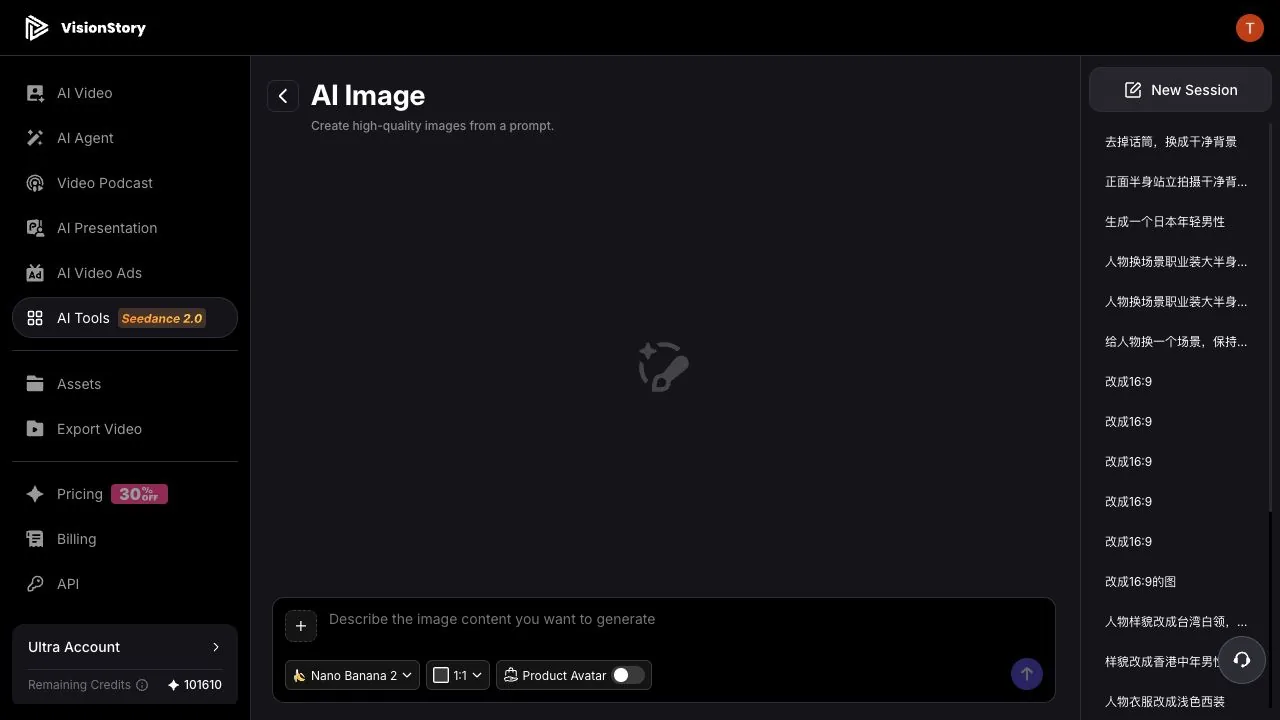
Étape 2 : Décrire le produit, la matière, la scène, la lumière et les limites
Un prompt efficace pour une image produit indique ce qu’est le sujet, son apparence et son ressenti, où il se trouve, quel est l’éclairage et le style photo, et ce qui ne doit pas apparaître. Un simple « gobelet » ne contrôle ni la couleur, ni la distance caméra, ni la finition.
Un mug de voyage isotherme orange premium sur un socle en pierre sombre,
éclairage studio chaud, photo produit commerciale épurée,
texture métal réaliste, ombre subtile, sans texte, sans logo.
Choisissez le modèle et le ratio d’aspect adaptés à la tâche. Cet exemple utilise Nano Banana 2 en 1:1, ce qui facilite les comparaisons de produits côte à côte ; le 16:9 convient aux bannières de site et aux visuels YouTube, le 9:16 convient aux publicités et couvertures verticales.
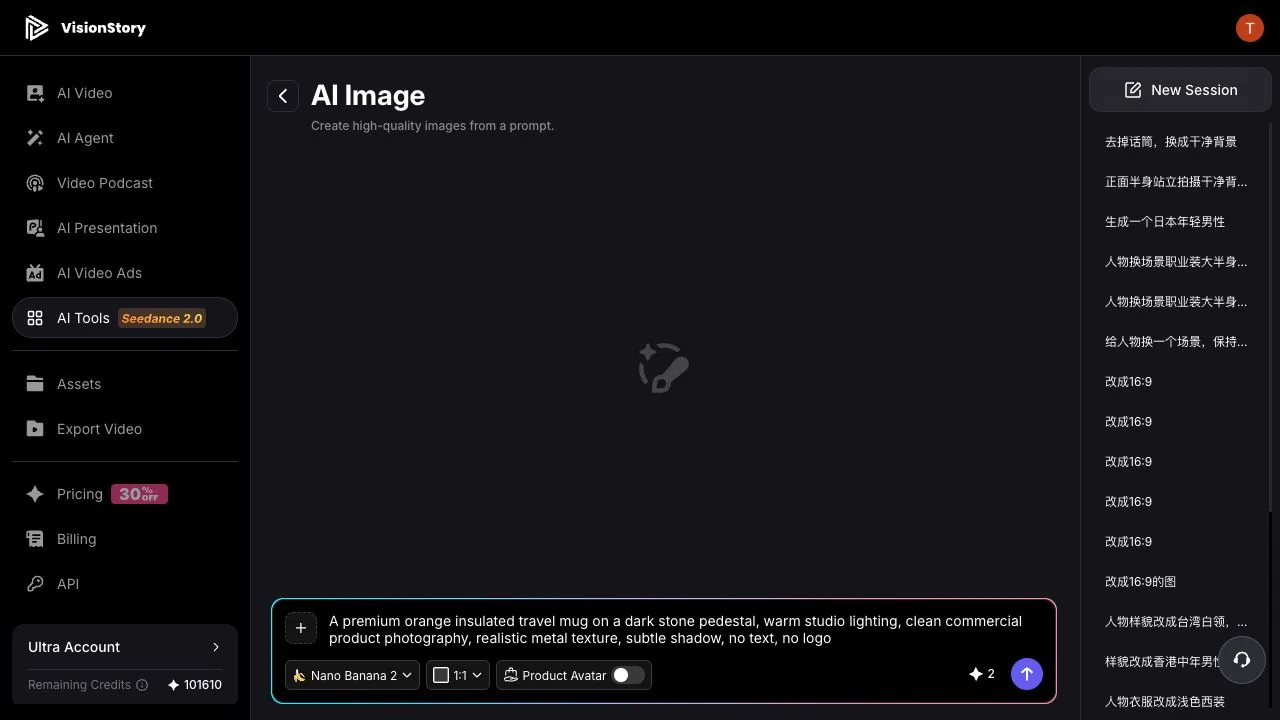
Étape 3 : Évaluer la première image — pas seulement si elle « rend bien »
Quand l’image est générée, vérifiez que le produit est complet, que la couleur et la matière sont cohérentes, que la géométrie de l’anse et du couvercle est plausible, que la direction de l’ombre est crédible, et qu’aucun élément parasite — texte erroné, logos, objets en trop — ne s’est glissé.
L’exemple produit un mug métallique orange, un socle en pierre sombre et un éclairage commercial chaleureux. Cela reste une image concept IA : si le produit que vous vendez réellement a un couvercle, une anse ou des proportions différentes, passez à des photos produit réelles ou régénérez à partir d’une référence validée.
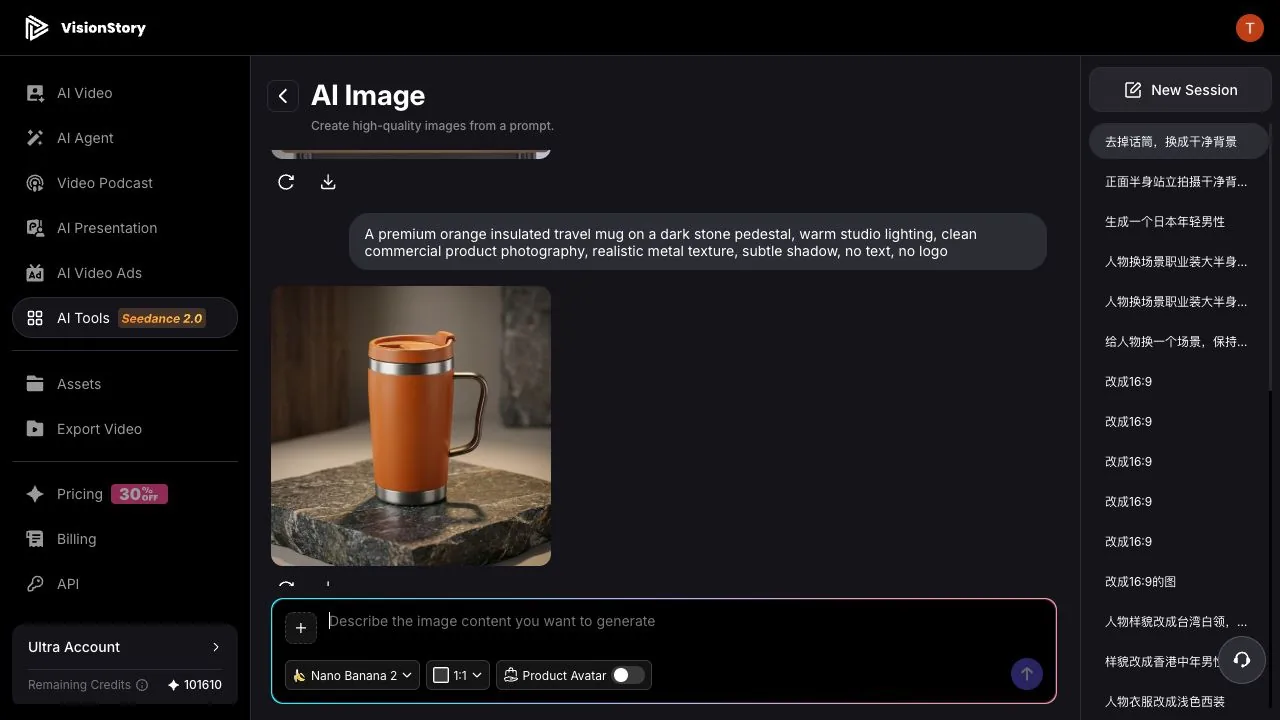
Étape 4 : Ne modifier qu’une seule variable par révision
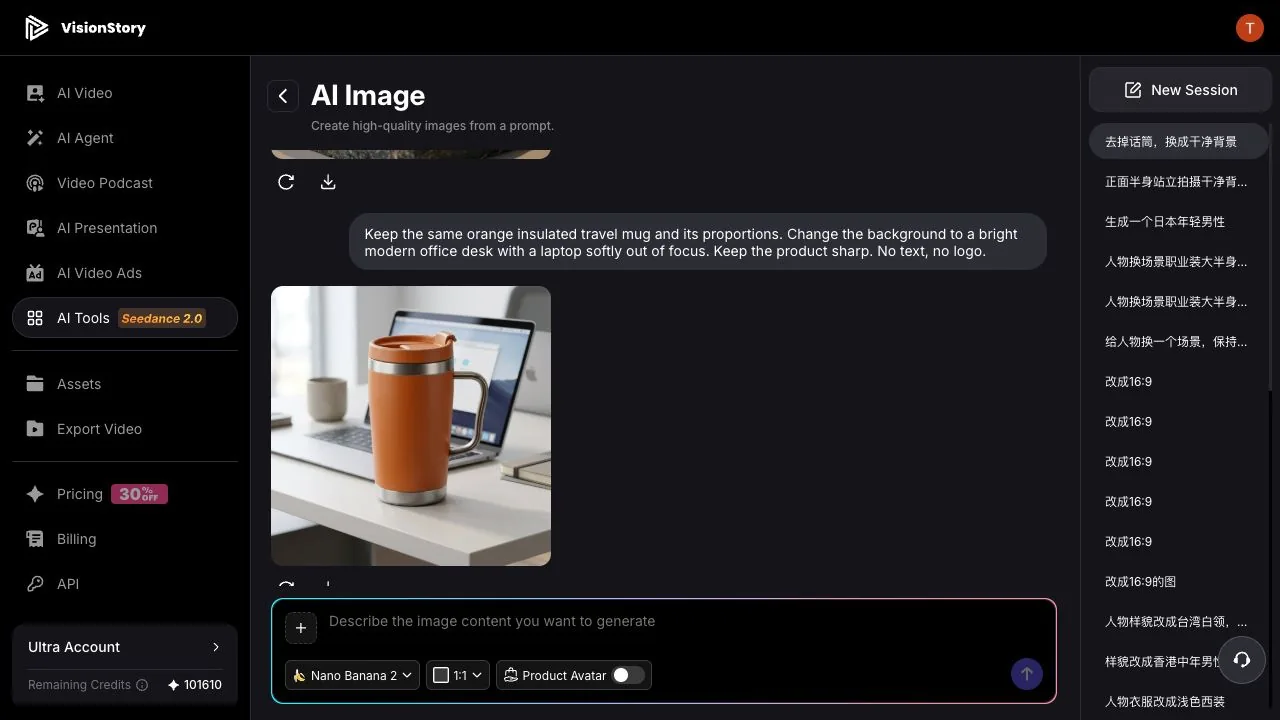
Si le produit est proche du résultat attendu, ne réécrivez pas le prompt depuis zéro. Dans la même session, indiquez ce qui reste et ce qui change — ici : conserver le même mug orange et les mêmes proportions, et déplacer l’arrière-plan vers un bureau de bureau lumineux.
Conserver le même mug de voyage isotherme orange et ses proportions.
Changer l’arrière-plan pour un bureau moderne et lumineux, avec un ordinateur portable légèrement flou en arrière-plan.
Garder le produit net. Sans texte, sans logo.
Le second résultat place le même mug dans une scène de travail. En comparant les deux, cherchez plutôt une dérive de la forme du produit — le couvercle, l’anse, les arêtes métalliques — au lieu de laisser un arrière-plan plus naturel gagner la comparaison à lui seul.
Étape 5 : Avant de télécharger, vérifiez la taille, les droits et la véracité du produit
Sélectionnez l’image validée et vérifiez les dimensions, le ratio d’aspect, la zone de sécurité du sujet et la netteté selon sa destination. Pour les publicités, les sites et les pages boutique, confirmez aussi qu’il n’y a pas de personnes sans licence, de marques déposées, de designs d’emballages, ni d’imitations évidentes d’œuvres protégées.
Si l’image est présentée comme un produit réel, comparez-la à des photos produit approuvées élément par élément — apparence, couleur, structure, accessoires et mode d’utilisation. Les images IA servent aux brouillons créatifs et aux visuels d’appoint ; elles ne doivent pas inventer des fonctionnalités, des emballages ou des résultats que le produit réel n’a pas.
Problèmes courants et comment les corriger
- La structure du produit change à chaque génération. Supprimez les mots de style sans rapport ; verrouillez la couleur, la matière, l’angle de vue et la structure requise. Pour un produit réel, importez une photo de référence et retouchez plutôt.
- Image magnifique, mais inutilisable comme photo produit. Ajoutez la distance caméra, la complexité de l’arrière-plan, l’éclairage et l’objectif — photo produit commerciale épurée, produit centré, sans texte.
- Le produit change quand l’arrière-plan change. Écrivez « conserver le même produit et les mêmes proportions », ajustez une variable par itération et comparez chaque résultat au précédent.
- Du texte ou des logos parasites apparaissent. Indiquez « sans texte, sans logo », zoomez pour vérifier malgré tout, puis ajoutez ensuite le vrai texte de marque dans un outil de design.
De bonnes photos produit IA ne viennent pas d’un empilement de mots de style. Elles viennent d’une description claire du sujet, de la structure, de la scène, de la lumière, du ratio d’aspect et de la limite d’usage — puis d’une vérification de chaque révision par rapport à l’objectif réel de l’image. Une fois l’image validée, elle peut alimenter un test publicitaire, une publication sociale ou l’image de départ d’un clip produit image-to-video.
