
Le face swap IA remplace le visage sur une photo, sans avoir à la reprendre. C’est idéal pour remplacer le mannequin sous licence dans un visuel de marque approuvé, tester différentes personnes dans une même composition, ou mettre votre propre personnage dans de nouvelles tenues et de nouveaux décors — le cadrage, les cheveux, les vêtements, la pose et l’arrière-plan restent identiques.
Ce guide remplace le visage de référence autorisé d’une femme fictive dans une scène de bureau mettant en scène un homme fictif. Les deux images ont été générées pour ce tutoriel et ne correspondent à aucune personne réelle. N’utilisez que des visages et des photos qui vous appartiennent ou pour lesquels vous avez une autorisation explicite, et n’utilisez jamais un échange de visage pour usurper une identité, tromper, ou violer la vie privée de quelqu’un.
Étape 1 : Ouvrir Face Swap et choisir le mode Image
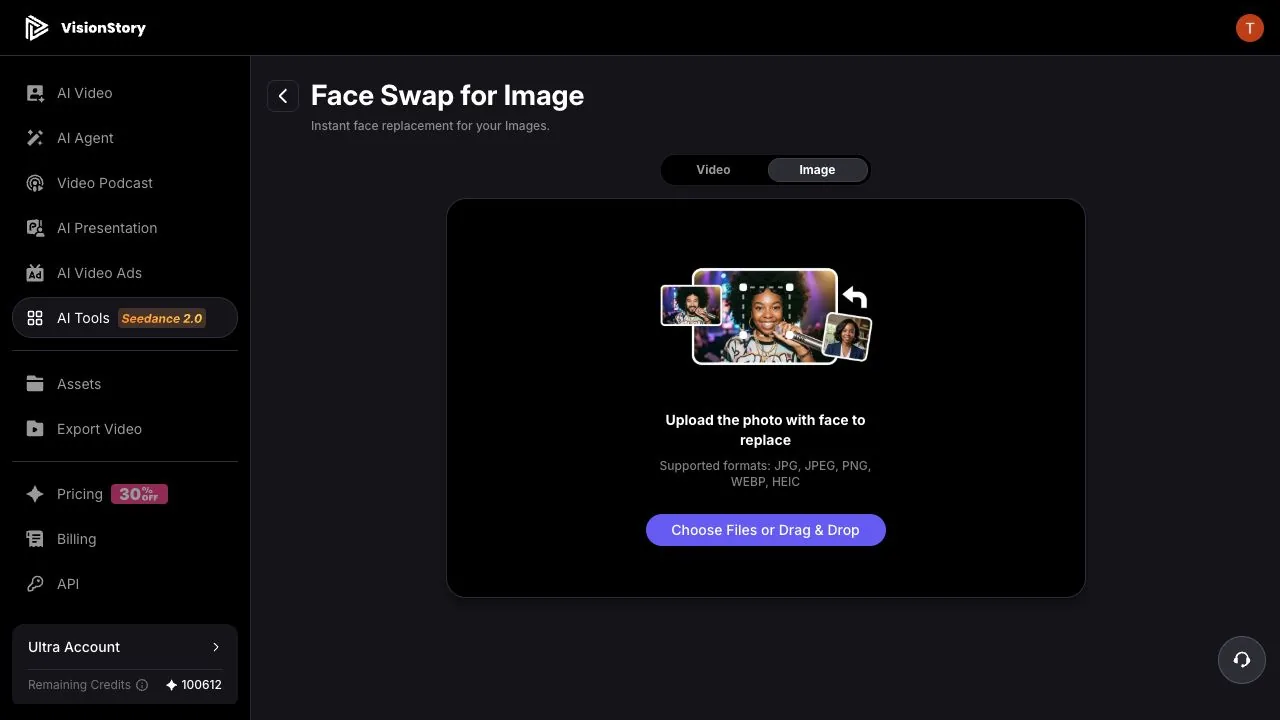
Ouvrez l’outil Face Swap de VisionStory et basculez sur Image en haut. La page vous demande d’abord la photo dont le visage sera remplacé, au format JPG, JPEG, PNG, WEBP ou HEIC.
Le visage sur cette photo doit être bien visible — évitez les profils marqués, les occultations importantes, le flou de mouvement et la faible luminosité. La qualité de la photo d’origine détermine si le résultat final conserve des contours naturels et un éclairage cohérent.
Étape 2 : Importer la photo à modifier
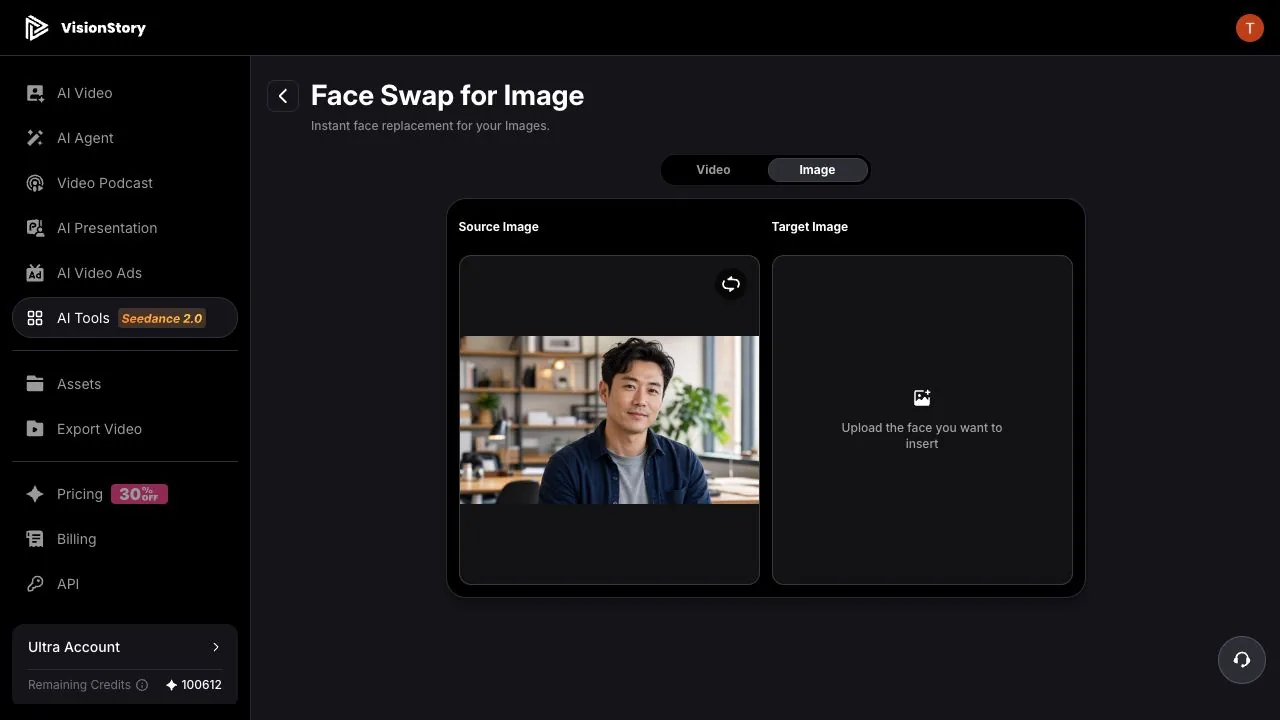
Cliquez sur la zone d’import et sélectionnez la photo complète à modifier. Elle s’affiche à gauche en tant que Source Image, tandis que la Target Image à droite attend le nouveau visage.
Dans cet exemple, la source est un portrait de bureau au format paysage. Un face swap ne change que l’identité du visage — la composition, la coiffure, les vêtements, la pose du corps et l’arrière-plan proviennent tous de cette photo source. Si l’un de ces éléments ne convient pas, changez la photo source ; ne vous attendez pas à ce que l’échange de visage redessine l’image.
Étape 3 : Importer la référence du nouveau visage
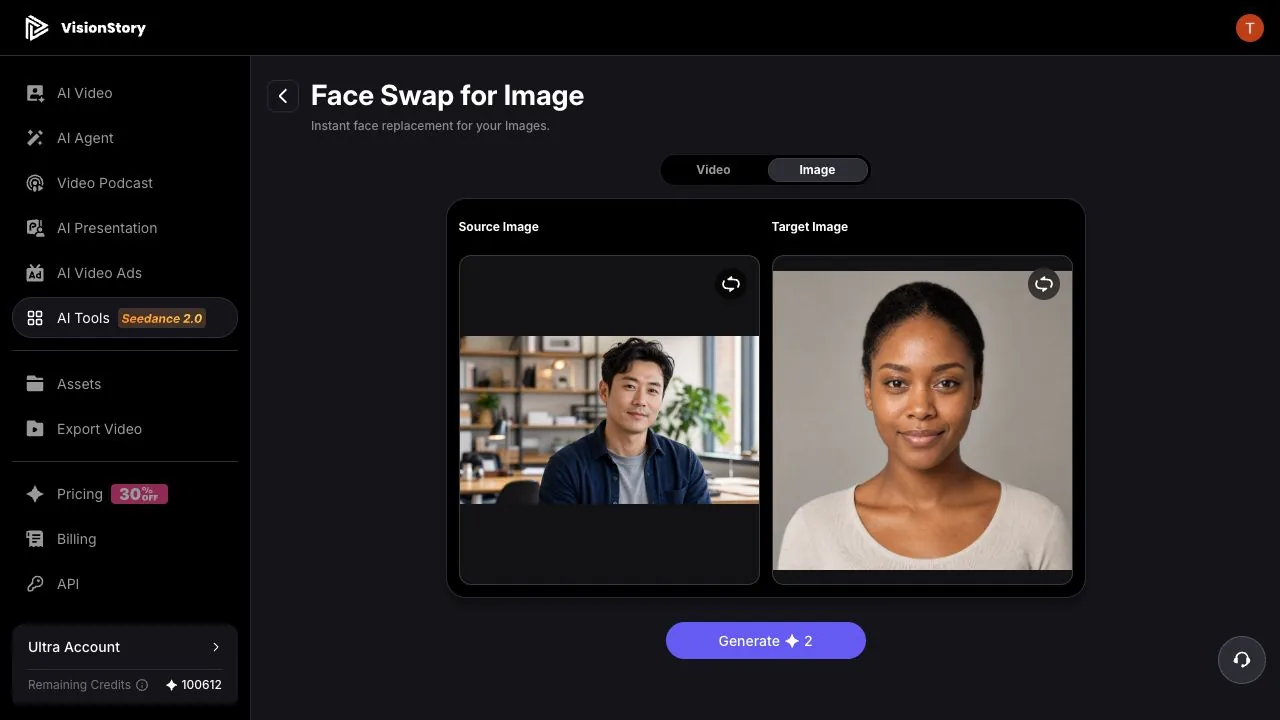
Cliquez sur Target Image à droite, choisissez Upload dans la fenêtre Ajouter un personnage, puis ajoutez une photo autorisée du nouveau visage. Les meilleures références sont de face ou légèrement de trois-quarts, avec des traits complets, sans lunettes ni cheveux sur le visage, et avec un éclairage proche de la direction de la photo source.
Une fois les deux emplacements remplis, vérifiez bien l’ordre : à gauche, la photo à modifier ; à droite, le visage à insérer. Si l’un des deux est incorrect, utilisez le bouton de remplacement dans le coin de l’image pour réimporter.
Étape 4 : Générer, vérifier et télécharger
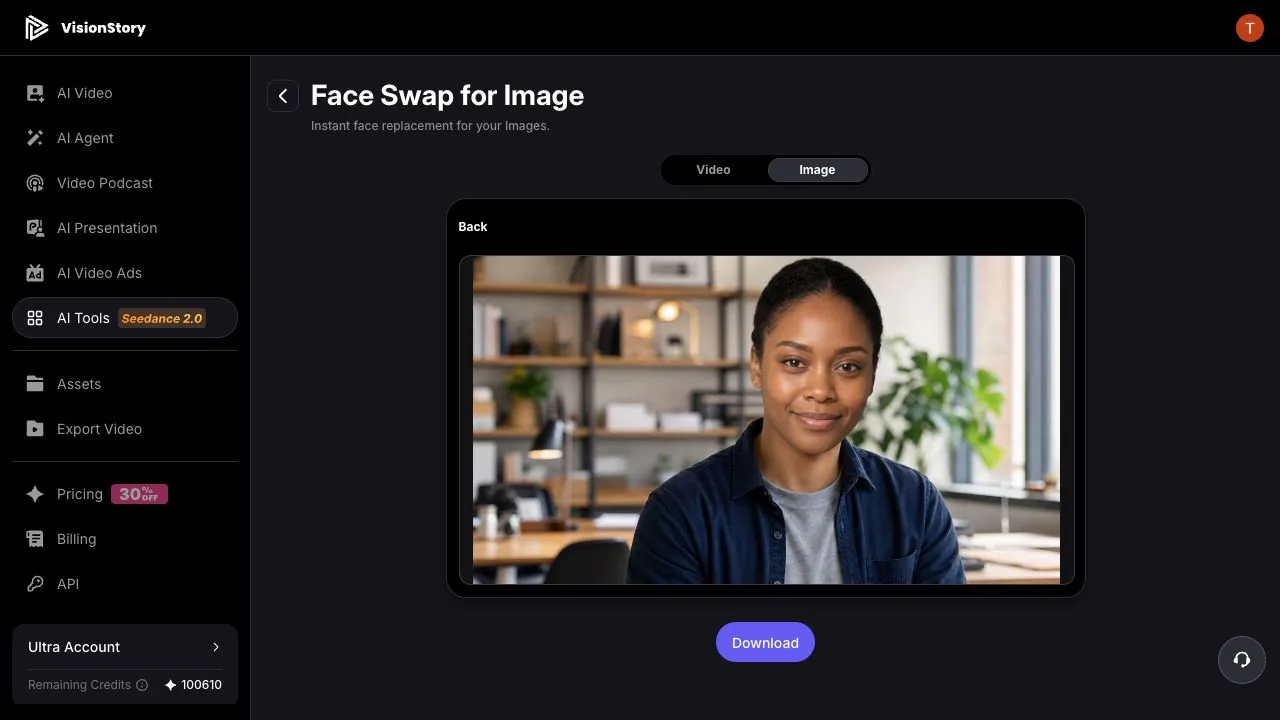
Cliquez sur Generate. Le résultat apparaît sous forme d’une nouvelle photo, prête à être prévisualisée et téléchargée. Dans cet exemple, les cheveux courts, la veste bleu marine, le haut gris, la pose et l’arrière-plan de bureau sont conservés ; seule l’identité du visage change pour correspondre à la personne de référence.
Avant de télécharger, zoomez sur les yeux, les sourcils, les narines, les commissures des lèvres, les dents, la ligne des cheveux et les contours des joues, puis comparez la carnation du visage avec le cou, les mains et la lumière ambiante. Si les bords paraissent incorrects, choisissez un visage de référence avec un angle, une netteté et un éclairage plus proches — renvoyer la même paire mal assortie améliore rarement le résultat.
Problèmes courants et comment les corriger
- Le résultat ne ressemble pas à la personne de référence. Utilisez une référence de face plus nette et plus complète ; évitez les filtres beauté trop marqués, la basse résolution et les zones masquées. Un visage trop petit dans l’image de référence transmet trop peu d’informations d’identité.
- La carnation ou l’éclairage ne correspondent pas à la photo. Choisissez une référence dont la direction de la lumière, la température de couleur et l’angle sont plus proches de la photo source. L’échange s’adapte, mais il ne peut pas compenser un grand écart d’éclairage.
- La ligne des cheveux, les lunettes ou les bords des cheveux “buguent”. Passez à une référence sans frange, lunettes épaisses, mains ou accessoires voyants près du visage, et assurez-vous aussi que les contours du visage source ne sont pas obstrués.
- Le résultat a conservé la coiffure et les vêtements d’origine. C’est normal. Face Swap ne remplace que l’identité du visage ; les cheveux, les vêtements, la pose et l’arrière-plan appartiennent à la photo source et doivent être réglés à ce niveau.
Un face swap photo naturel n’est pas un simple collage de deux visages. Il repose sur une photo source propre, un visage de référence assorti en angle et en éclairage, et une inspection des détails après génération — plus une autorisation explicite pour chaque visage utilisé. Si la personne doit bouger et parler, poursuivez avec le face swap sur une vidéo.
