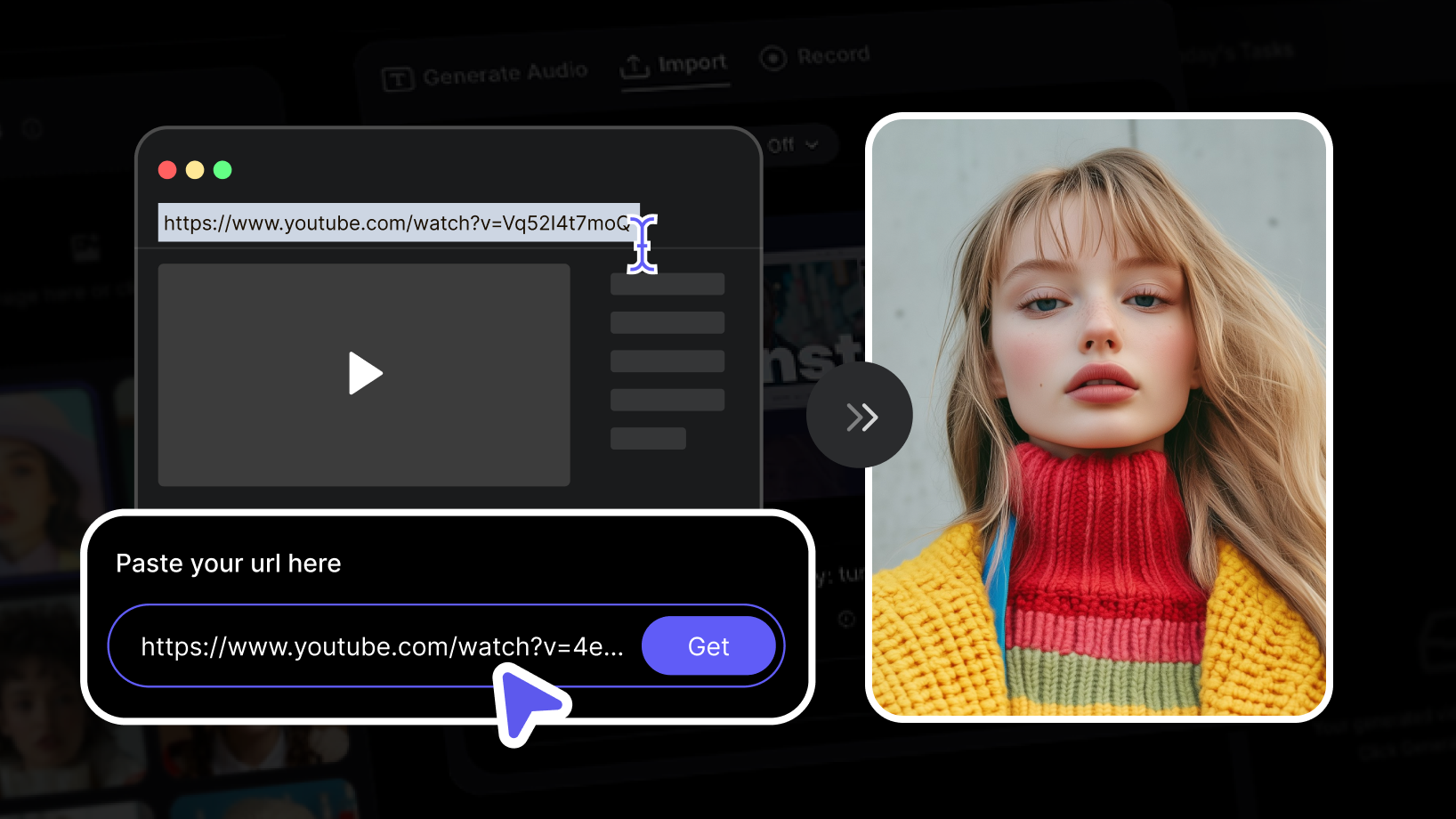
Vous avez trouvé un extrait YouTube ou TikTok dont vous voulez réutiliser l’audio ? Avec VisionStory, vous pouvez transformer ce lien en une toute nouvelle vidéo IA parlante—sans téléchargement, sans conversion de fichiers et sans logiciel de montage. La fonctionnalité URL Import de VisionStory extrait l’audio directement depuis un lien vidéo, puis l’associe à un avatar IA réaliste qui synchronise les lèvres sur chaque mot. Ce guide pas à pas vous montre exactement comment passer d’un lien YouTube à une vidéo IA finalisée en quelques minutes.
Ce que fait réellement URL Import
Avant de commencer, il est utile de comprendre ce qui se passe en coulisses. Lorsque vous collez un lien vidéo, VisionStory ne copie pas la vidéo d’origine—il extrait l’audio depuis cette URL YouTube ou TikTok. Vous associez ensuite cet audio à l’avatar IA de votre choix, et VisionStory génère une vidéo parlante où l’avatar restitue l’audio importé avec une synchronisation labiale naturelle, des expressions faciales et des mouvements de tête. En bref : un lien entre, une Vidéo IA sort.
Pas à pas : transformer un lien vidéo en Vidéo IA
Étape 1 : Copier le lien de la vidéo
Ouvrez la vidéo YouTube ou TikTok que vous souhaitez utiliser et copiez son URL. Sur YouTube, utilisez le bouton Share ou récupérez l’adresse directement dans la barre d’adresse de votre navigateur. Sur TikTok, appuyez sur Share puis choisissez Copy link. N’importe quel lien YouTube ou TikTok public fonctionne.
Étape 2 : Coller le lien dans URL Import de VisionStory
Dans VisionStory, trouvez l’option URL Import et collez le lien copié dans le champ de saisie. Il n’y a rien à télécharger ni à convertir—VisionStory lit le lien directement et se met au travail.
Étape 3 : Laisser VisionStory extraire l’audio
Une fois le lien envoyé, VisionStory l’analyse automatiquement et extrait l’audio pour vous. En quelques instants, l’audio extrait est prêt à servir de piste Voix pour votre Vidéo IA—sans aucune manipulation manuelle de fichiers de votre côté.
Étape 4 : Nettoyer et personnaliser l’audio (facultatif)
Avant de générer, vous pouvez améliorer l’audio importé grâce à quelques options de traitement intégrées :
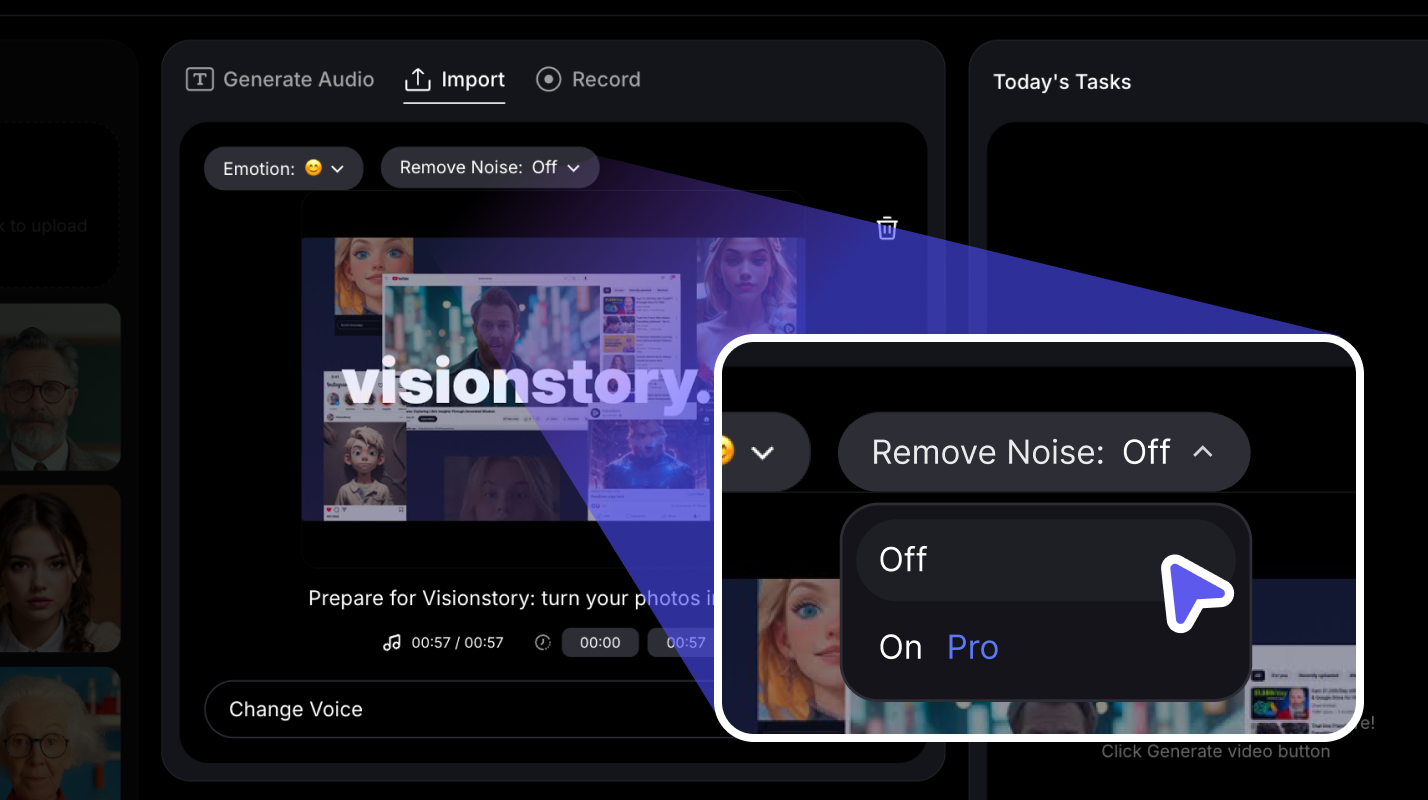
- Supprimer le bruit : Activez cette option pour isoler une voix claire et réduire les distractions en arrière-plan—idéal quand l’extrait d’origine est bruyant.
- Rognage : Définissez un point de début et de fin pour ne conserver que le passage dont vous avez besoin. C’est pratique pour récupérer une seule citation audio et pour rester dans la limite de durée vidéo de votre plan (par exemple, réduire un extrait à 180 secondes avec le plan Pro).
- Changeur de voix : Remplacez la voix de l’intervenant d’origine par l’une des 1,000+ voix IA de VisionStory afin de correspondre à votre marque ou à l’ambiance de votre vidéo.
Étape 5 : Choisir ou importer votre avatar IA
Choisissez maintenant le visage qui va interpréter l’audio. Sélectionnez un avatar IA existant dans votre bibliothèque, choisissez l’un des présentateurs prêts à l’emploi de VisionStory, ou importez votre propre photo de portrait. VisionStory prépare automatiquement l’image pour la synchronisation labiale et des mouvements expressifs, afin qu’elle soit prête à parler avec votre audio importé.
Étape 6 : Générer votre vidéo IA parlante
Une fois l’audio et l’avatar prêts, générez la vidéo. VisionStory synchronise l’audio importé avec votre avatar et produit une vidéo parlante soignée. Prévisualisez le résultat, puis téléchargez-le pour le partager sur les réseaux sociaux, l’intégrer à une présentation ou le publier partout où vous diffusez du contenu.
Conseils pour un résultat optimal
- Commencez avec un audio source clair. Plus la voix est propre dans l’extrait d’origine, meilleure sera la synchronisation labiale finale—activez Supprimer le bruit si l’audio est chargé.
- Rognez avant de générer. Couper précisément le passage voulu économise des Crédits et vous permet de rester dans la limite de durée de votre plan.
- Faites correspondre la voix à l’avatar. Si vous utilisez le Changeur de voix, choisissez une voix qui colle à la personnalité de l’avatar sélectionné.
- Utilisez des liens publics. URL Import prend actuellement en charge les liens vidéo YouTube et TikTok, et d’autres plateformes sont prévues à l’avenir.
Commencez à transformer des liens en Vidéos IA
Transformer un lien YouTube ou TikTok en Vidéo IA ne prend que quelques clics : copiez le lien, collez-le dans URL Import, laissez VisionStory extraire l’audio, peaufinez-le, choisissez votre avatar, puis générez. C’est le moyen le plus rapide de réutiliser un extrait tendance ou une citation favorite pour créer une vidéo parlante fraîche et fidèle à votre marque. Essayez VisionStory gratuitement et transformez dès aujourd’hui votre premier lien vidéo en Vidéo IA.
