이 모든 것이 CSM을 대체하는 것은 아닙니다. 대신 CSM이 구현 기간 동안 시간을 쓰는 방식이 바뀝니다. 표준 설정 워크스루를 이미 본 계정은 라이브 콜을 ‘관리자 설정이 어디에 있나요?’로 시작하지 않고, ‘우리 데이터 마이그레이션은 어떻게 하나요?’ 같은 질문으로 시작합니다. 여기의 모든 항목에는 같은 한계가 있습니다. 녹화는 모든 계정에 공통인 절차를 담을 뿐, 이 계정만의 예외적인 한 가지를 논의하는 대화까지 담을 수는 없습니다.
킥오프 콜을 다시 열 필요가 없습니다
관리자는 킥오프 중에 메모를 했습니다. 40분 동안 11가지를 설명한 회의에서 반 페이지 정도 적어 둔 메모는, 월요일이 되면 누군가의 속기처럼 보이기 마련이죠. 그래서 필드 매핑은 대충 추측으로 처리되거나, CSM에게 이메일이 날아가거나, 혹은 첫날에 흐름을 놓쳤다는 걸 인정하기 싫어서 질문이 다음 예정된 세션까지 그냥 미뤄집니다.
라이브 전 몇 주 동안 부족한 것은 CSM이 한 번 덜 말해 주는 게 아닙니다. 고객이 실제로 그 단계를 수행하는 순간—설명을 들은 통화로부터 3주가 지난 시점에도—바로 열어볼 수 있는 ‘참고 자료’입니다. 팀이 이미 관리하고 있는 구현 자료 덱과 설정 가이드를 기반으로 만든 워크스루는, 관리자가 필요한 순간에 다시 보게 되고, 질문이 다시 생기더라도 CSM과 고객이 같은 버전의 답을 함께 보게 됩니다.
고객만 할 수 있는 작업 때문에 go-live가 지연됩니다
모든 구현에는 바꿀 수 없는 순서가 있습니다. 데이터 내보내기는 기존 시스템 접근 권한이 있는 사람이 해야 하고, 권한 매핑은 조직도를 쥔 사람이 필요하며, 통합에는 다른 팀 콘솔에 있는 키가 필요하죠. CSM은 이 세 가지를 모두 설명할 수는 있어도 직접 수행할 수는 없기 때문에, go-live 날짜는 결국 고객 측이 자기 몫을 언제 끝내느냐에 대한 ‘베팅’이 되곤 합니다.
녹화된 모듈이 그 작업 자체를 더 빠르게 해 주는 건 아닙니다. 대신 그 앞을 막고 있던 ‘일정’이 사라집니다. 관리자는 두 사람의 캘린더에 공통 시간이 생길 때까지 필드 매핑 질문을 붙잡고 있을 필요가 없죠. 해당 단계의 워크스루가 이미 받은 편지함에 있고, 파일만 확보하면 그날 저녁부터라도 의존 작업을 시작할 수 있습니다. 각 모듈은 팀이 이미 승인한 문서로 구성되며, CSM은 여전히 이 계정이 go-live 전까지 완료해야 하는 순서와 일치하는지 확인합니다.
하나의 킥오프 콜, 3개의 청중—누구도 만족하지 못합니다
킥오프 콜에는 권한과 SSO를 원하는 관리자, 매일 사용할 두 명의 실사용자(자기 작업 큐가 어디 있는지 알고 싶어 하죠), 그리고 대시보드에 언제 숫자가 찍히는지 들으러 11분만 들어온 VP가 함께 있습니다. 45분이 지나면 관리자는 필요한 것의 절반만 얻고, 실사용자들은 자기 이야기가 아닌 통합 논의를 끝까지 듣게 되며, VP는 이미 떠난 뒤입니다.
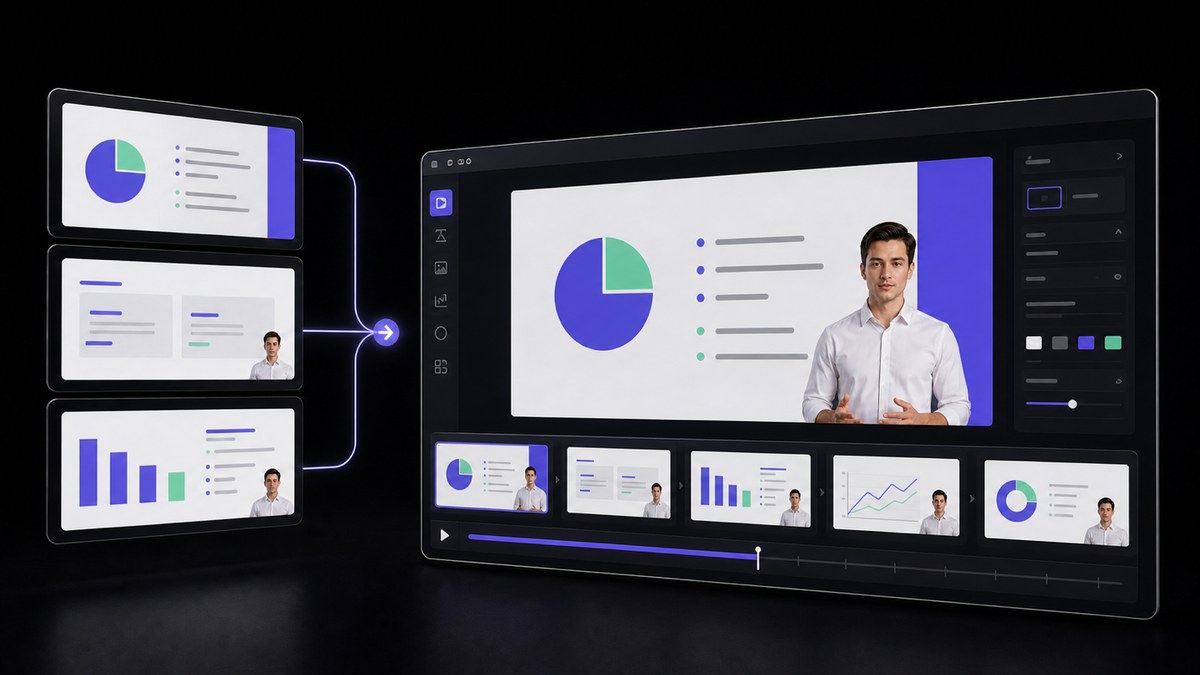
같은 자료를 3가지 버전으로 편집하는 비용은 3개 버전을 따로 촬영하는 비용의 일부에 불과합니다. 하나의 구현 자료 덱으로 설정·권한에 대한 관리자용 모듈, 실사용자가 가장 자주 할 3가지에 집중한 더 짧은 모듈, 그리고 계정이 정상적으로 작동할 때 어떤 모습인지 보여 주는 스폰서용 5분 버전을 만들 수 있습니다. CSM은 역할별로 해당되는 버전만 보내면 됩니다. 그리고 라이브로 남겨야 할 대화는, 어떤 녹화도 완전히 담아낼 수 없는 ‘이 고객만의 워크플로’에 대한 이야기입니다.
당신이 깨어 있을 때 절대 깨어 있지 않은 계정을 지원하세요
구현 팀은 베를린에 있는데, 이번 분기 가장 큰 신규 계정 3곳은 시드니, 싱가포르, 상파울루에 있습니다. 시드니와 실질적으로 겹치는 시간은 누군가의 하루 ‘끝자락’에 있는 약 90분뿐이죠. 그래서 시드니 관리자의 필드 매핑 질문은 화요일 밤 이메일로 보내졌다가 수요일 오후에 답을 받고, 원래 통화로 4분이면 끝날 설정 작업이 2일이 걸리게 됩니다.
녹화된 워크스루는 그들이 깨어 있을 때 함께 ‘깨어’ 있습니다. 관리자는 현지 시간 오전 9시에 설정 모듈을 열고 단계를 수행한 뒤, 안 된 부분만 다음 라이브 세션에 가져오면 됩니다. 계정이 다른 언어로도 운영된다면, 출시된 모듈을 88개 언어로 더빙판으로 재발행할 수 있어 새로운 시스템을 배우면서 제2언어를 읽을 필요가 없습니다. CSM은 발송 전에 해당 계정이 구매한 에디션과 일치하는지 확인합니다.
처음부터 끝까지 고객이 익숙한 한 목소리로 듣게 하세요
고객은 킥오프 콜에서 CSM을 만난 뒤, 11개의 온보딩 모듈을 5개의 서로 다른 목소리로 듣게 됩니다. 그중 어떤 목소리도, 그동안 받은 모든 이메일에 적혀 있던 그 사람의 이름과 연결되지 않죠. 문제는 기본 제공 음성 자체가 아닙니다. 고객이 ‘우리 회사에서 누가 나를 챙기고 있는가’를 판단하는 바로 그 순간에, 구현 과정이 관계처럼 들리기를 멈추고 헬프 센터처럼 들리기 시작한다는 점이 문제입니다.
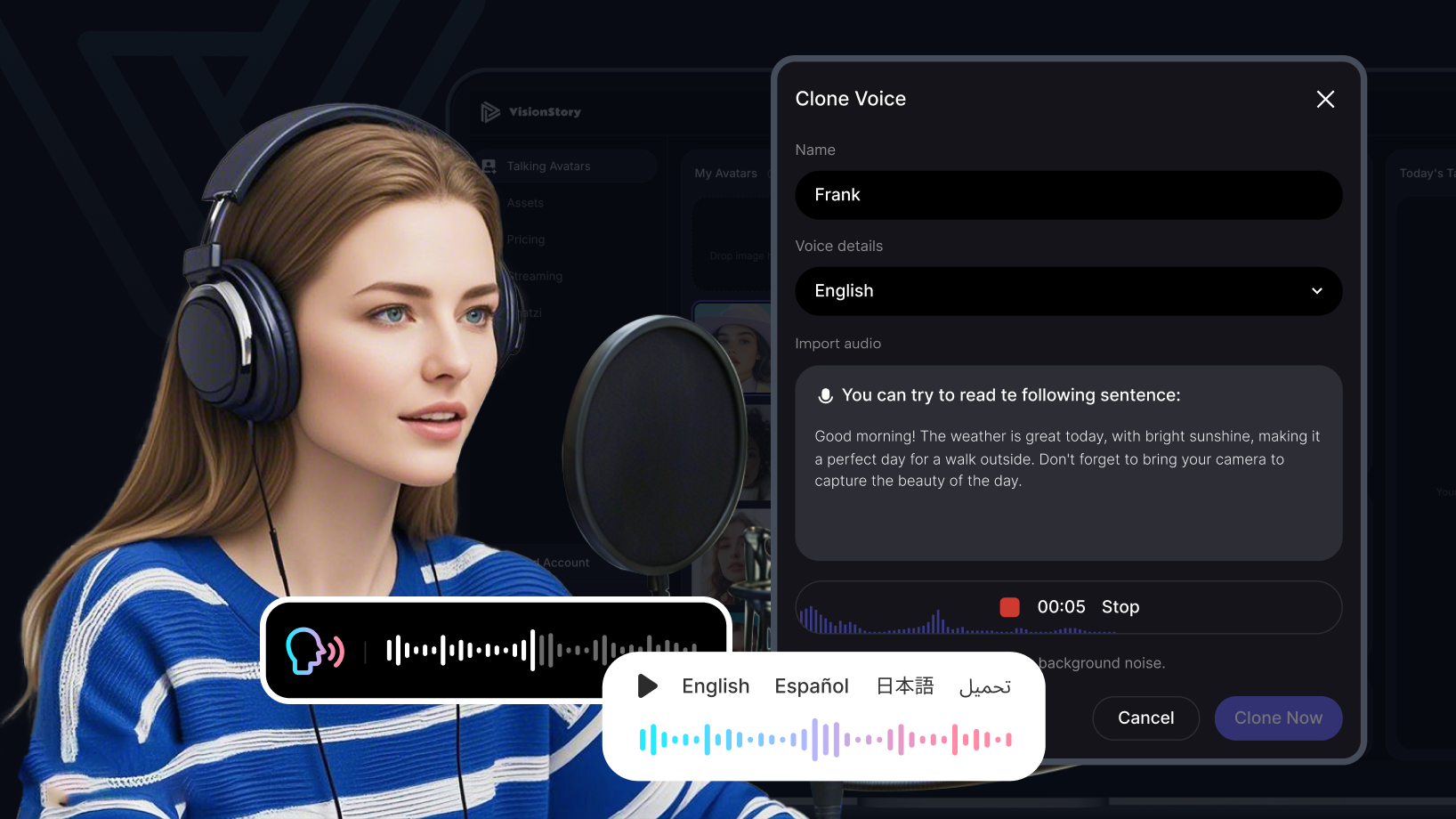
해당 계정을 담당하는 CSM의 승인된 녹음 1개로 재사용 가능한 음성을 만들 수 있고, go-live 몇 주 뒤에 작성되는 모듈까지 포함해 그 고객의 모든 모듈이 그 음성으로 내레이션됩니다. 이는 회사 자산이 아니라 개인의 목소리이기 때문에, 녹음은 반드시 본인 것이어야 하고 동의를 받아야 합니다. 여기서 CSM을 대체하는 것은 아무것도 없습니다. 다만 CSM이 일하지 않는 시간에도 그 설명을 전달해 주며, CSM은 여전히 자신의 이름으로 말해지기 전에 스크립트를 확인합니다.



사용자들은 VisionStory를 사랑합니다
콘텐츠 제작자와 마케터가 AI 비디오 요구 사항에 VisionStory를 신뢰하는 이유를 알아보세요. 강력한 기능부터 수월한 사용자 경험까지, 우리 커뮤니티는 VisionStory로 얻은 결과에 대해 칭찬을 멈추지 않습니다.