AI 비디오 생성기
프롬프트, 레퍼런스 이미지, 또는 시작·종료 프레임 페어로 시작하세요. 설정을 VisionStory로 보내고 메인 생성기에서 완성도 높은 AI 비디오 클립 제작을 계속해 보세요.
- 텍스트 또는 레퍼런스 이미지로 생성
- 시작·종료 프레임으로 모션 가이드
- VisionStory에서 4K 출력으로 이어서 제작
프롬프트, 레퍼런스 이미지, 또는 시작·종료 프레임 페어로 시작하세요. 설정을 VisionStory로 보내고 메인 생성기에서 완성도 높은 AI 비디오 클립 제작을 계속해 보세요.
입력 설정
VisionStory에서 이어서 작업하기 전에 프롬프트, 레퍼런스 프레임, 모델 선택, 해상도, 길이, 화면 비율, 원본 오디오 선호를 설정하세요.
모델이 구도를 처음부터 만들게 하고 싶다면 작성한 장면 설명으로 시작하세요.
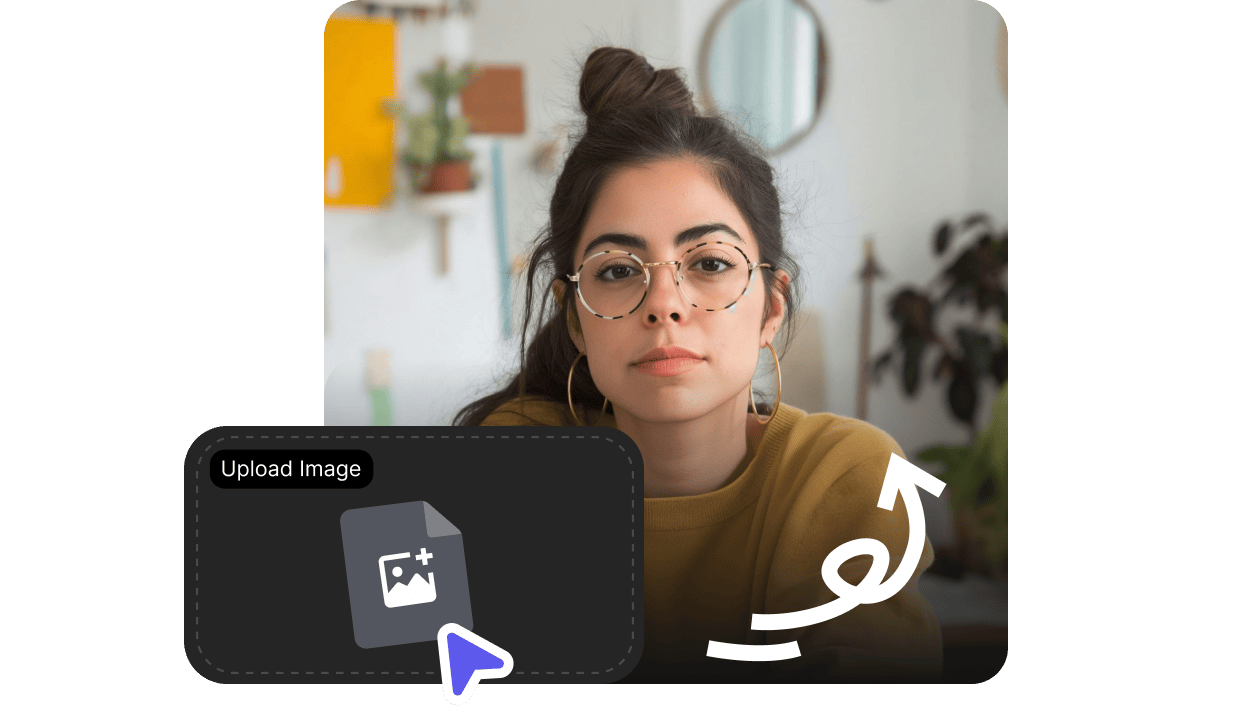
시작 프레임을 사용하고, 움직임에 더 명확한 도착점이 필요하면 선택 사항으로 종료 프레임을 추가하세요.
VisionStory에서 현재 사용 가능한 AI 비디오 모델 중에서 선택하세요.
해상도, 길이, 화면 비율을 미리 설정하면 전체 생성기로 그대로 이어집니다.
제작 단계에 맞는 입력 방식을 고르세요: 초기 콘셉트, 제품 비주얼, 캐릭터 프레임, 또는 스토리보드 전환.
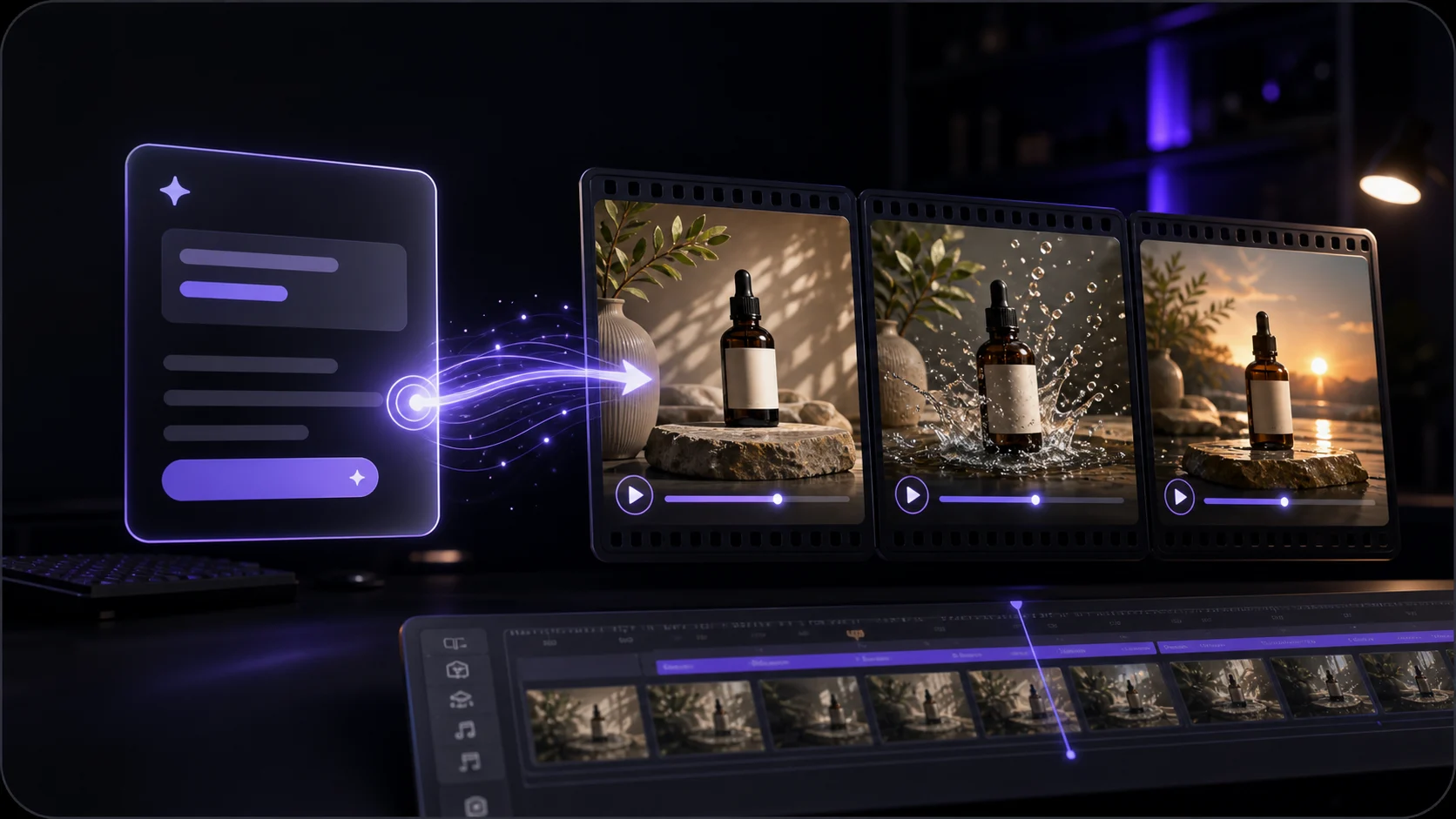
장면을 설명하고 짧은 AI 생성 비디오 클립으로 바꿔보세요.
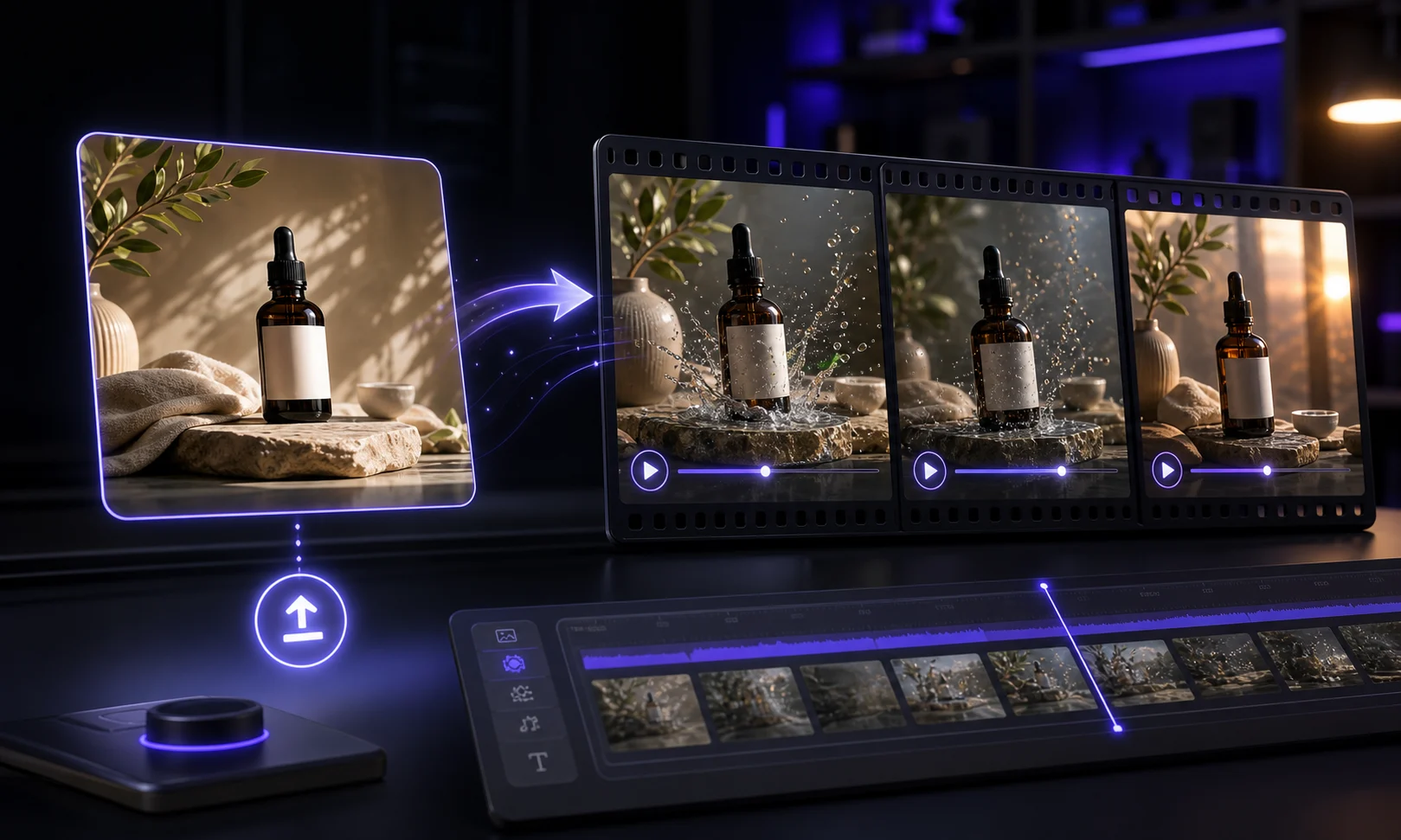
비주얼 레퍼런스를 업로드하고 어떻게 움직이거나 변형되어야 하는지 설명하세요.
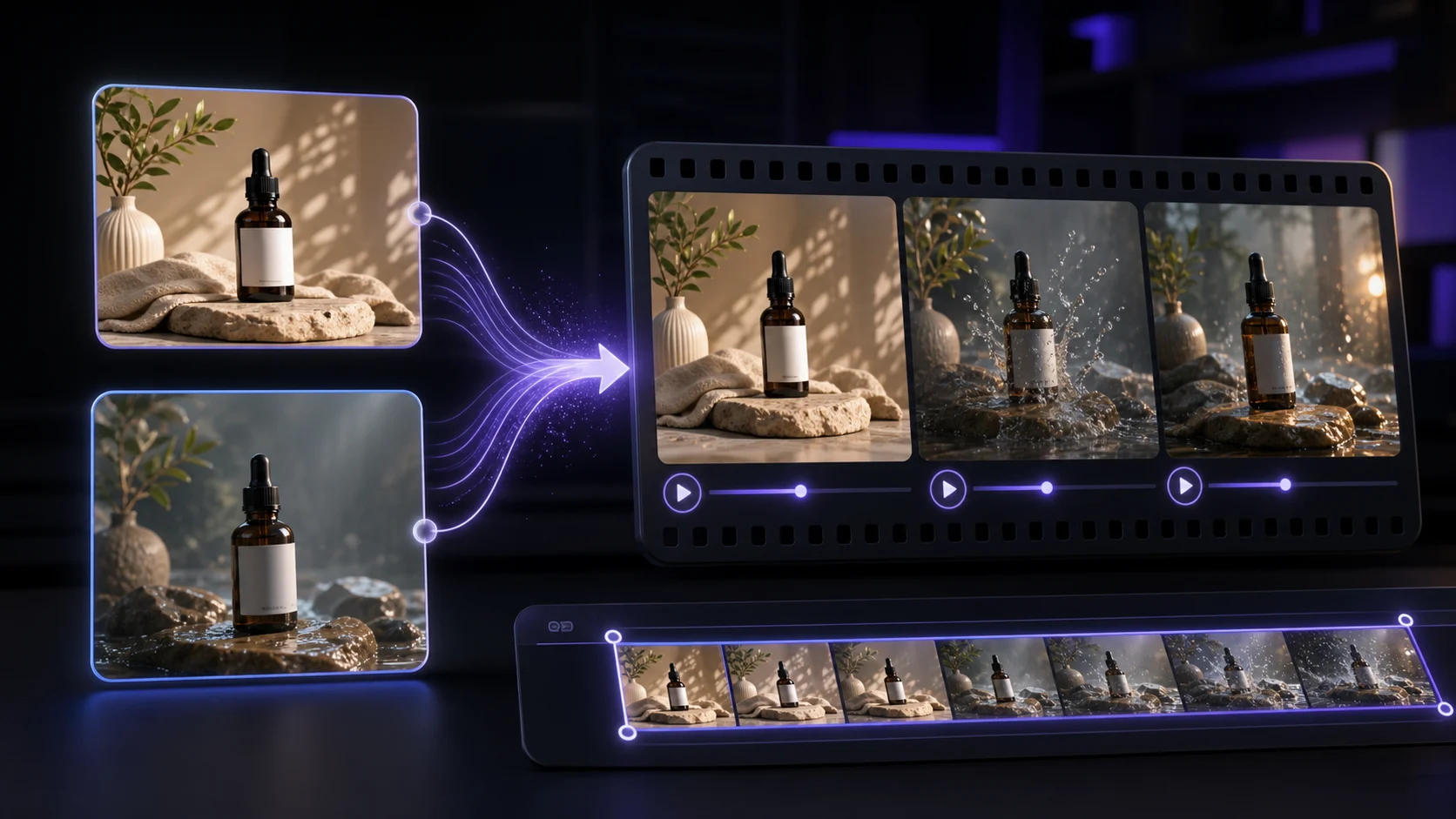
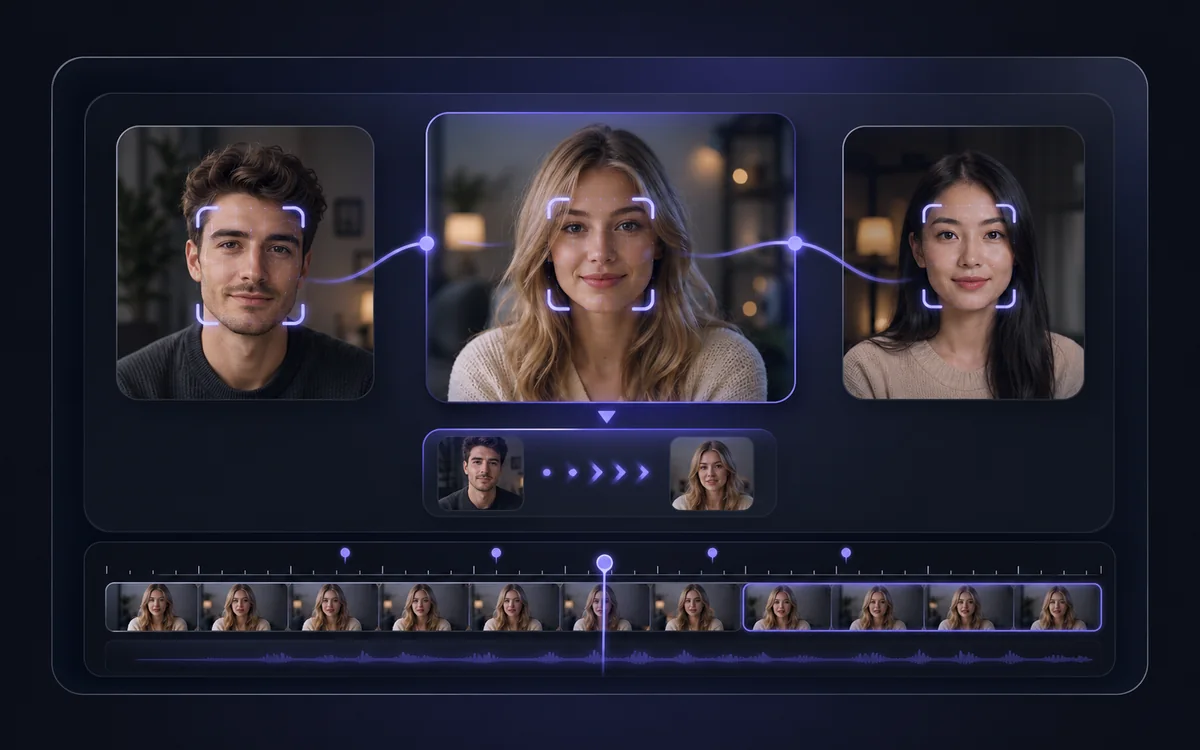
클립에 더 명확한 전환이나 최종 포즈가 필요할 때 두 개의 프레임을 사용하세요.
크리에이티브 결과물
편집으로 넘어가기 전에 짧은 AI 비디오 클립을 광고 콘셉트, 제품 데모, 소셜 게시물, 스토리보드, 또는 비주얼 B-roll로 활용하세요.
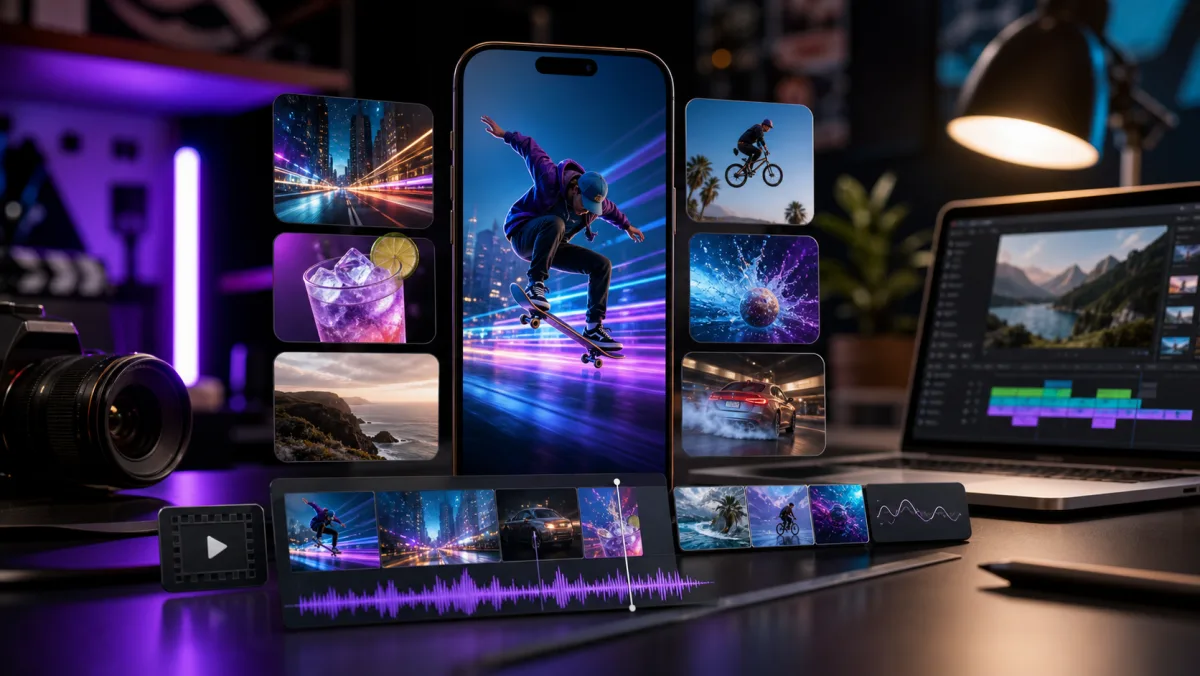
TikTok, Reels, Shorts, 캠페인 오프닝에 쓸 짧은 클립을 생성하세요.
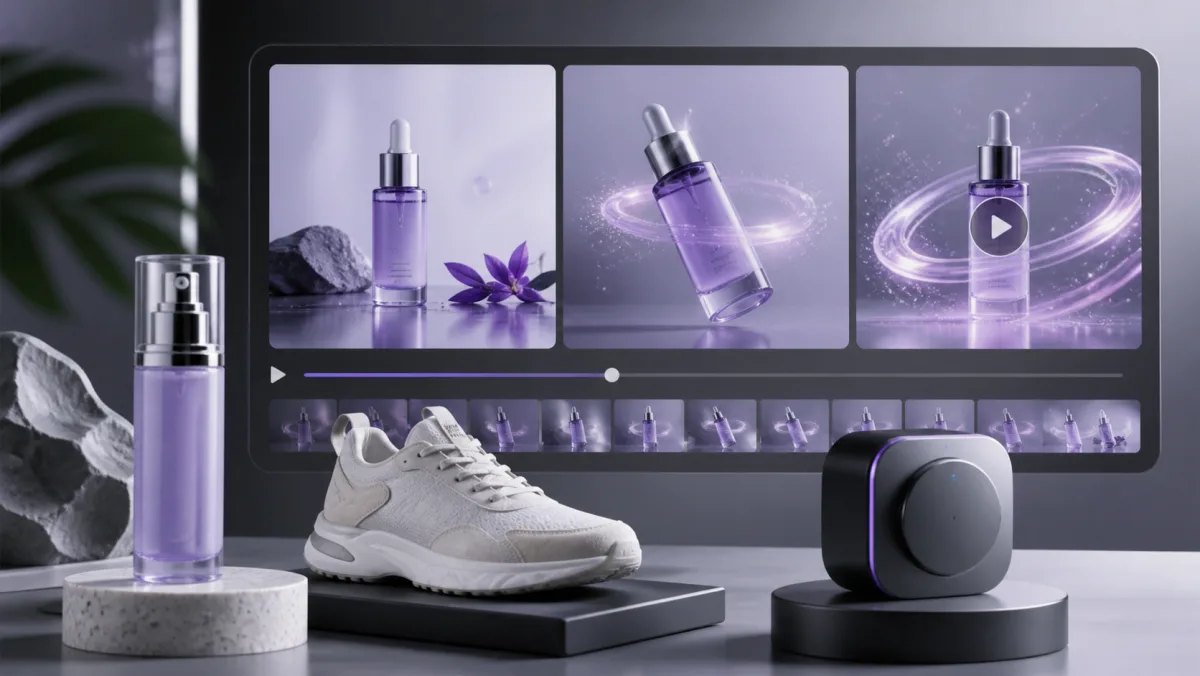
제품 이미지나 프롬프트를 테스트용 빠른 비주얼 콘셉트로 바꿔보세요.
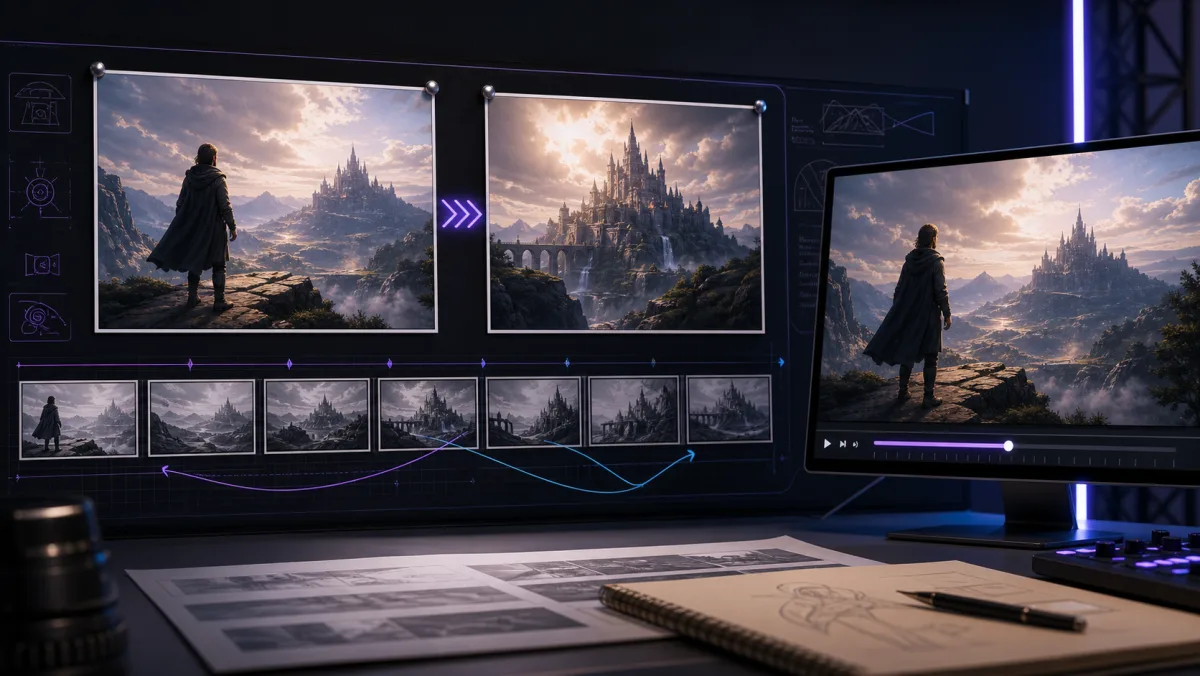
제작 전에 카메라 움직임, 배경(설정), 비주얼 무드를 미리 확인하세요.
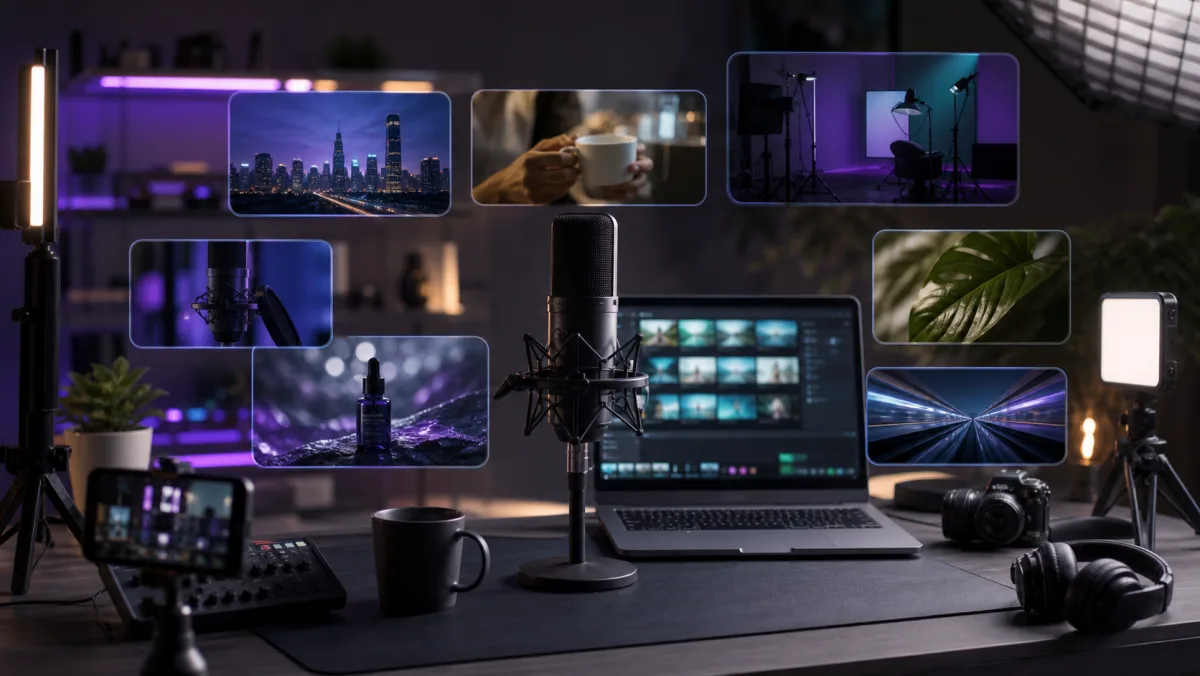
아바타, 팟캐스트, 광고 비디오를 뒷받침하는 보조 영상을 제작하세요.
다음 단계
여기서 프롬프트, 프레임, 모델을 설정한 뒤 VisionStory AI 비디오 생성기로 이동해 비디오를 생성·검토·관리하세요.
장면 프롬프트를 입력하고, 필요하면 프레임 가이드를 업로드한 다음, 현재 모델 설정을 선택하세요.
프롬프트, 프레임, 설정이 저장되어 전체 VisionStory AI 비디오 생성기에서 열립니다.
가져온 설정을 확인하고 비디오를 생성한 뒤, VisionStory 워크스페이스에서 결과물을 계속 다듬어 보세요.
작동 방식
아이디어를 가장 빠르게 시작할 방법을 선택하세요: 프롬프트로 생성하거나 레퍼런스 프레임으로 모델을 가이드할 수 있습니다.
새 장면에는 Generate Video를 사용하고, 제품 이미지·캐릭터·포스터·스토리보드 프레임이 이미 있다면 Image to Video를 사용하세요.
액션, 카메라 움직임, 조명, 템포, 무드를 설명해 생성된 클립이 크리에이티브 의도를 따르도록 하세요.
설정을 전체 생성기로 보내고, 모델 설정을 조정해 클립을 생성한 뒤, 결과물을 VisionStory 프로젝트에 저장하세요.
텍스트 프롬프트나 레퍼런스 이미지로 짧은 AI 생성 클립을 만들 수 있습니다. 소셜 게시물, 광고, 제품 데모, 비주얼 스토리보드, 그리고 더 큰 비디오 프로젝트를 위한 보조 영상에 유용합니다.