문서로 된 SOP가 무시되는 이유는 대개 내용이 틀려서가 아닙니다. 설비 앞에 서 있거나 고객이 전화로 기다리는 상황에서 14단계를 읽는 것보다, 옆에 있는 사람에게 묻는 게 더 빠르기 때문에 외면되는 거죠. 그렇게 프로세스가 조금씩 어긋나기 시작하고, 감사나 불량 추세가 드러내기 전까지는 보이지 않는 채로 쌓입니다. 아래 섹션에서는 승인된 절차를 사람들이 ‘읽는 것’이 아니라 ‘보는 것’으로 다시 만들었을 때 무엇이 달라지는지, 그리고 각 변화가 유지·관리 부담의 어떤 부분을 덜어주는지 설명합니다.
설명 대신 ‘실제 단계’를 보여주세요
절차서에는 클램프를 풀기 전에 압력 값을 확인하라고 적혀 있습니다. 하지만 신규 기술자는 그 문장을 4번이나 읽고도 패널에 있는 2개의 게이지 중 어떤 게 중요한지, 그리고 ‘정상’ 값이 어떻게 보이는지 여전히 모릅니다. 결국 다들 하듯이, 교대 근무 중 아는 사람을 찾아 그 사람이 하는 대로 따라 하고, 바인더는 읽지 않은 채 선반에 다시 꽂아두게 됩니다.
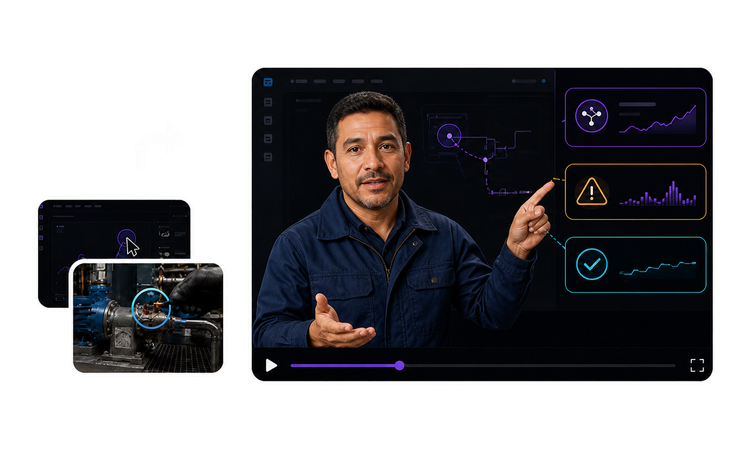
팀이 직접 촬영한 영상을 화면에 띄우고, 옆에서 강사가 함께 설명하게 하면 그 간극이 메워집니다. 교육생은 실제 게이지, 실제 조작부, 실제 순서를 보면서, 일관된 프레젠터가 ‘무슨 일이 일어나고 있는지’와 ‘어디를 봐야 하는지’를 짚어줍니다. VisionStory는 그 프레젠터를 그린 스크린으로 생성하고, 레이어를 어디에 배치할지는 편집자가 결정합니다. 그래서 강사가 설명하는 조작부를 가리지 않고 화면 가장자리에 자연스럽게 자리할 수 있습니다.
비디오 튜토리얼 소프트웨어가 끝나는 지점, SOP가 시작되는 지점
녹화된 안내 영상을 14분쯤 따라가다가 기술자가 영상에서 클릭한 것과 같은 버튼을 누르면, 그날 녹화본에는 없던 대화상자가 뜨는 경우가 있습니다. ‘열려 있는 배치’에 대한 경고, 버튼 2개, 무엇이 정답인지 알 수 없는 선택지. 내레이션은 이미 사라진 화면을 계속 설명하죠. 그 단계가 왜 필요한지, 다음으로 진행하기 전에 어떤 조건이 충족돼야 하는지, 그리고 시스템이 그날처럼 반응하지 않을 때 무엇을 해야 하는지는 어디에도 나와 있지 않습니다.
SOP 비디오는 ‘다른 곳’에서 러닝타임의 가치를 만듭니다. 각 단계에는 진행 가능한 조건, 정상으로 간주되는 허용 오차/상태, 생략했을 때의 결과, 그리고 범위를 벗어났을 때 누구에게 에스컬레이션해야 하는지가 포함됩니다. 임계값, 안전 경고, 예외 처리 경로처럼 촬영만으로 보여줄 수 없는 내용은 슬라이드로 담습니다. 화면을 하나씩 클릭해 따라가는 건 튜토리얼의 영역이고, SOP 비디오는 그 위의 레이어입니다.
전체 절차를 열지 않고도 필요한 단계만 찾으세요
2시 10분에 라인이 멈추고 작업 지시서는 이미 휴대폰에서 열려 있습니다. 60페이지짜리 문서 안 어딘가에 이 고장을 해결하는 3단계가 숨어 있죠. 녹화 영상도 사정은 비슷합니다. 챕터 표시도 없이 설비 전체를 40분짜리로 훑어놓고, 탐색 바만 덩그러니 있는 형태니까요. 기술자는 한참 찾다가 포기하고, 야간 근무자 중 그 일을 해본 적 있는 ‘그 한 사람’에게 전화를 겁니다.
모듈당 1개 작업으로 쪼개는 것이 ‘답을 바로 찾게’ 만드는 핵심입니다. 각 모듈은 절차 1개만 다루고, 현장에서 쓰는 작업명과 절차 번호를 함께 갖기 때문에 검색하면 묻혀 있는 문서가 아니라 해당 모듈이 바로 뜹니다. 현장에서는 휴대폰으로 열어 즉시 단계 수행 장면을 확인할 수 있죠. 작은 모듈은 최신 상태로 유지하는 비용도 더 낮습니다. 단계가 바뀌면, 영향을 받는 그 1개 모듈만 다시 만들면 되니까요.
모든 공장·근무조·협력 인력이 하나의 승인 버전을 따르게 하세요
2공장은 1공장이 들어본 적도 없는 ‘추가 확인’ 절차를 넣어 교체 작업을 진행합니다. 예전에 어떤 관리자가 당시에는 타당한 이유로 추가했던 단계죠. 야간 근무조는 이미 퇴사한 사람에게서 구두로 일을 물려받았습니다. 협력 업체 인력은 작업 지시서가 존재한 적 없는 언어로 설명을 들으며 작업을 배웠고요. 누구도 대충하는 게 아닌데도, 사고나 품질 추세, 혹은 감사가 들어와서야 사람들이 실제로 무엇을 교육받았는지 다시 맞춰보게 됩니다.
릴리스된 마스터 1개가 모든 현장의 교육 기준을 정리해 줍니다. 같은 강사, 같은 단계 순서, 승인된 문구가 각 공장과 근무조에 그대로 전달되며, 88개 언어로 제공되는 승인 에디션을 통해 각 팀은 ‘현장에서 실제로 쓰는 언어’로 교육받을 수 있습니다(지역별 구전 버전을 물려받는 대신). 관리자는 현장 버전을 따로 작성하는 대신, 본인 에디션에서 설비 명칭과 안전 용어만 확인하면 됩니다. 그래서 ‘무엇으로 교육했는가’라는 질문에는 하나의 답과 하나의 개정일만 남습니다.
다시는 촬영할 수 없는 영상도 활용하세요
회사에서 가장 값진 공정 영상 중 일부는 동시에 ‘가장 보기 안 좋은’ 영상이기도 합니다. 몇 년 전 휴대폰으로 찍어둔 라인 교체 작업, 지금은 교체돼 버린 제어 패널, 누구도 다시 한 번 스케줄을 잡지 않을 시운전 장면 같은 것들요. 그 클립은 어떤 재연보다도 핵심을 잘 증명하지만, 흐릿하고 잡음이 많고 압축까지 심해서 패널 라벨이 읽히지 않을 정도입니다.
그 영상을 모듈에 넣기 전에 복원하느냐가, ‘사용하느냐’ ‘버리느냐’를 가르는 경우가 많습니다. 향상 처리는 타이밍이나 오디오를 건드리지 않으면서도 흐림, 노이즈, 압축 손상을 줄여 주기 때문에, 동작에 맞춰 작성한 내레이션이 프레임 단위로 그대로 맞아떨어집니다. 반대로, 정말로 복구가 불가능한 녹화라면 해당 단계를 재촬영하는 게 정직한 해답입니다. 작업자가 어떤 스위치를 조작했는지조차 구분할 수 없는 모듈은 잘못된 내용을 가르치게 되니까요.



사용자들은 VisionStory를 사랑합니다
콘텐츠 제작자와 마케터가 AI 비디오 요구 사항에 VisionStory를 신뢰하는 이유를 알아보세요. 강력한 기능부터 수월한 사용자 경험까지, 우리 커뮤니티는 VisionStory로 얻은 결과에 대해 칭찬을 멈추지 않습니다.