그린 스크린 비디오
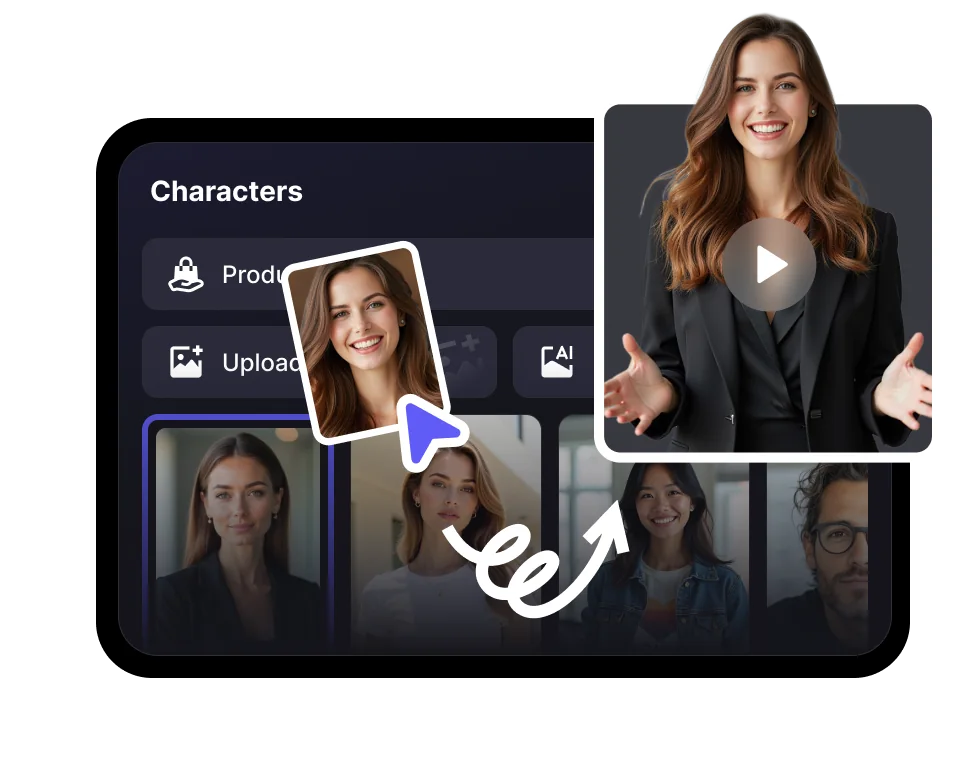
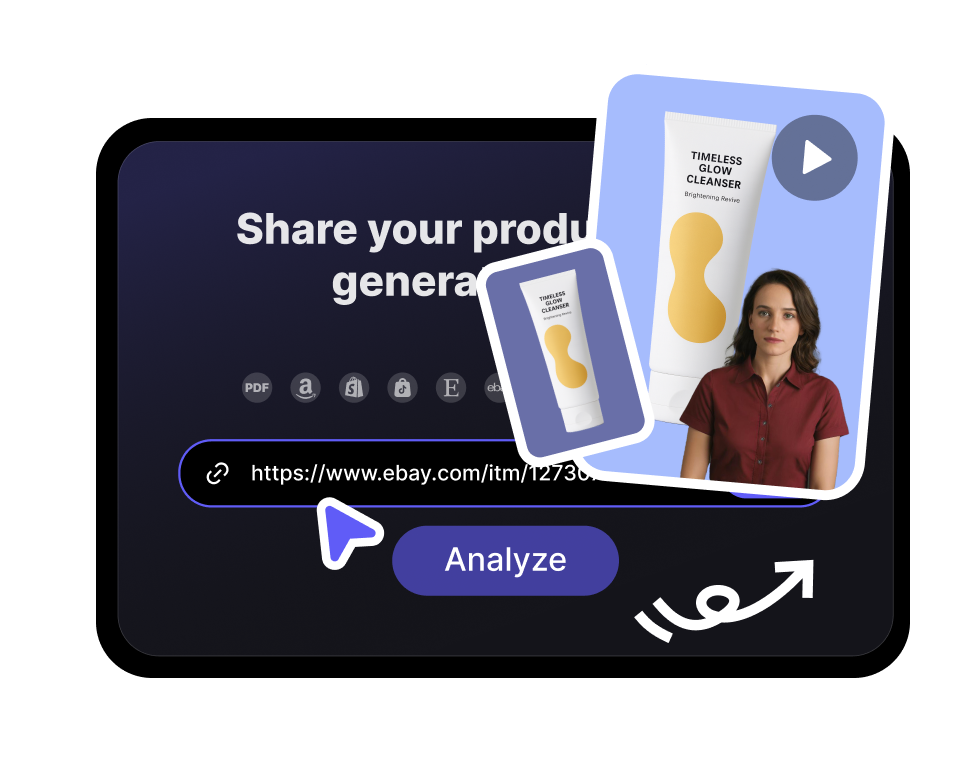
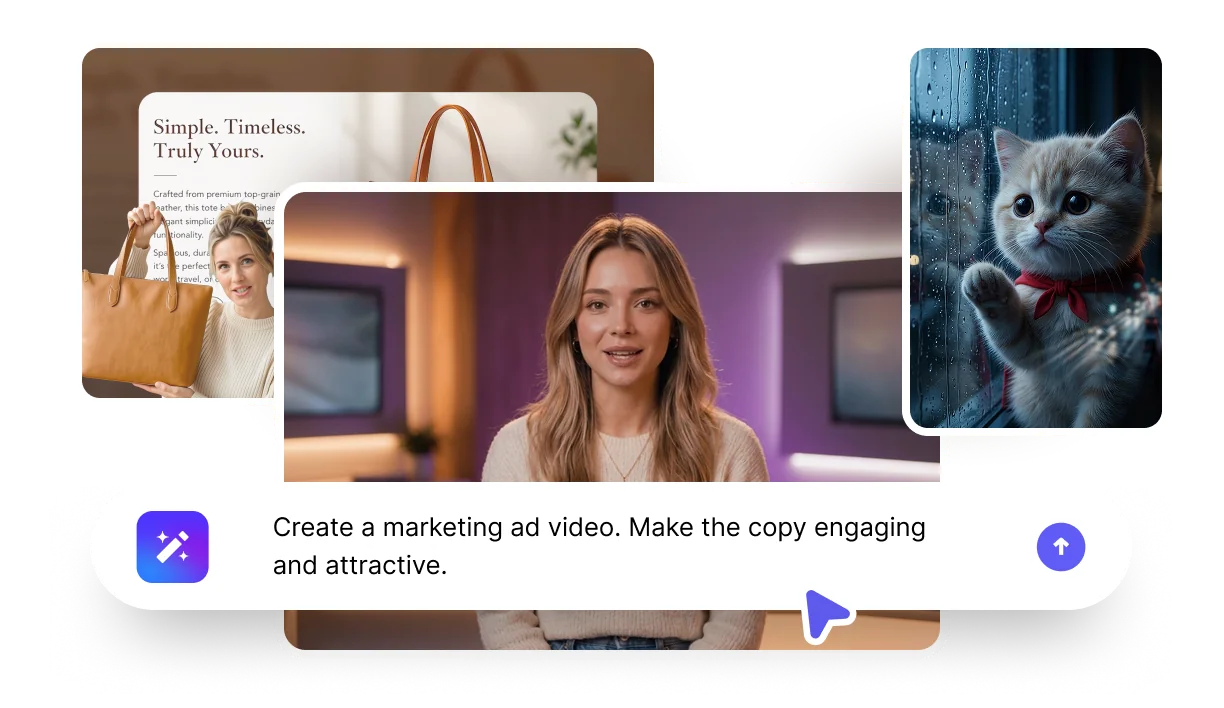
AI 발표자를 별도로 생성한 다음, 제품 영상, 슬라이드, 튜토리얼, 광고 등 편집자가 필요로 하는 어떤 브랜드 장면에도 키잉해 합성하세요.
- 깔끔하게 키잉 가능한 발표자 영상
- 아바타를 어떤 장면에도 합성
- 편집 친화적인 후반 작업용 출력
비디오 업로드
지원 형식: MP4, MOV, WEBM
AI 발표자를 별도로 생성한 다음, 제품 영상, 슬라이드, 튜토리얼, 광고 등 편집자가 필요로 하는 어떤 브랜드 장면에도 키잉해 합성하세요.
지원 형식: MP4, MOV, WEBM
편집에서 활용하세요
그린 스크린 출력은 발표자를 배경과 분리하고 싶을 때 가장 유용합니다. 클립을 업로드해 비디오 매팅으로 보낸 다음, 피사체를 제품 데모, 교육 슬라이드, 광고, 캠페인 장면에 배치하세요.
같은 아바타 레이어를 다양한 편집본에서 이동·크롭·크기 조절하며 재사용하세요.
가장자리 품질과 장면 유연성이 중요할 때는 전용 매팅 플로우를 사용하세요.
재촬영 없이도 제품 페이지, 설명 영상, 광고, 교육 비디오용 버전을 만들어 보세요.

발표자를 제품 영상, UI 녹화, 기능 워크스루 옆에 배치하세요.


발표자가 편집 가능하고, 이동 가능하며, 최종 배경과 분리된 상태로 유지되어야 할 때 그린 스크린을 사용하세요.

AI 발표자를 단색 그린 배경으로 내보내 피사체를 깔끔하게 분리할 수 있게 하세요.

최종 비디오에 사용할 사무실, 제품 샷, 슬라이드, 튜토리얼 화면, 또는 브랜드 환경을 선택하세요.
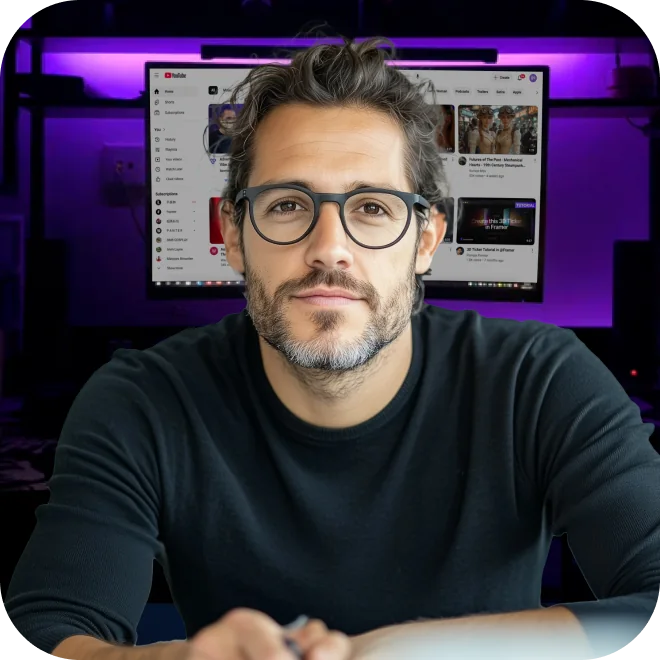
CapCut, Premiere, Final Cut 또는 다른 편집기에서 발표자와 장면을 합성하세요.
편집팀 인계
일반적인 비디오 편집기와 후반 작업 워크플로우에서 깔끔하게 작동하는 아바타 영상을 인계하세요.
그린 배경을 활용해 일반적인 비디오 편집기에서 발표자를 분리하세요.
경계선과 얼굴 디테일을 깔끔하게 유지해야 할 때 HD 출력과 함께 사용하세요.
아바타를 제품 샷, 교육용 덱, 튜토리얼, 소셜 광고에 배치하세요.
최종 장면에 배치하기 전에, 아바타를 별도의 제작 레이어로 미리 확인하세요.
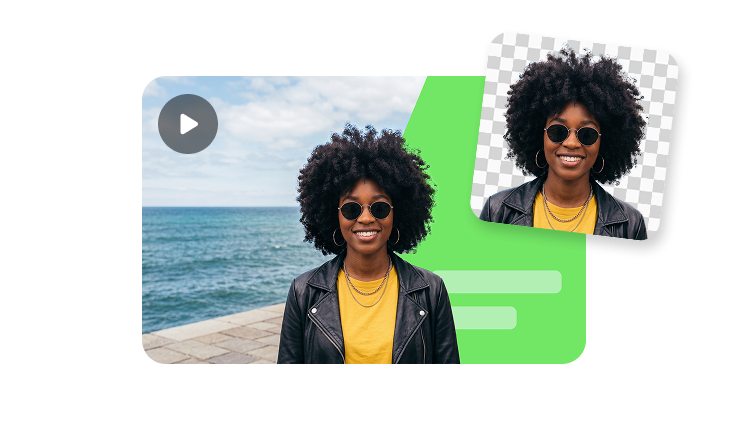
합성 흐름
먼저 아바타 레이어를 만든 뒤, 최종 편집을 위해 편집자 또는 합성 워크플로우로 전달하세요.
스크립트와 음성을 설정하고 그린 스크린을 활성화해 말하는 아바타를 만드세요.
클립을 편집 도구로 가져와 배경을 키잉으로 제거하세요.
아바타를 제품 영상, 슬라이드, UI 녹화, 브랜드 레이아웃 위에 배치하세요.
합성 결과물을 튜토리얼, 광고, 설명 영상, 교육 비디오로 게시하세요.
초록 배경(그린 스크린) 위에서 생성되는 AI 아바타 비디오로, 배경을 제거해 발표자를 다른 장면에 배치할 수 있습니다.