Podcast to Video: 오디오·스크립트·주제를 반복 제작 가능한 쇼로
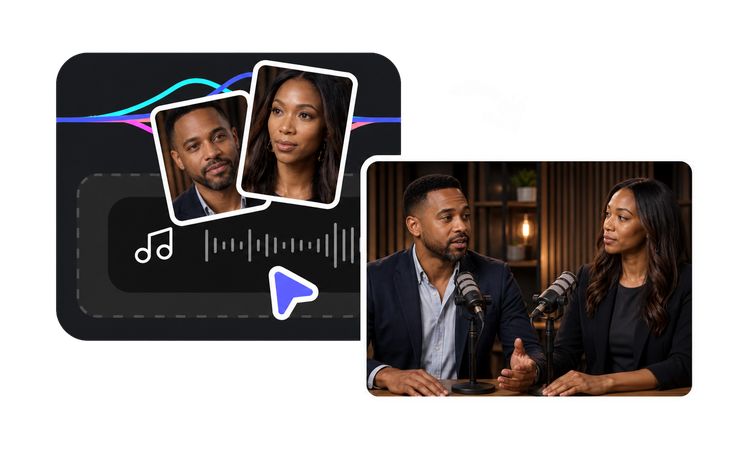
스튜디오를 만들지 않고도 팟캐스트를 비디오로 확장하세요. 주제, 스크립트, PDF 또는 이미 녹음해 둔 에피소드에서 시작해, 화자 역할·카메라 전환·자막이 포함된 2인 진행 비디오 쇼로 만들 수 있습니다. 모든 에피소드에서 동일한 쇼 아트, 호스트 비주얼, 음성을 유지한 뒤, 승인된 에피소드는 다른 언어 청취자를 위해 더빙하세요.
1인 또는 소규모 팀이 운영하는 인터뷰 크리에이터와 전문가 진행 쇼에 적합합니다. 여러 개의 쇼를 편집·운영하는 조직은 Media Production Teams에 해당합니다.
인터뷰 노트나 기존 오디오 에피소드도 가능합니다. 카메라, 스튜디오, 촬영 영상이 없어도 돼요.
자막, 재사용 가능한 쇼 아트워크와 진행자 음성, 소셜 피드용 자막 프로모션 하이라이트, 그리고 더빙된 언어별 에디션.
쇼를 운영한다면, ‘비디오도 해야지’와 실제로 비디오 에피소드를 발행하는 사이의 간극은 보통 아이디어가 아니라 비용과 운영 문제입니다. 이 워크플로로 쇼를 돌리면 무엇이 달라지는지, 그리고 어떤 제작 비용을 조용히 없애주는지 알려드릴게요.
대부분의 팟캐스트 포맷은 ‘계획’으로는 잡히지 않고 ‘봐야’ 드러나는 방식으로 무너집니다. 진행자 둘이 말을 겹쳐버리거나, 질문 파트가 예상의 2배로 늘어나거나, 1분이 지나면 화면이 더 이상 변하지 않는 식이죠. 보통 이런 문제를 알아내는 방법은 비쌉니다. 스튜디오를 예약하고 3개 에피소드를 녹화한 뒤 편집하면서 문제를 발견하니까요.
파일럿 에피소드는 그 순서를 뒤집습니다. 주제나 스크립트만으로 완성된 에피소드 1편을 생성해 진행자 역할, 템포, 구성 등이 화면에서 실제로 어떻게 버티는지 확인하고, 장비를 하나도 사기 전에 쇼 자체를 먼저 고치세요. 포맷이 스튜디오를 ‘가질 만해질’ 때쯤이면, 무엇을 만들고 있는지 정확히 알고 있습니다.
백카탈로그에는 팟캐스트 앱처럼 ‘오디오가 있는 곳’에만 존재하는 에피소드가 가득한데, 쇼를 발견하는 가장 큰 무대인 YouTube에서는 그 에피소드들을 전혀 볼 수 없습니다. 예전 대화를 카메라 앞에서 다시 녹화하는 건 현실적인 선택이 아니고, 고정된 파형 영상으로는 누구도 설득되지 않죠.
이 워크플로는 이미 가지고 있는 녹음을 가져와 2인 대화 비디오로 다시 구성합니다. 원본 대화 위에 화자 전환, 자막, 진행자 비주얼을 얹어 완성하죠. 각 에피소드는 YouTube용 가로형 풀 에피소드 + 소셜 피드용 자막 하이라이트로 변환되어, 이미 해둔 작업이 팟캐스트 앱을 절대 열지 않을 사람들에게까지 닿기 시작합니다.
주간 쇼에서 지치는 부분은 대개 대화 자체가 아닙니다. 커버 아트를 다시 만들고, 레이아웃이 점점 흐트러지고, 게스트 에피소드가 갑자기 지난주와 다른 느낌이 되어버리고, 사소한 시각적 결정들이 매주 반복해서 돌아오죠.
대신 시스템을 한 번만 고정해두세요. 커버 아트, 진행자 이미지(외형), 음성 역할, 화면 레이아웃을 고정 자산으로 만들어두고, 에피소드마다 바뀌는 건 주제 콘텐츠뿐입니다. 그러면 디자인 작업이 주간 루프에서 사라지고, 처음 보는 시청자도 몇 초 만에 누가 질문하고 누가 답하는지 알아챌 수 있습니다.
대부분의 쇼가 현지화를 하지 못하는 이유는, 현실적인 선택지가 별로 없기 때문입니다. 다른 언어로 에피소드를 다시 녹음하는 건 비현실적이고, 원본 오디오에 자동 자막만 얹는 방식은 받아보는 시청자에게 ‘대충 붙인 것’처럼 느껴지기 쉽죠.
검수된 에피소드를 더빙하면 비용 구조가 달라집니다. 88개 언어 중 어떤 언어든, 누가 언제 말하는지와 대화의 템포, 화면 구성까지 그대로 유지되기 때문에, 각 시장에서 동일한 진행자 케미를 가진 ‘완성된 쇼’를 그대로 전달할 수 있습니다. 마스터를 한 번만 검수한 뒤, 승인된 에디션이 직접 당신이 녹음할 수 없던 관객에게까지 쇼를 옮겨갑니다.
훌륭한 게스트가 항상 훌륭한 오디오를 가져오진 않습니다. 원격 통화, 울림이 큰 홈오피스, 노트북 마이크는 ‘나쁜 질문’보다 더 자주 인터뷰 에피소드를 망칩니다. 대화는 좋은데, 녹음이 도저히 쓸 수 없게 느껴지니까요.
먼저 원본 트랙에서 잡음 제거를 하면, ‘게시 가능한 수준’의 기준이 달라집니다. 대화가 또렷해지면 스튜디오 녹음과 똑같이 화자 지정, 자막, 시각화 과정을 거칠 수 있고, 묻어두려던 에피소드가 카탈로그의 한 편이 됩니다.
이미 가지고 있는 것에서 시작하세요. 아래 각 단계는 VisionStory의 기능 1가지를 결과물 1개에 매핑해, 무엇을 넣어야 하는지와 발행 전에 무엇을 확인해야 하는지 알려줍니다.
비디오 팟캐스트를 사용해 주제, 스크립트, 또는 기존 오디오 트랙을 진행자 역할, 카메라 전환, 자막이 포함된 ‘시각적 대화’로 바꾸세요. 주제나 스크립트로는 2인 진행 대화를 처음부터 작성하고 연출하며, 업로드한 오디오로는 이미 녹음한 에피소드를 시각화합니다. 생성 후에는 역할 배정, 끼어드는 지점, 카메라 전환이 자연스러운지 확인하세요.
기능 비디오 팟캐스트
AI 이미지 생성기를 사용해 쇼의 고정 커버와 진행자 비주얼을 만든 다음, 각 주제에 맞는 에피소드별 장면/컨셉 이미지를 추가하세요. 대화와 상관없는 범용 스톡 스타일 이미지가 아니라, 게스트·이슈·스토리 등 실제로 논의되는 내용에 이미지가 연결되도록 유지하는 것이 중요합니다.
도구 AI 이미지 생성기
AI 음성 생성기를 사용해 1,000+ 음성 라이브러리에서 질문/설명/응답에 어울리도록 음색과 말하기 속도가 확실히 다른 2개의 음성을 고르세요. 그러면 청취자는 귀로만도 화자를 구분할 수 있습니다. 이름, 전문 용어, 감정이 담긴 문장은 구간별로 미리 들어보고, 권리를 보유한 역할과 콘텐츠에만 음성을 사용하세요.
도구 AI 음성 생성기
원본 녹음에 룸 톤, 험(저주파 잡음) 또는 마이크 잡음이 섞여 있다면 먼저 잡음 제거를 돌려 대사가 또렷하고 이해하기 쉽게 나오도록 하세요. 그다음에야 화자 지정, 자막, 시각화로 넘어가는 것이 좋습니다. 트랙이 깨끗할수록 이후 모든 단계의 정확도가 올라갑니다.
기능 노이즈 제거
승인된 에피소드를 원본 파일로 AI 비디오 번역기를 사용해, 화자 관계·자막·화면 레이아웃을 그대로 유지한 더빙 버전을 생성하세요. 각 버전을 공개하기 전에는 원어민에게 용어, 톤, 게스트 이름 발음까지 확인받는 것을 권장합니다.
도구 AI 비디오 번역기
네, 가능합니다. 비디오 팟캐스트 기능은 주제, 작성된 스크립트, 또는 이미 가지고 있는 오디오 파일만으로 진행자 역할, 카메라 전환, 자막을 구성해 주며 촬영 영상은 필요 없습니다. 오디오에 게스트가 포함되어 있다면, 발행 전에 해당 인물의 음성과 초상(이미지) 사용 권한을 보유했는지 확인해 주세요.
I like VisionStory AI because it delivers strong ROI through intelligent automation. It helps me create high-quality video content much faster and at a lower cost than traditional production. The AI understands prompts well, produces natural results, and makes it easy to test creative ideas quickly.
VisionStory is able to create high-quality talking videos at a very competitive cost. The video generation cost can be less than $1 per minute, while the final result is comparable to leading AI video models.
I like that VisionStory AI is very easy to apply and extremely easy to use. You don't really need to know much about AI or these types of systems to get started. I also appreciate that it helps me a lot by simply saying what I want to generate, I make a brief speech or what the character is going to say and let VisionStory AI do everything. Moreover, the initial setup was very simple, as I did it through my Google account and it was extremely easy. Apart from a few details, it is an excellent application.
I love the podcast feature the best, although making other videos work great too. I can't believe that you can upload one audio file with 2 different people talking back and forth, and the program can automatically put the correct sections of the audio to the right character. That is such a time saver!
What I like best about VisionStory AI is its PPT-to-video feature. As a technical team leader, I often need to create internal training materials, project updates, and presentation videos for my team. VisionStory AI lets me turn slides into video content much faster, without having to spend extra time recording, editing, or coordinating production resources. Overall, it makes knowledge sharing and internal communication far more efficient.
In my daily work, I often need to present slides in video format, and VisionStory handles that perfectly. I just upload my PPT, add my own photo and voice, and it quickly creates a presentation video that’s ready to use. It saves me a lot of time and really improves my workflow.


사용자들은 VisionStory를 사랑합니다
콘텐츠 제작자와 마케터가 AI 비디오 요구 사항에 VisionStory를 신뢰하는 이유를 알아보세요. 강력한 기능부터 수월한 사용자 경험까지, 우리 커뮤니티는 VisionStory로 얻은 결과에 대해 칭찬을 멈추지 않습니다.