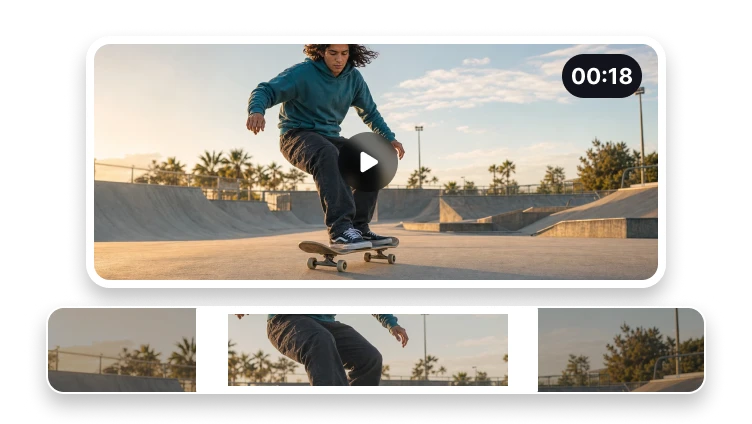
어떤 프레임에도 맞게 비디오 자르기
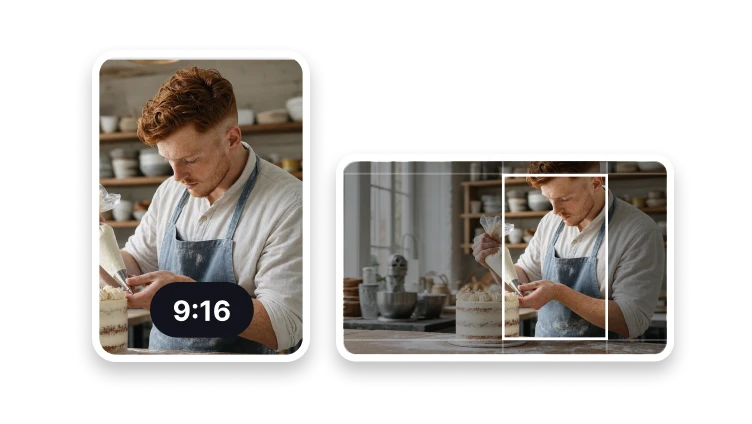
세로, 정사각형, 가로 출력에 맞게 보이는 영역과 화면 비율을 선택하세요.
자를 비디오 업로드
MP4, MOV, WebM 또는 M4V · 최대 500 MB
세로, 정사각형, 가로 출력에 맞게 보이는 영역과 화면 비율을 선택하세요.
MP4, MOV, WebM 또는 M4V · 최대 500 MB
비디오 리프레임
비디오가 표시될 곳에 맞는 프레임을 선택하세요.
원본 프레임을 미리보세요.
화면 비율, 회전, 스케일을 선택하세요.
내보낸 뒤 리프레임된 비디오를 확인하세요.
VisionStory에서 완료
비디오 크롭은 선택한 프레임 바깥의 픽셀을 제거해 같은 영상도 세로, 정사각형, 가로 화면에 맞출 수 있게 합니다. 클립 재생 길이가 아니라, 매 프레임에서 시청자가 보는 내용을 바꿉니다.
실제 비디오 크롭 처리, 결과 확인, 다운로드는 VisionStory에서 진행됩니다. 다음 단계에서 원본 파일을 다시 선택해야 할 수 있습니다.
성공적인 비디오 크롭 결과를 결정하는 속성을 확인하고, 목적지에서 수용될 때까지 원본을 보관하세요.
승인하기 전에, 의도한 목적지에서 전체 클립에 걸쳐 움직이는 피사체의 프레이밍이 유지되는지 확인하세요.
결정 가이드
가로 원본을 세로로 바꿀 때, 중앙 기준 크롭은 사람, 제품, 자막, 중요한 동작이 잘려 나갈 수 있습니다.
전체 클립을 스크럽하며 피사체가 어디로 움직이는지 확인하세요. 첫 프레임에서는 괜찮아 보이던 크롭도 나중에 중요한 동작을 잘라낼 수 있습니다.
중요한 동작을 따라가며, 세로·정사각형·가로용 목적지에 맞게 비디오를 리프레임하세요.
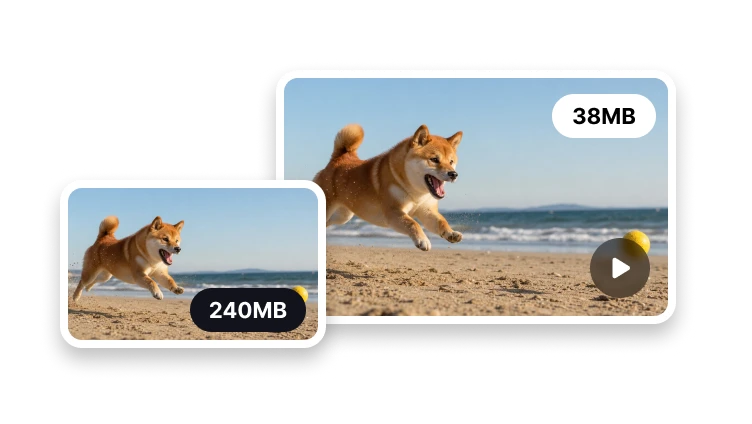
클립을 줄이려면 ‘비디오 자르기’를 사용하세요. 크롭은 보이는 영역을 바꾸고, 압축은 결과 파일의 용량을 줄이는 데 초점이 있습니다.
문제 진단
세로형 소셜 클립은 세 가지가 모두 필요할 수 있지만, 각 단계는 분명하게 구분되어야 합니다.
클립을 짧게 하려면 ‘비디오 자르기’를 사용하세요. 크롭은 보이는 영역을 바꾸고, 압축은 결과 파일의 용량을 줄입니다.
고정 크롭으로는 움직이는 동안 피사체가 프레임에서 벗어난다면, 더 넓은 프레임을 선택하거나 시간에 따라 프레이밍을 조정할 수 있는 편집기를 사용하세요.
게시 형식
소셜 게시물, 피드, 플레이어에 맞게 프레이밍을 준비하세요.
스토리, 릴스, 쇼츠에 맞게 클립을 프레이밍하세요.
피드에 잘 어울리도록 가운데를 중심으로 자르세요.
와이드스크린 비디오 프레임을 준비하세요.
아니요. 자르기는 보이는 프레임을 바꾸고, 트리밍은 시간 구간을 바꿉니다.