이미지→AI 비디오 생성기
AI 모션으로 정지 이미지에 생동감을 더해 보세요. 제품 사진, 인물 사진, 또는 일러스트 장면을 업로드한 뒤 피사체와 카메라가 어떻게 움직여야 하는지 설명하세요.
- 내 사진 또는 일러스트로 시작
- 피사체 움직임과 카메라 모션을 설명
시작 프레임
종료 프레임선택 사항
AI 모션으로 정지 이미지에 생동감을 더해 보세요. 제품 사진, 인물 사진, 또는 일러스트 장면을 업로드한 뒤 피사체와 카메라가 어떻게 움직여야 하는지 설명하세요.
모션 디자인 플로우
이미지에서 무엇을 움직일지, 카메라가 장면을 어떻게 프레이밍할지 정한 뒤 모델과 출력 설정을 선택하세요.
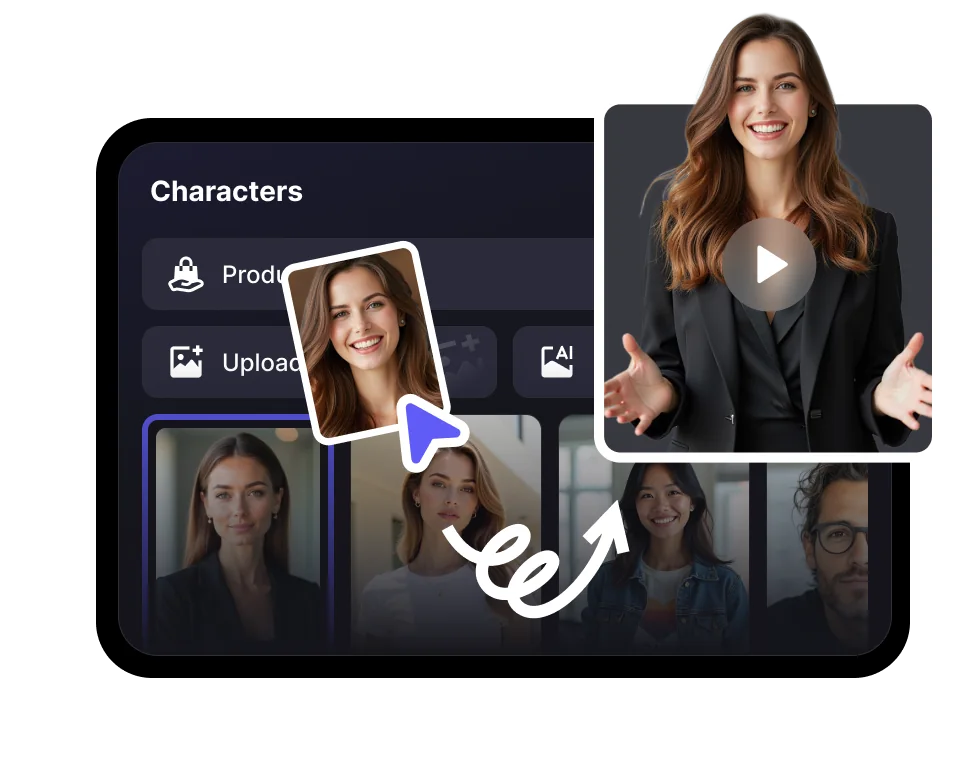
인물 사진, 제품 비주얼, 캐릭터 이미지, 캠페인 프레임을 업로드하세요.
원하는 피사체 움직임, 카메라 디렉션, 분위기를 설명하세요.
모델, 길이, 해상도를 선택하세요. 네이티브 오디오를 포함한 사용 가능한 설정은 선택한 모델에 따라 달라집니다.
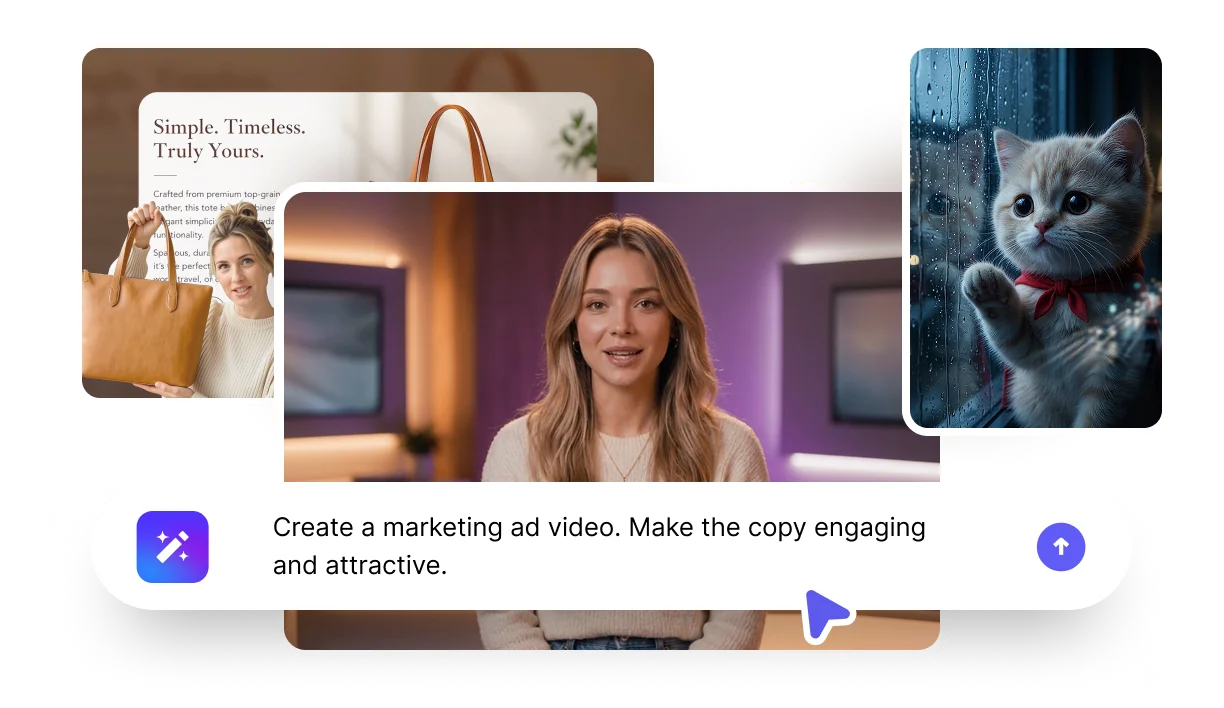
소셜, 광고, 설명 영상, 스토리보드용 짧은 클립을 렌더링하세요.
정적인 크리에이티브 자산을 테스트·공유하거나 메인 편집기에서 확장할 수 있는 짧은 클립으로 바꿔보세요.
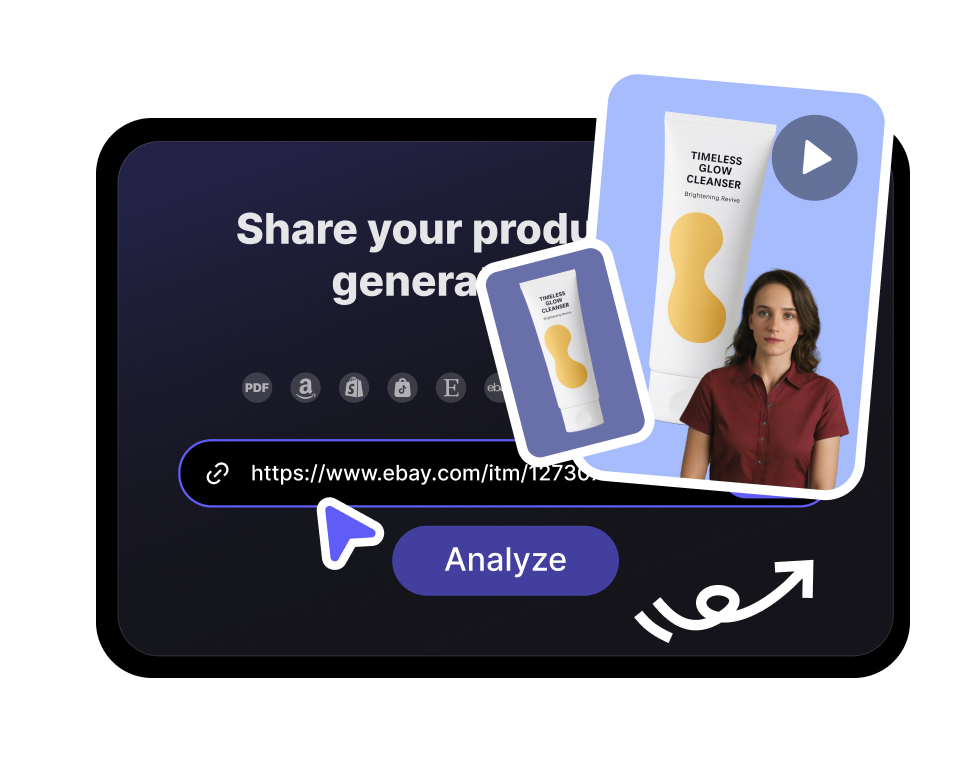
인물 사진, 제품 비주얼, 일러스트 장면, 광고 콘셉트 등 소스 이미지를 중심으로 움직임을 설계해 보세요.
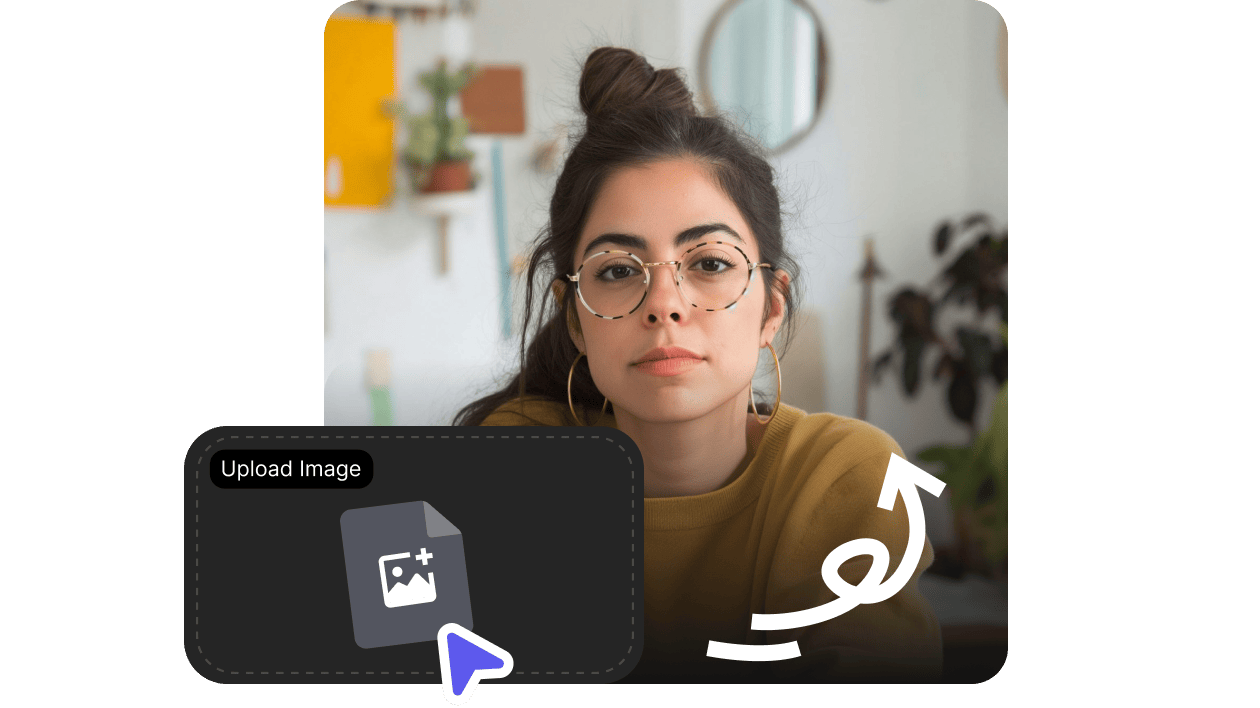
인물 모션
미묘한 머리 움직임, 제스처, 또는 카메라 무브를 설명해 보세요. 립싱크로 인물 사진이 스크립트를 말하게 하려면 말하는 사진를 사용하세요.
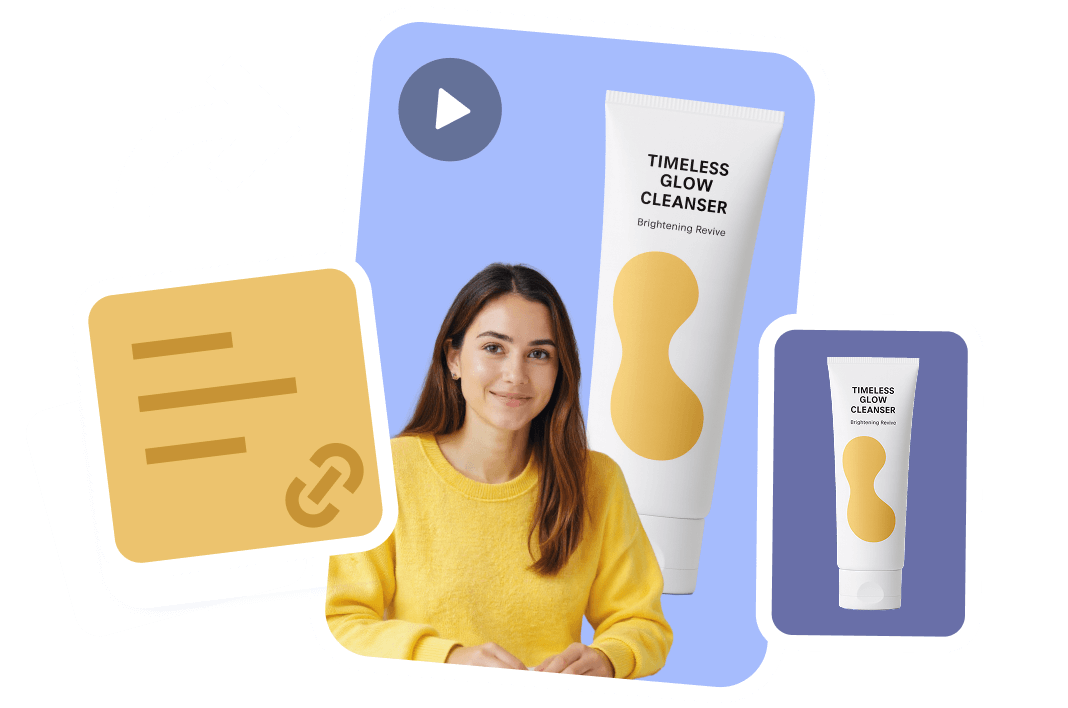
제품 모션
캠페인 또는 제품 이미지에 카메라 움직임과 템포를 더하세요.
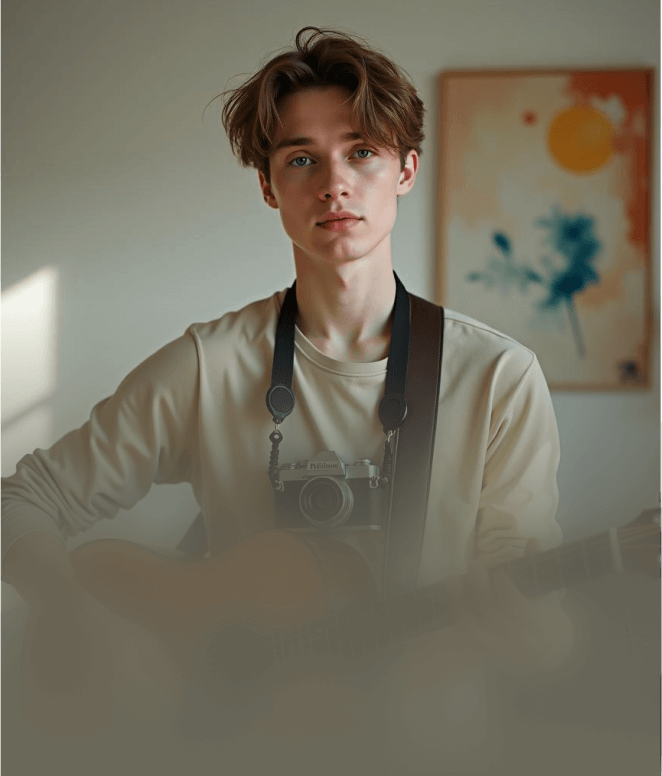
스토리 장면
일러스트 또는 AI 생성 장면에 은은한 모션을 더해 소셜 스토리텔링에 활용하세요.
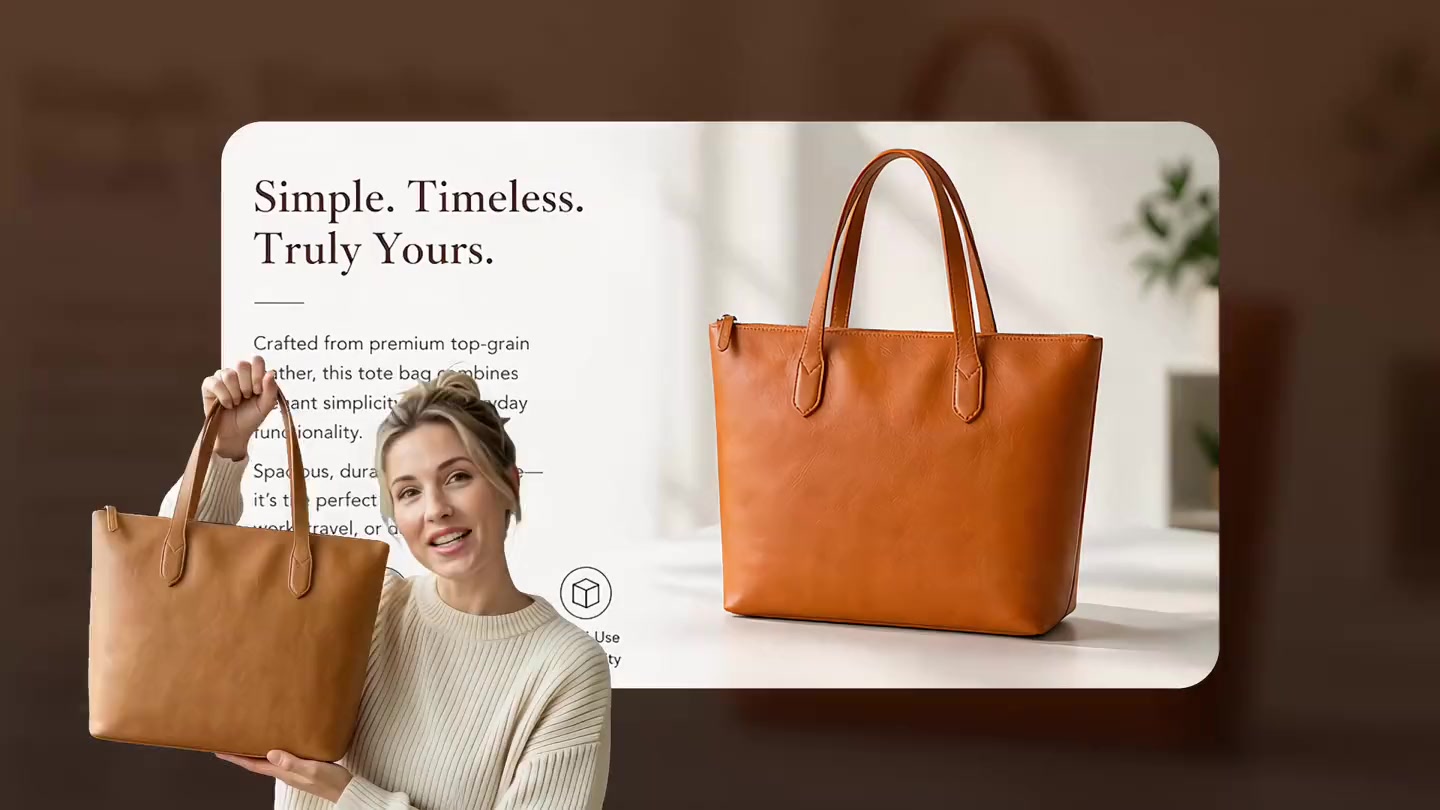
광고 콘셉트
광고 이미지 한 장을 테스트 가능한 짧은 비디오 방향성으로 바꿔보세요.
시작 이미지를 업로드하고 원하는 움직임을 설명한 다음, 모델과 출력 설정을 선택하세요. 생성 전에 VisionStory에서 이미지와 프롬프트를 검토한 뒤 이어서 진행할 수 있습니다. 선택한 모델이 지원하는 경우 종료 프레임을 추가할 수도 있습니다.