비디오에서 오디오 제거
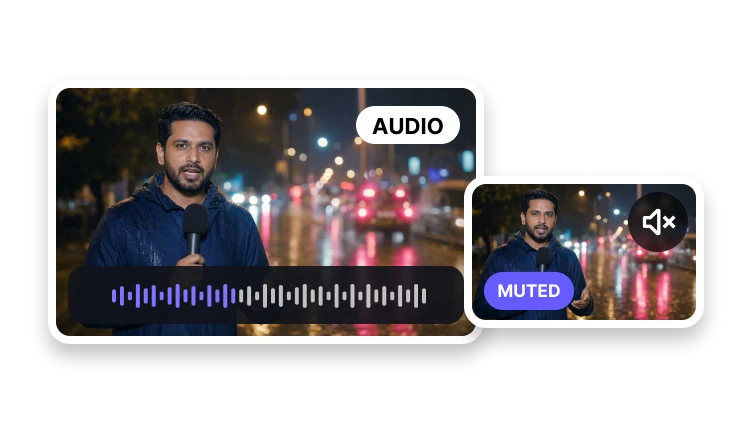
영상은 유지하고 오디오 트랙이 없는 무음 버전을 준비하세요.
무음 처리할 비디오 업로드
MP4, MOV, WebM 또는 M4V · 최대 500 MB
영상은 유지하고 오디오 트랙이 없는 무음 버전을 준비하세요.
MP4, MOV, WebM 또는 M4V · 최대 500 MB
무음 비디오
원본을 확인하고 깔끔한 무음 복사본을 만드세요.
무음 처리할 원본을 미리 확인하세요.
비디오 형식과 품질 설정을 선택하세요.
무음 비디오를 만들고 다운로드하세요.
기술 구조
사운드트랙을 제거해도 남은 영상이 의도대로 재생될 때만 의미가 있습니다. 내보낸 결과의 길이, 크기, 움직임을 원본과 비교해 보세요.
무음 사본에서 움직임과 미세한 디테일을 비교해 보세요. 사운드트랙 제거만으로는 비디오가 재인코딩되었는지 여부를 알 수 없습니다.
출력된 가로·세로 값을 확인하고, 무음 클립이 사용하려는 배치 영역에 여전히 잘 맞는지 확인하세요.
첫 프레임, 마지막 프레임, 재생 시간을 소스와 비교해 영상 시퀀스가 온전히 유지되도록 하세요.
문제 진단
소리를 교체, 믹싱, 페이드 처리하거나 새 트랙에 맞춰 동기화해야 한다면 전체 편집기를 사용하는 것이 적절합니다.
사운드트랙을 따로 저장하려면 ‘비디오에서 오디오 추출’을 사용하세요. 오디오를 교체, 믹싱 또는 페이드해야 한다면 비디오 편집기를 사용하세요.
나중에 소리가 필요할 수도 있다면 원본을 보관해 두세요. 내보낸 사본에서 오디오를 제거하면 이후에 다시 복원할 수 없습니다.
결과 확인
미디어 정보 뷰어로 파일을 확인해 오디오 트랙이 제거된 경우와 무음이 들어 있는 트랙을 구분하세요.
내보낸 클립을 재생하며 원본과 비교해 디테일, 움직임, 색상, 프레임 크기를 확인하세요.
시작, 끝, 재생 시간을 원본과 비교하세요. 무음으로 내보내더라도 선택한 전체 영상 시퀀스가 그대로 포함되어야 합니다.
트랙 제거
결과물의 중심은 영상 트랙입니다.
들리는 사운드트랙이 없는 출력물을 준비하세요.
선택한 화면을 그대로 유지하세요.
게시에 적합한 일반적인 출력 형식을 사용하세요.
목표는 비디오 화면은 유지하면서 오디오 트랙만 제거하는 것입니다.