배경 제거
이미지에서 깔끔한 컷아웃을 만들어 인물, 제품, 크리에이티브 자산을 썸네일, 광고, 소셜 게시물, 또는 비디오 장면에 배치해 보세요.
- 깔끔한 이미지 컷아웃
- 광고와 썸네일을 위한 투명 자산
- 캠페인 전반에서 피사체 재활용
이미지 업로드
지원 형식: PNG, JPG. 최대 5장까지 업로드할 수 있습니다.
이미지에서 깔끔한 컷아웃을 만들어 인물, 제품, 크리에이티브 자산을 썸네일, 광고, 소셜 게시물, 또는 비디오 장면에 배치해 보세요.
지원 형식: PNG, JPG. 최대 5장까지 업로드할 수 있습니다.
피사체를 더 깔끔한 레이아웃, 브랜드 비주얼, 또는 이후 비디오 제작 워크플로우로 옮겨야 할 때 배경 제거를 사용하세요.
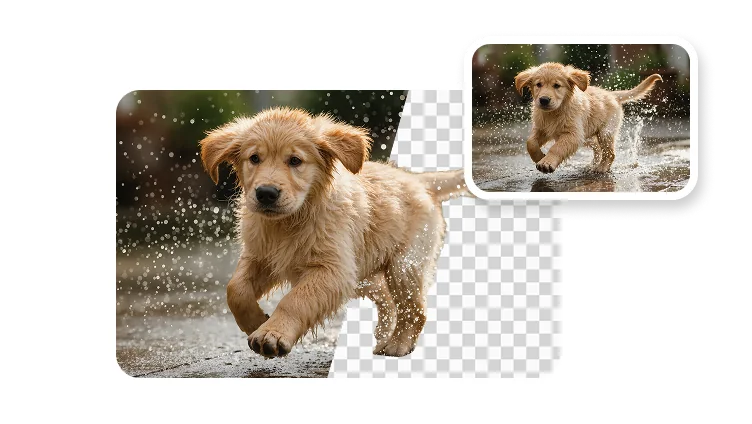
인물 뒤의 배경을 제거해 프로필 이미지, 썸네일, 아바타 콘셉트에서 피사체가 깔끔하게 돋보이도록 하세요.
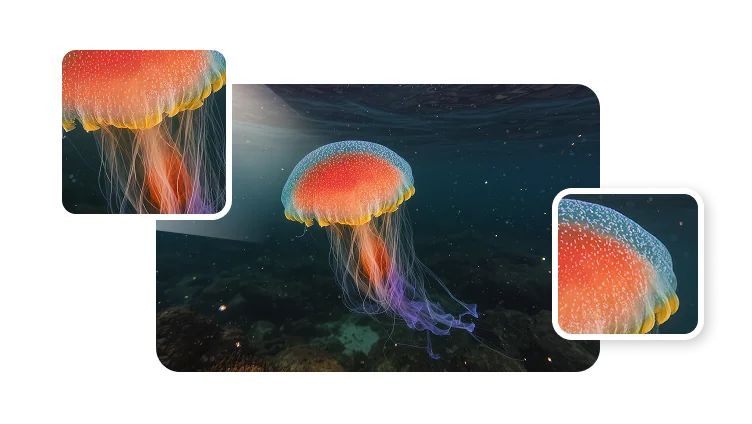
광고, 소셜 비주얼, 랜딩 페이지 이미지, 프레젠테이션 그래픽을 만들기 전에 제품/크리에이터 소스를 미리 정리하세요.

원본 이미지의 피사체를 브랜드 배경, 비디오 장면, 또는 후반 작업 레이아웃으로 옮겨 합성하세요.
피사체 사진으로 시작해 주변 배경을 제거한 뒤, 필요한 곳 어디든 깔끔한 컷아웃을 재사용해 보세요.
소스 정리
배경 제거는 제작 과정의 한 단계입니다. 디자이너와 크리에이터가 다음 포맷에 넣기 좋은, 더 깔끔한 피사체를 확보할 수 있어요.
디자인 툴, 소셜 게시물, 썸네일, 비디오 레이아웃에서 컷아웃을 활용하세요.
시각적 잡음을 제거해 인물, 제품, 오브젝트가 핵심 포인트로 보이게 하세요.
같은 컷아웃을 여러 배경, 캠페인, 화면 비율에 맞춰 손쉽게 적용하세요.
제작 흐름
썸네일, 캠페인 이미지, 비디오용 소스를 디자인하기 전에 배경 제거를 첫 단계로 활용하세요.
피사체가 잘 보이고 배경과 충분히 분리되어 깔끔하게 따낼 수 있는 사진을 사용하세요.
원본 장면에서 인물, 제품, 오브젝트를 분리하세요.
피사체를 브랜드 레이아웃, 썸네일, 제품 비주얼, 또는 비디오 장면으로 옮겨 배치하세요.
정리된 소스를 바로 사용하거나, 이미지 생성·아바타·비디오 제작과 조합해 활용하세요.
AI 배경 제거기는 이미지에서 주요 피사체를 감지해 원래 배경과 분리함으로써, 피사체를 다른 디자인, 장면, 또는 크리에이티브 워크플로우에서 재사용할 수 있게 합니다.