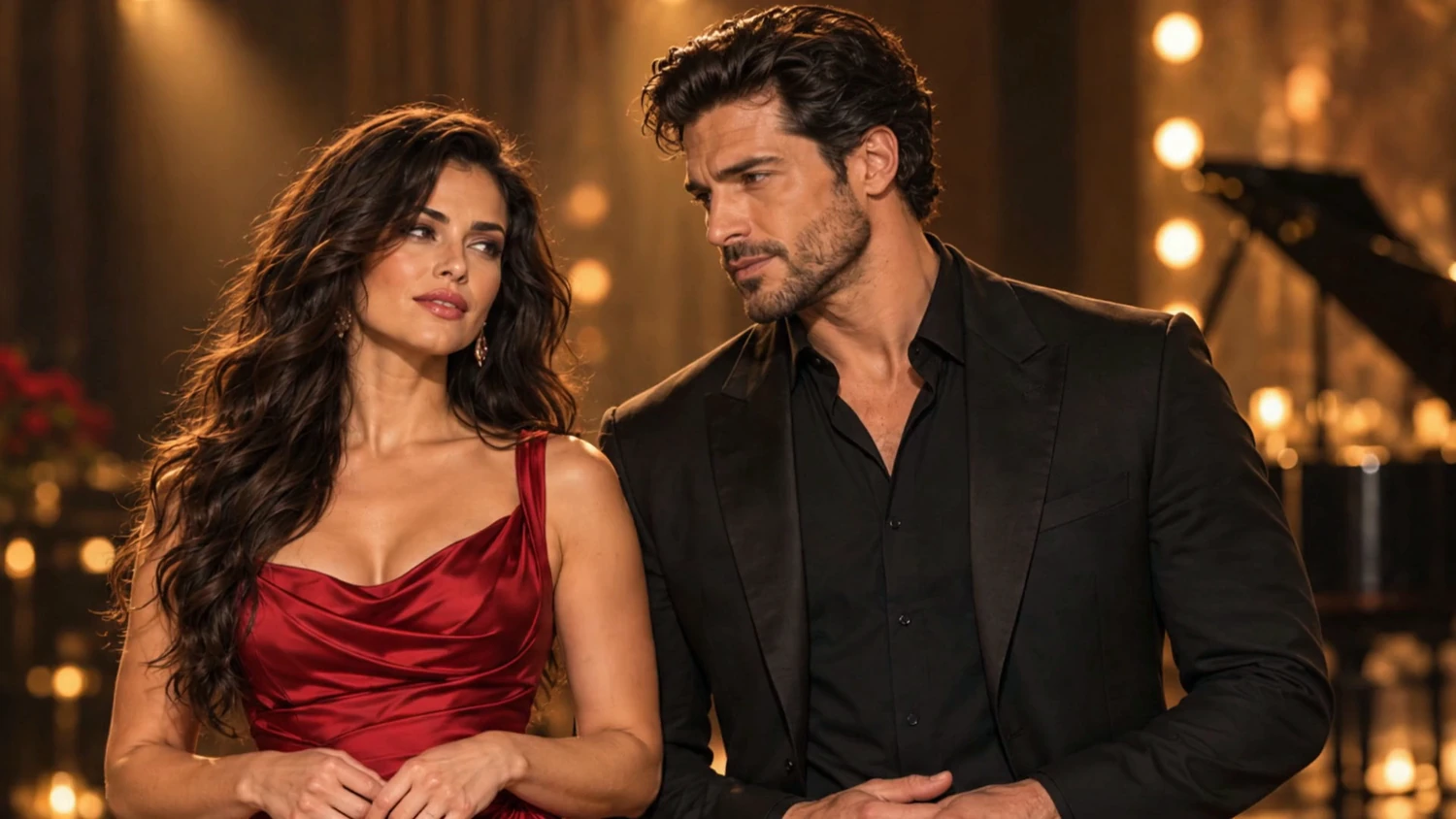
두 명의 퍼포머가 담긴 사진 1장을, 이미 두 명의 보컬이 모두 들어 있는 노래와 함께 사용해 AI 듀엣 뮤직 비디오로 만들어 보세요. VisionStory는 트랙을 보컬과 반주 소스로 사용하고, 사진을 퍼포머의 외형 레퍼런스로 사용합니다. 아래 예시를 따라 노래 구간을 선택하고, 스토리보드를 검토한 뒤, 완성 비디오를 생성하기 전에 클로즈업 또는 함께 나오는 샷을 선택해 보세요.
시작하기 전에
바이럴 뮤직을 열기 전에 아래 2가지를 미리 준비해 두세요.
- 2명의 가수가 들어 있는 노래 1곡. 두 목소리와 백킹 음악이 함께 들어 있는 믹스 트랙을 사용하세요. 각 가수의 파트가 잘 들리는 구간을 고르는 것이 좋습니다.
- 2명의 퍼포머가 담긴 사진 1장. 두 사람의 머리와 입이 선명하게 보여야 합니다. 외형, 의상, 주변 환경이 비주얼 방향을 결정합니다.
사용 권한이 있는 음악과 이미지만 사용하세요. 1명의 퍼포머로 작업하시나요? 솔로 워크플로는 AI 뮤직 비디오 튜토리얼을 참고하세요.
1단계: 듀엣을 선택하고 노래 구간 고르기
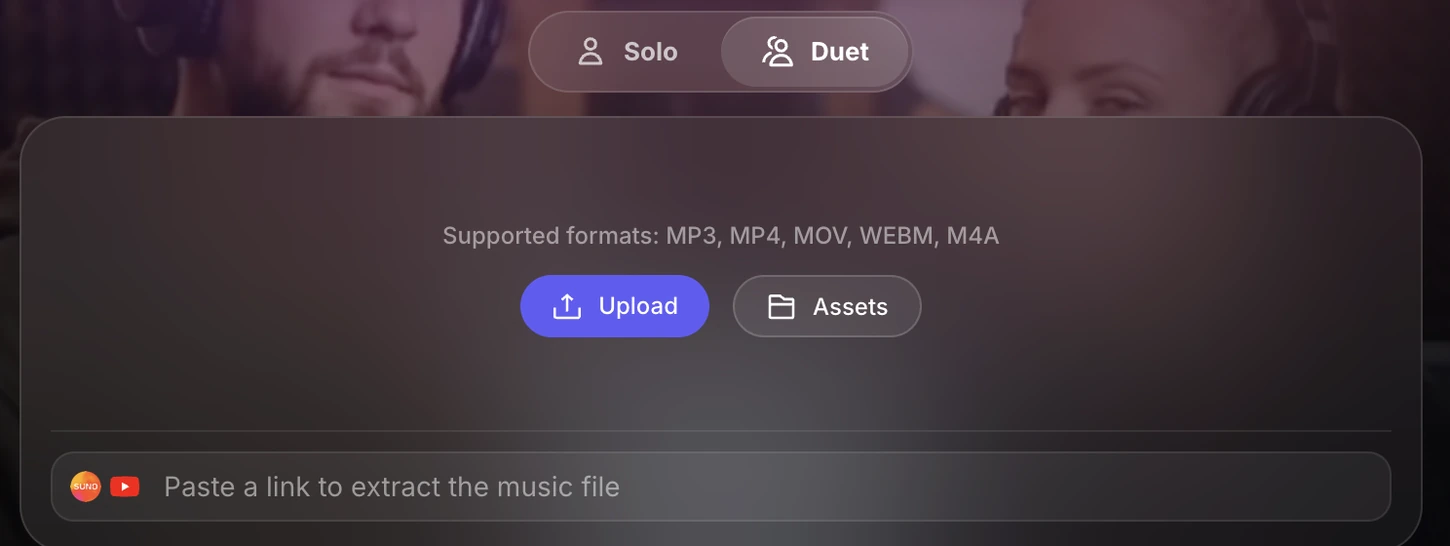
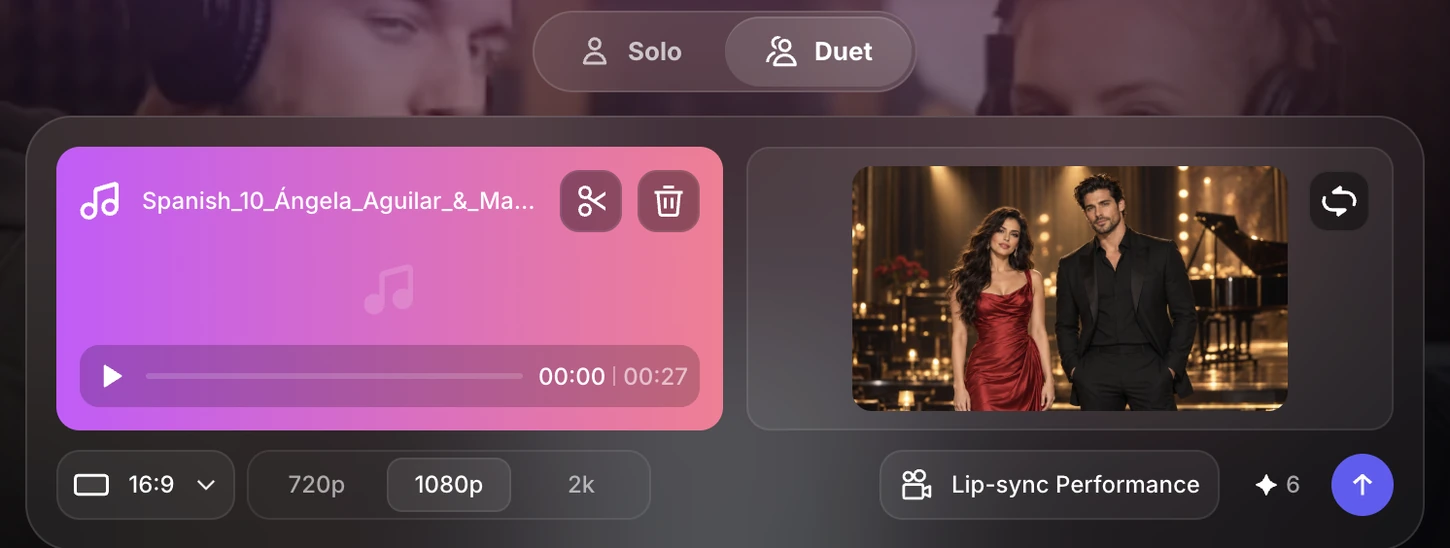
바이럴 뮤직을 열고, 솔로 옆에서 듀엣을 선택하세요. 두 명의 가수가 모두 들어 있는 완성된 듀엣 녹음으로 시작합니다. 오디오 파일을 업로드하거나, 사운드트랙을 사용하기 위해 비디오를 업로드하거나, 에셋에서 기존 트랙을 선택할 수도 있습니다.
또한 링크 입력란에 지원되는 공개 Suno 또는 YouTube 링크를 붙여넣어 음악을 추출할 수도 있습니다. 가져온 트랙이 보컬과 반주를 제공하고, 2인 사진이 퍼포머와 비주얼 방향을 제공합니다.
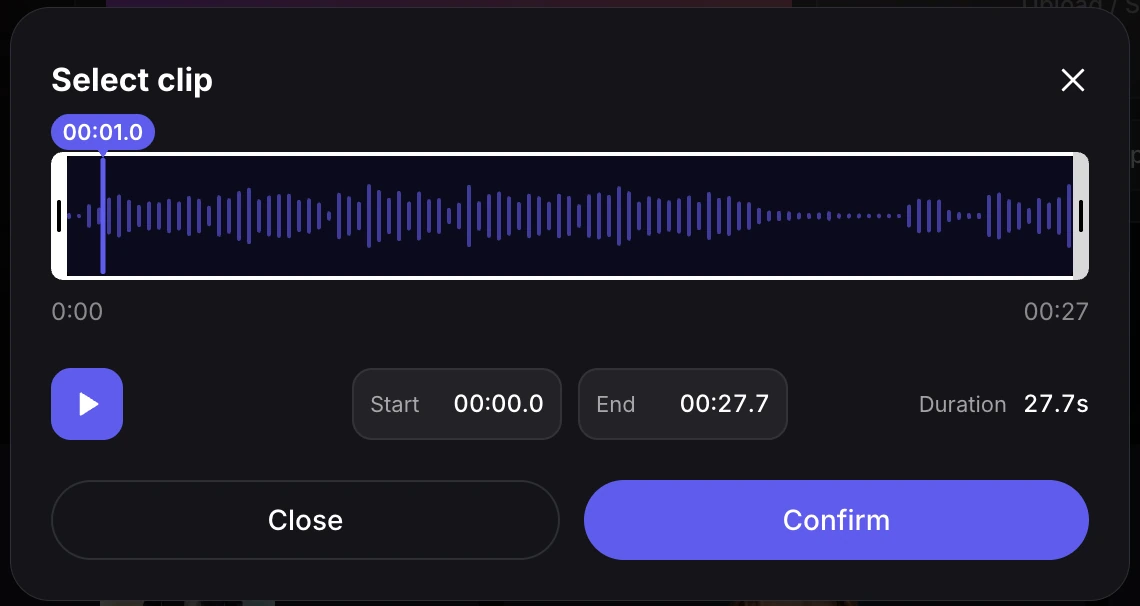
클립 선택에서 15초~10분 사이의 연속 구간을 고르세요. 시작과 끝 핸들을 드래그해 길이를 조절할 수 있습니다. 같은 길이의 다른 구간을 고르려면, 선택된 전체 범위를 파형 위에서 드래그해 이동하세요.
선택한 구간을 재생한 뒤, 첫 번째 가수가 멈추고 두 번째 가수가 시작하는 지점과 두 사람이 함께 부르는 구절이 있는지 들어보세요. 한 가수가 선택 구간 바로 다음에 들어온다면, 확인을 클릭하기 전에 범위를 늘리세요.
시작과 끝이 깔끔한 구간을 고르세요. 단어 중간에서 끊기는 것보다, 한 번의 주고받기나 후렴이 온전히 들어가는 편이 듀엣의 흐름이 더 또렷해집니다.
2단계: 두 퍼포머의 사진 추가하기
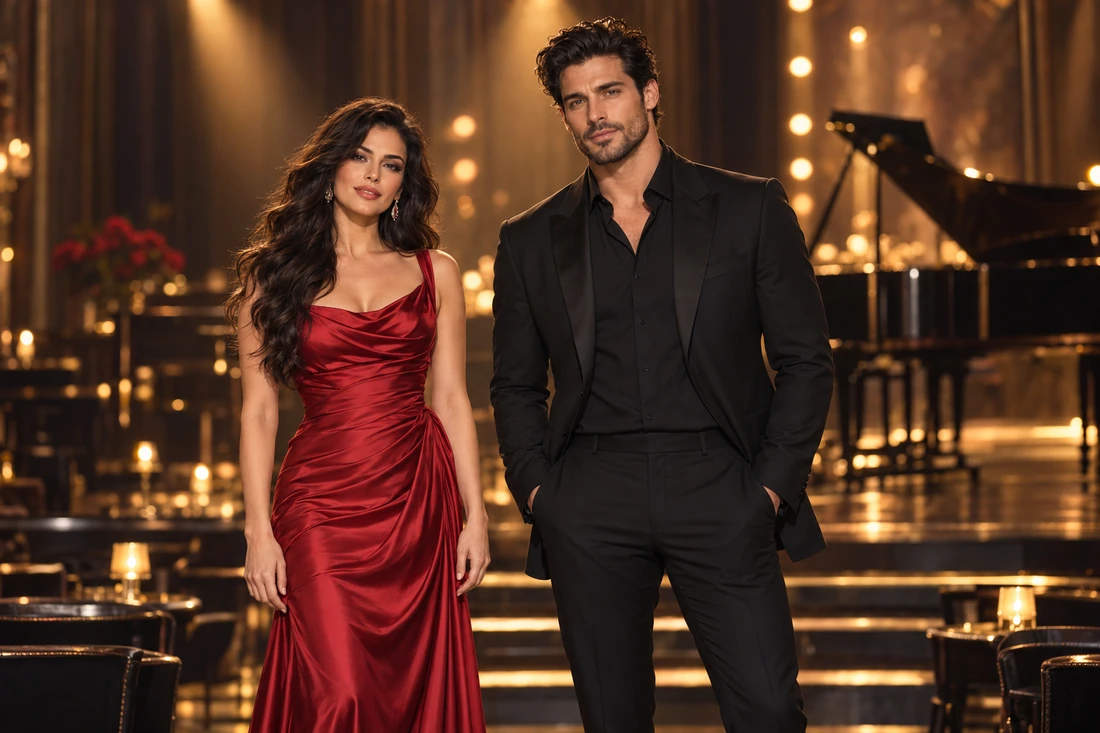
퍼포머 선택기를 열고, 정확히 2명이 들어 있는 사진 1장을 선택하세요. 각 퍼포머를 쉽게 알아볼 수 있도록 서로 구분되는, 가려짐 없는 얼굴을 사용하세요. 비디오가 참고하길 원하는 의상과 배경도 함께 포함하는 것이 좋습니다.
예시에서는 스튜디오에서 빨간 옷을 입은 여성과 검은 옷을 입은 남성을 페어로 사용합니다. 계속 진행하기 전에 트랙 옆에 올바른 이미지가 표시되는지 확인하세요.
3단계: 스토리보드 준비하기
세로 숏폼 피드에는 9:16을, 가로 비디오에는 16:9를 선택하세요. 이 예시는 16:9를 사용하며, 퍼포먼스 모드로 립싱크 퍼포먼스가 표시됩니다.
화살표 옆의 크레딧 예상치를 확인한 다음, 화살표를 클릭해 스토리보드를 준비하세요. 이렇게 하면 퍼포먼스를 렌더링하기 전에 미리 점검할 시퀀스가 생성됩니다.
별도로 청구되는 2단계. 스토리보드를 준비하는 데 크레딧이 사용됩니다. 계속하기 전에 예상치를 확인하세요. 이 비용은 스토리보드 준비에 해당하며, 최종 비디오 생성은 별도로 과금됩니다.
4단계: 클로즈업과 함께 나오는 샷 고르기
준비된 스토리보드를 열고, 타임라인에서 각 클립을 선택해 시작 이미지를 확인하세요. 프레이밍이 퍼포머 사이를 어떻게 이동하는지, 그리고 얼굴과 의상이 알아볼 수 있게 유지되는지 점검합니다.
프레이밍을 바꾸려면 샷을 선택하세요를 클릭하세요. 클립을 선택하세요 창에서 솔로 클로즈업 또는 두 퍼포머가 함께 보이는 구도를 선택할 수 있습니다.
- 솔로 클로즈업. 특정 가사의 한 줄이나 응답에 명확한 시각적 포커스를 줄 수 있습니다.
- 함께 나오는 샷. 함께 부르는 구절, 파트 넘김, 또는 둘의 상호작용을 보여 주기에 좋습니다. A+B 그룹에는 두 퍼포머가 함께 포함된 구도들이 들어 있습니다.
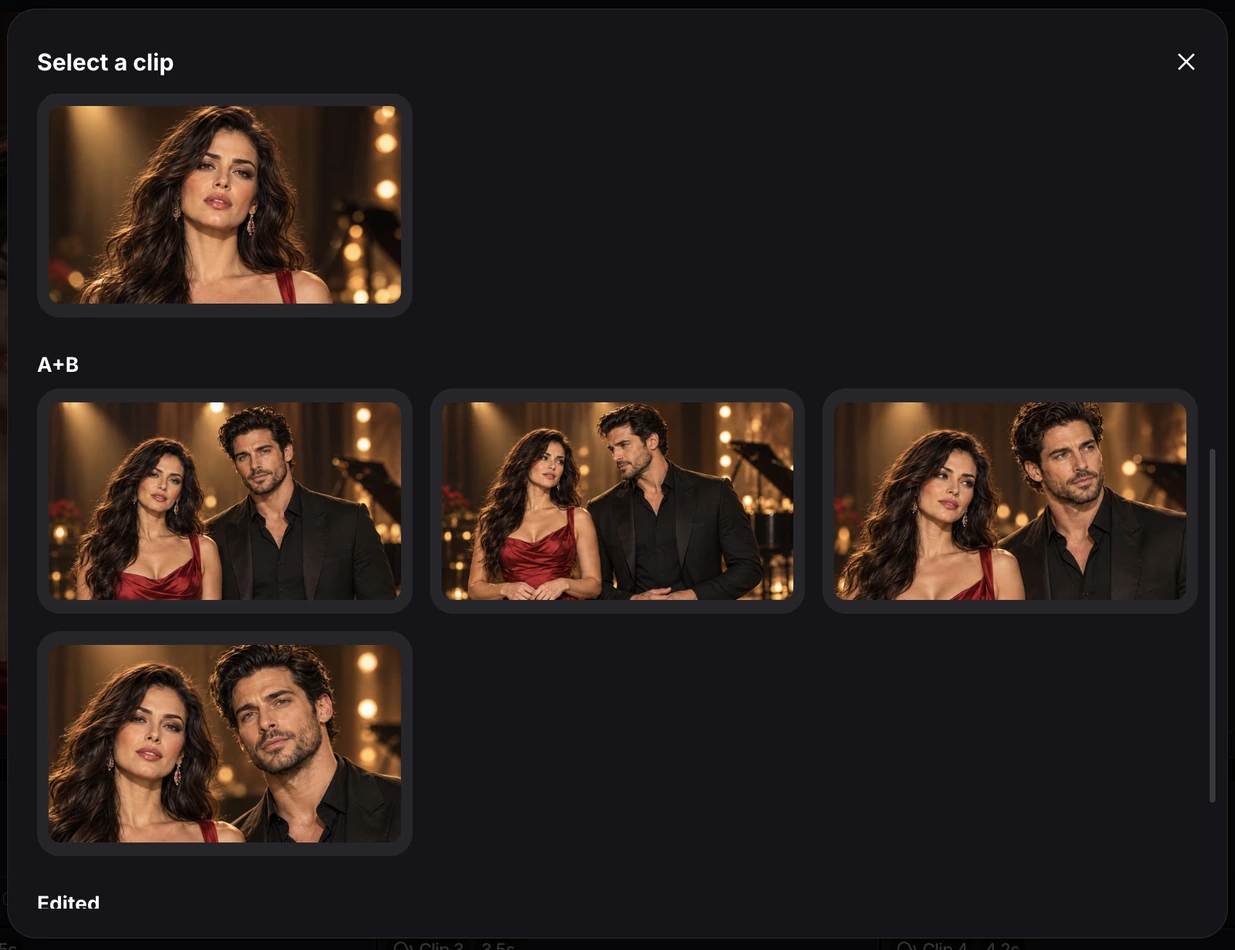
생성하기 전에 전체 시퀀스를 한 번에 검토하세요. 클로즈업을 번갈아 배치하면 주고받는 느낌을 강조할 수 있고, 함께 나오는 샷은 두 퍼포머가 같은 장면에 있다는 느낌을 관객에게 전달해 줍니다. 보컬의 소스는 계속해서 노래입니다.
5단계: 듀엣 비디오 생성하고 검토하기
에디터에서 생성하기를 클릭하고 출력 해상도로 720P, 1080P, 또는 2K를 선택하세요. 해상도가 높을수록 디테일이 늘어나며 크레딧 예상치도 달라집니다. 크레딧 세부정보를 펼쳐 선택한 해상도에 대한 금액을 확인하세요. 이는 스토리보드 준비와는 별도의 과금입니다. 샷과 설정이 준비되면 마지막 생성하기 버튼을 클릭하세요.
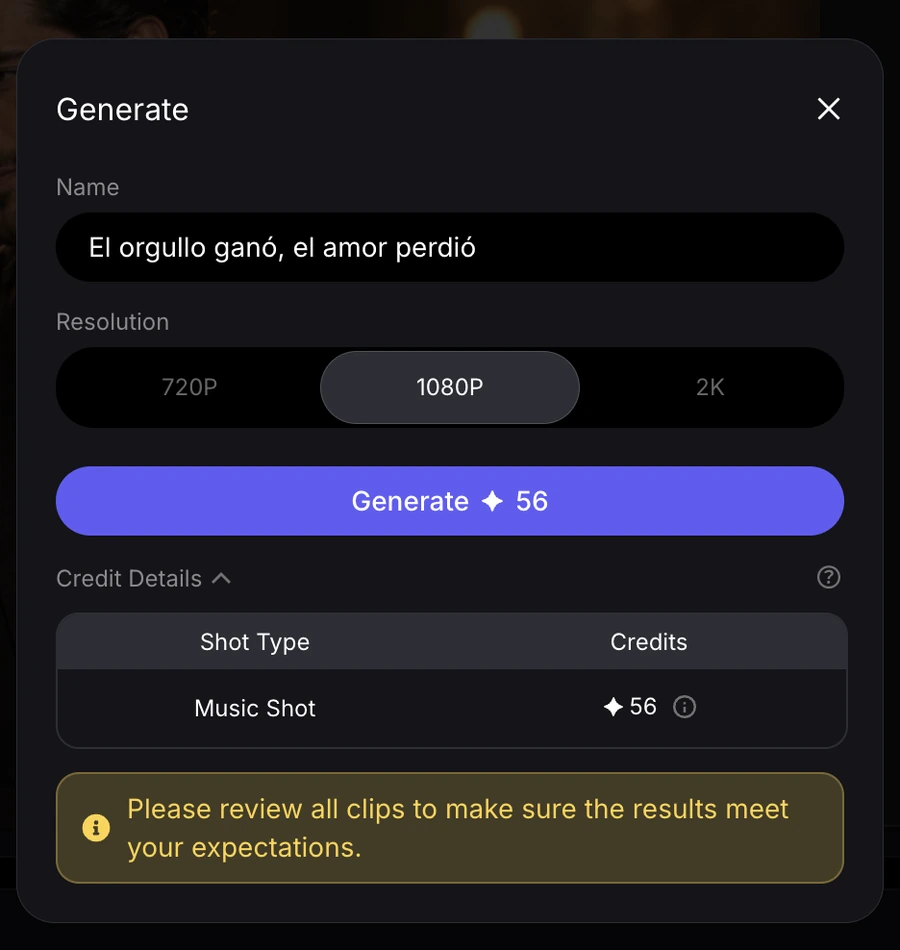
완료된 비디오는 비디오에서 열고, 소리를 켠 상태로 끝까지 재생해 보세요. 공유하기 전에 아래 항목을 확인하세요.
- 보컬 파트 넘김. 각 가수가 들어오는 순간(겹치는 라인 포함)에 화면에 누가 나오고 있는지 확인하세요.
- 2인 립싱크. 클립 전체에서 들리는 노래와 입 움직임이 잘 맞는지 비교해 보세요.
- 퍼포머 일관성. 클로즈업과 함께 나오는 샷 전반에서 얼굴과 의상이 일관되게 유지되는지 확인하세요.
- 프레이밍과 템포. 카메라 전환이 주고받는 흐름을 잘 받쳐 주는지, 그리고 엔딩이 완성도 있게 마무리되는지 확인하세요.
크레딧 잔액과 사용량에 대한 자세한 내용은 VisionStory 크레딧 작동 방식을 참고하세요. 트랙이 Suno에서 온 경우, Suno 뮤직 비디오 가이드에서 완성된 노래를 VisionStory로 가져오는 방법을 확인할 수 있습니다.
