
AI 얼굴 스왑은 사진을 다시 촬영하지 않고도 사진 속 얼굴을 바꿔 줍니다. 승인된 브랜드 비주얼에서 라이선스된 모델을 교체하거나, 같은 구도에서 서로 다른 인물을 테스트하거나, 내 캐릭터를 새로운 의상과 장면에 넣을 때 유용하죠 — 프레이밍, 헤어, 의상, 포즈, 배경은 그대로 유지됩니다.
이 가이드는 가상의 남성이 등장하는 오피스 장면에 가상의 여성의 사용 승인된 레퍼런스 얼굴을 스왑하는 예시를 다룹니다. 두 이미지는 모두 이 튜토리얼을 위해 생성된 것으로, 실제 인물과는 무관합니다. 본인이 소유했거나 명시적으로 사용 권한을 받은 얼굴과 사진만 사용하고, 사칭·기만·개인정보 침해를 위해 스왑을 사용해서는 절대 안 됩니다.
1단계: Face Swap을 열고 Image 모드를 선택하기
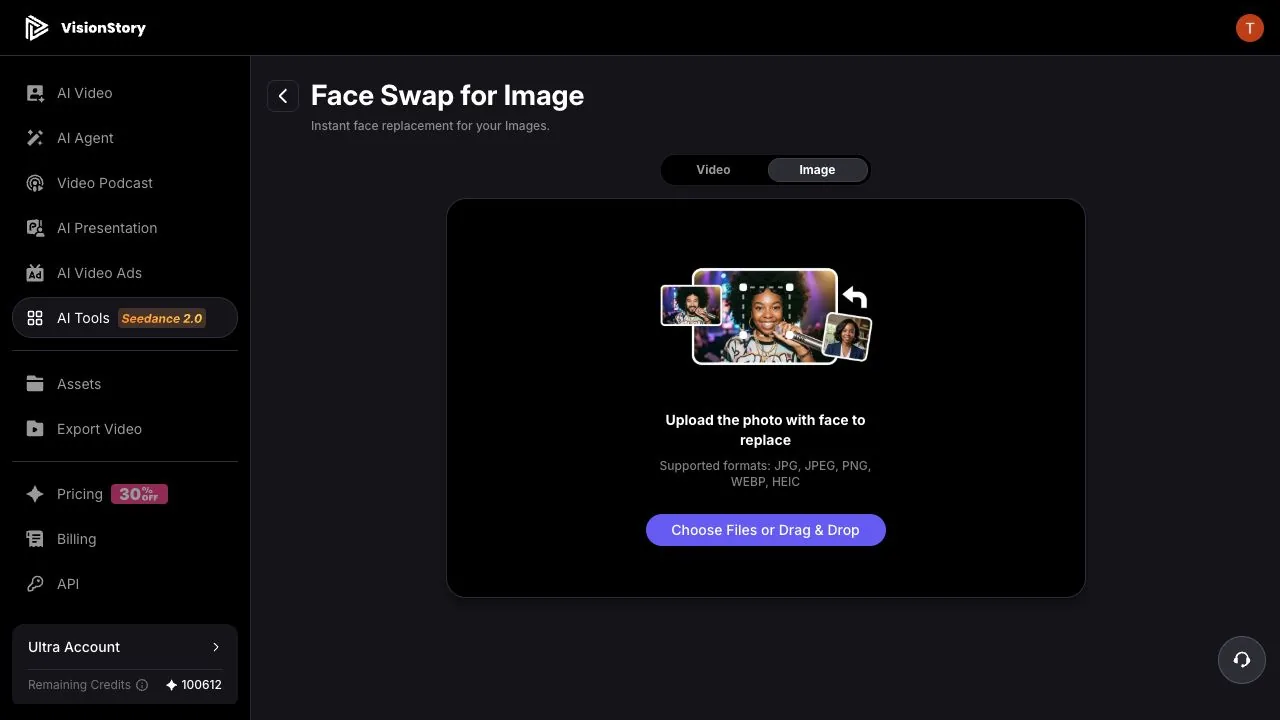
VisionStory의 Face Swap 도구를 열고 상단에서 Image로 전환하세요. 먼저 얼굴이 교체될 사진을 JPG, JPEG, PNG, WEBP 또는 HEIC 형식으로 업로드하라는 안내가 표시됩니다.
사진 속 얼굴이 선명하게 보이도록 준비하세요 — 과도한 측면 각도, 심한 가림, 모션 블러, 어두운 조명은 피하는 것이 좋습니다. 원본 사진의 품질이 최종 결과에서 자연스러운 윤곽과 조명이 유지되는지를 좌우합니다.
2단계: 수정할 사진 업로드하기
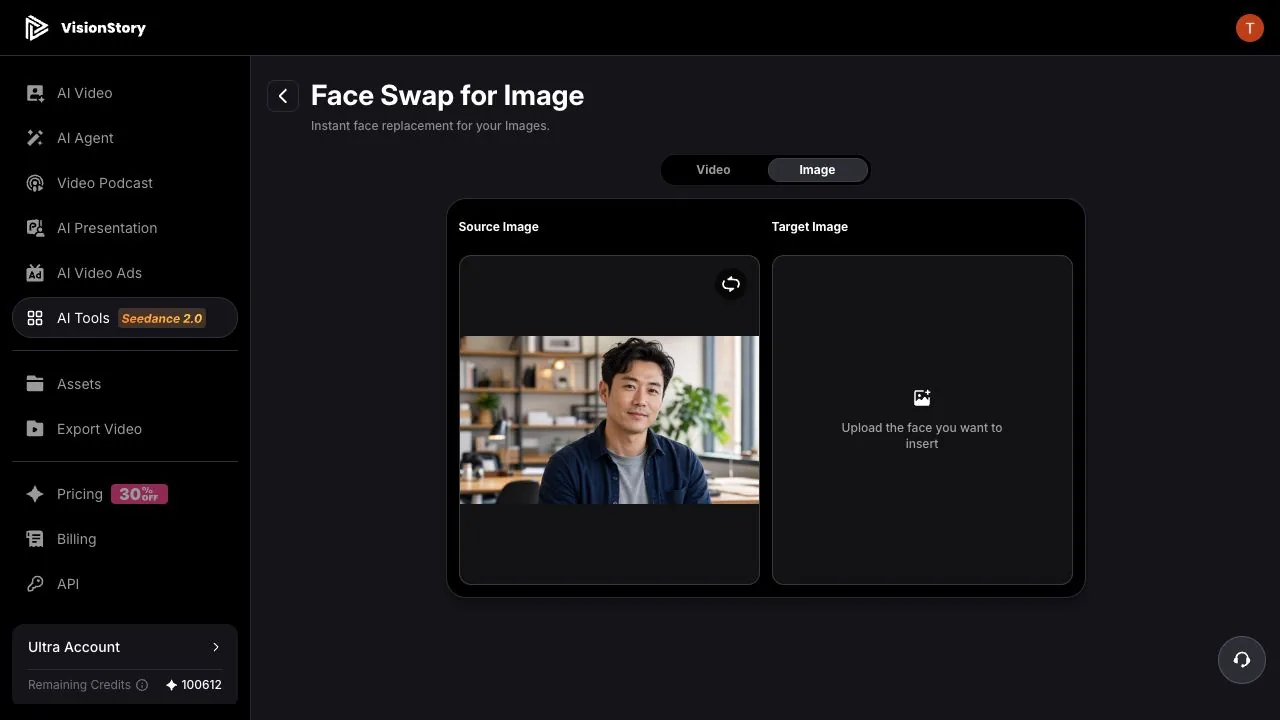
업로드 영역을 클릭해 얼굴 스왑할 전체 사진을 선택하세요. 왼쪽에는 Source Image로 표시되고, 오른쪽의 Target Image는 새 얼굴을 기다리는 상태가 됩니다.
예시 소스는 가로형 오피스 인물 사진입니다. 얼굴 스왑은 얼굴의 정체성만 바꿉니다 — 구도, 헤어스타일, 의상, 몸의 포즈, 배경은 모두 이 소스 사진에서 가져옵니다. 그중 하나라도 마음에 들지 않으면 소스 사진을 바꾸세요. 스왑이 사진 자체를 재디자인해 주리라 기대하면 안 됩니다.
3단계: 새 얼굴 레퍼런스 업로드하기
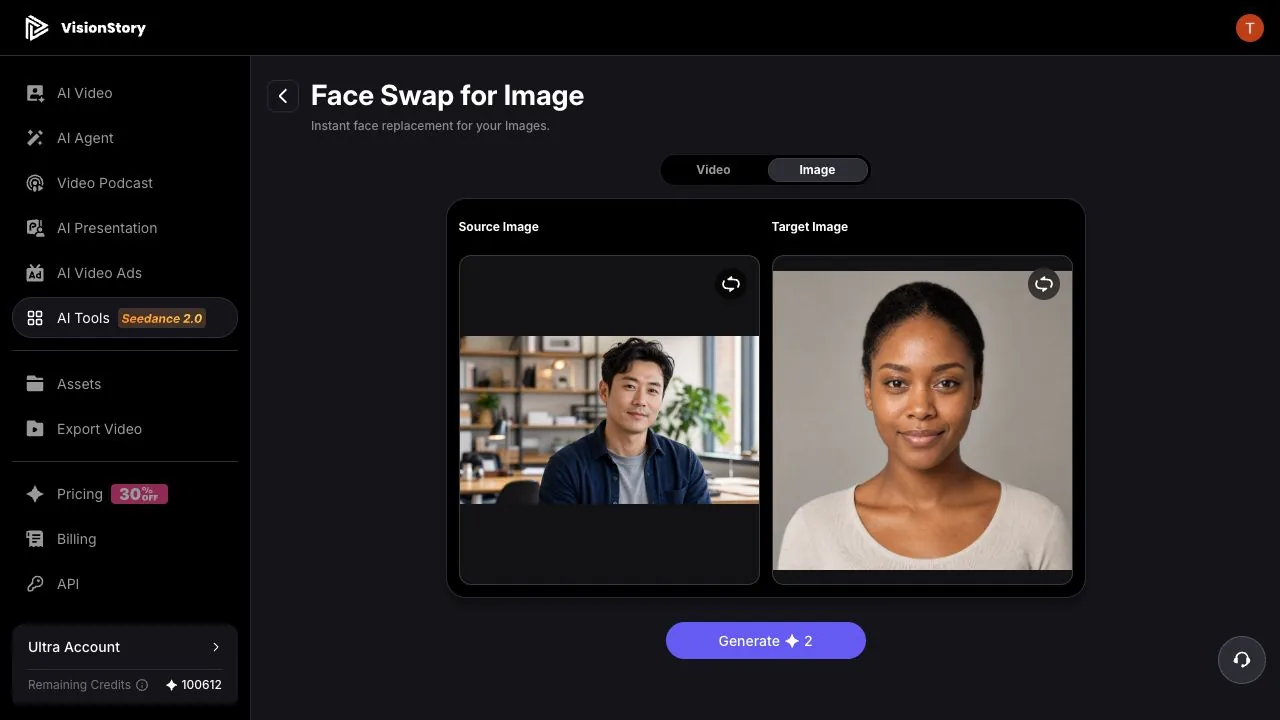
오른쪽의 Target Image를 클릭하고 Add Character 대화상자에서 Upload를 선택한 다음, 새 얼굴의 사용 승인된 사진을 추가하세요. 가장 좋은 레퍼런스는 정면 또는 살짝 각도가 있는 사진으로, 얼굴 특징이 온전히 보이고, 안경이나 머리카락이 얼굴을 가리지 않으며, 조명 방향이 소스 사진과 비슷한 것입니다.
두 칸을 모두 채웠다면 순서를 다시 확인하세요. 왼쪽은 수정될 사진, 오른쪽은 삽입될 얼굴입니다. 어느 쪽이든 잘못 올렸다면 이미지 모서리의 교체 버튼을 눌러 다시 업로드하면 됩니다.
4단계: 생성, 확인, 다운로드
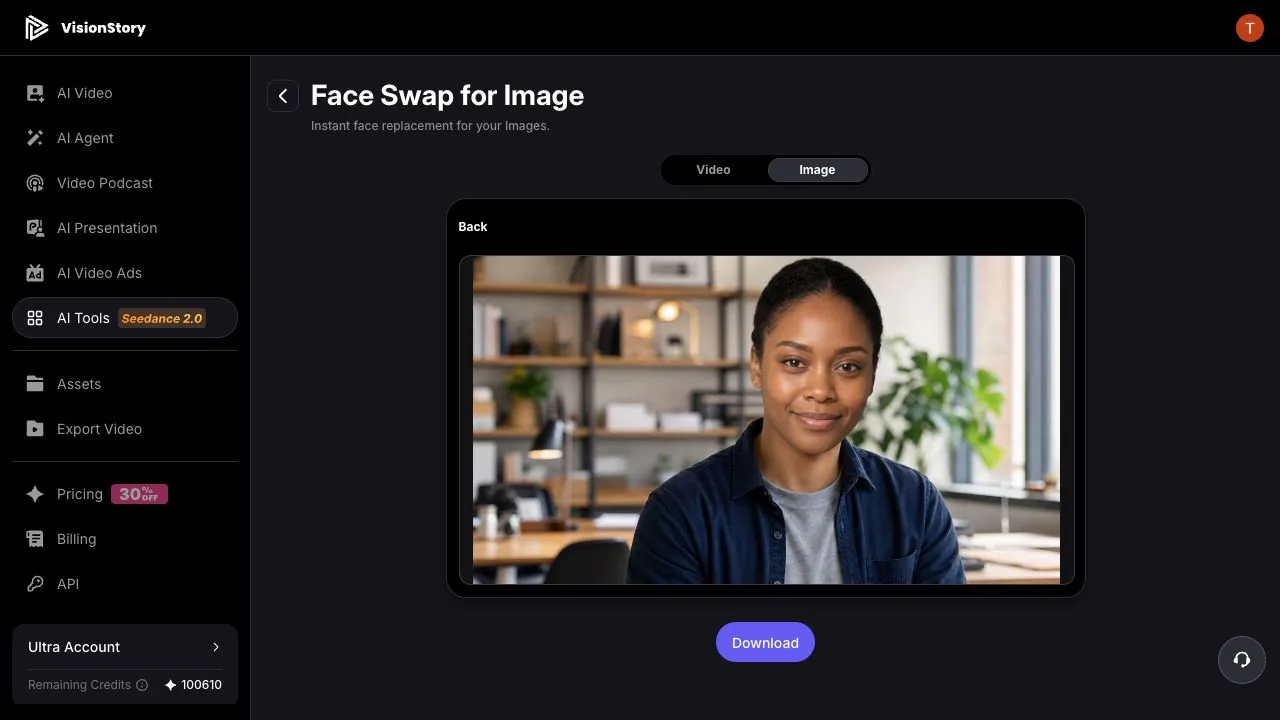
Generate를 클릭하세요. 결과가 미리보기 및 다운로드 가능한 새 사진으로 생성됩니다. 이 예시에서는 짧은 머리, 네이비 재킷, 그레이 상의, 포즈, 오피스 배경은 그대로이고, 얼굴 정체성만 레퍼런스 인물로 바뀝니다.
다운로드하기 전, 눈·눈썹·콧구멍·입꼬리·치아·헤어라인·볼 윤곽을 확대해 확인하고, 얼굴 피부 톤이 목·손·주변광과 어울리는지도 비교해 보세요. 경계가 어색하다면 각도, 선명도, 조명이 더 비슷한 레퍼런스 얼굴로 바꾸는 것이 좋습니다 — 맞지 않는 동일한 조합을 반복 제출해도 개선되는 경우는 드뭅니다.
자주 발생하는 문제와 해결 방법
- 결과가 레퍼런스 인물과 닮지 않아요. 더 선명하고 얼굴 특징이 잘 담긴 정면 레퍼런스를 사용하세요. 과한 뷰티 필터, 낮은 해상도, 가림은 피하는 것이 좋습니다. 레퍼런스 프레임에서 얼굴이 너무 작으면 정체성 신호가 부족합니다.
- 피부 톤이나 조명이 사진과 어울리지 않아요. 빛의 방향, 색온도, 각도가 소스 사진에 더 가까운 레퍼런스를 선택하세요. 스왑이 어느 정도는 맞춰주지만, 큰 조명 차이를 없애지는 못합니다.
- 헤어라인, 안경, 머리카락 경계가 깨져 보여요. 앞머리, 두꺼운 안경, 손, 얼굴 근처의 강한 액세서리가 없는 레퍼런스로 바꾸고, 소스 얼굴의 가장자리도 가려지지 않았는지 확인하세요.
- 원래 헤어스타일과 옷이 그대로예요. 정상 동작입니다. Face Swap은 얼굴 정체성만 교체하며, 헤어·의상·포즈·배경은 소스 사진에 속하므로 그 부분은 소스에서 해결해야 합니다.
자연스러운 사진 얼굴 스왑은 두 얼굴을 단순히 붙여 넣는 게 아닙니다. 깨끗한 소스 사진, 각도와 조명이 맞는 레퍼런스 얼굴, 생성 후 디테일 검수 — 그리고 포함된 모든 얼굴에 대한 명확한 사용 권한이 핵심입니다. 인물이 움직이고 말해야 한다면 영상 얼굴 스왑으로 이어서 진행해 보세요.
