Usuń niechciane obiekty ze zdjęć dzięki AI
Wybierz zdjęcie i określ, jaki rodzaj rozpraszającego elementu chcesz usunąć.
Wybierz zdjęcie do oczyszczeniaJPG, PNG lub WebP — jeden obraz · Limit plików: 1 · 20 MB na plik
Wybierz zdjęcie i określ, jaki rodzaj rozpraszającego elementu chcesz usunąć.
Wybierz cel czyszczenia
Zacznij od rozpraszającego elementu, a potem przejdź do VisionStory, aby wykonać usuwanie AI i rekonstrukcję tła.
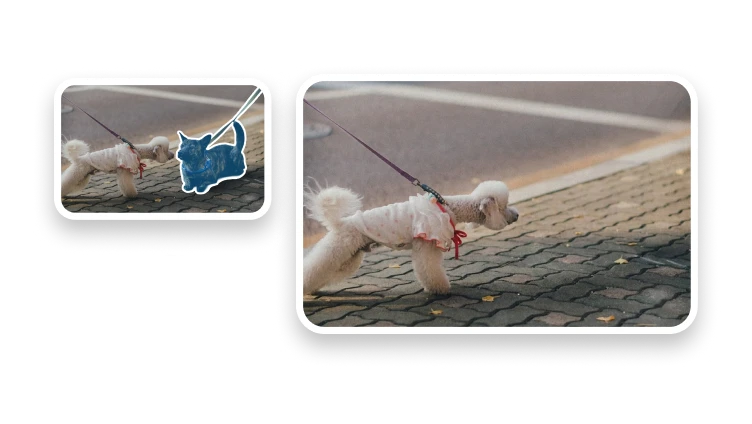
Wskaż meble, przewody, znaki, kosze lub pojedynczy rozpraszający element.
Usuń niechcianego przechodnia, zachowując główny obiekt.
Wybieraj tekst lub logotyp tylko wtedy, gdy masz zgodę na jego edycję.
Wykorzystaj otoczenie, aby zrekonstruować tło za wskazanym elementem.
Usuwanie obiektów naprawia jeden niechciany fragment sceny; usuwanie tła izoluje cały obiekt.
Diagnoza czyszczenia
Bardziej precyzyjna lub szersza maska może pomóc, ale wielokrotne generowanie nie jest dowodem, że ukryte tło zostało „odzyskane”.
Gdy obiekt zasłania ważne elementy, użyj innego źródła, przytnij kadr lub skorzystaj z edycji ręcznej — zamiast twierdzić, że rekonstrukcja jest idealna.
Wypełnianie AI tworzy piksele zastępcze; nie potrafi potwierdzić, co było za usuniętym obiektem. Zachowaj źródło, jeśli liczy się dokładna dokumentacja.
Wybierz, co usunąć
Usuwanie obiektów działa na wybranym obszarze i generuje piksele zastępcze. Usuwanie tła izoluje obiekt; kadrowanie usuwa zewnętrzny fragment bez rekonstrukcji.
Używaj tego do usuwania bałaganu, przypadkowej osoby w kadrze lub tymczasowego obiektu na obrazie, który należy do Ciebie lub który masz prawo edytować.
Nie usuwaj znaków wodnych, podpisów, wymaganych oznaczeń, informacji dot. bezpieczeństwa ani dowodów — aby nie fałszować tego, co się wydarzyło.
Użyj usuwania tła, aby odizolować obiekt, albo przytnij obraz, gdy niechciany obszar można po prostu zostawić poza kadrem.
Sprawdź rezultat
Powiększ obszar zastępczy i wypatruj powtarzalnych wzorów, smug lub nagłych zmian faktury.
Prześledź proste linie, perspektywę i krawędzie obiektów przez edytowany obszar. Zaburzona geometria może zdradzić nawet subtelną edycję.
Porównaj cienie i odbicia z otoczeniem na scenie. Zatrzymaj wynik tylko wtedy, gdy zamiana pasuje do obrazu, który chcesz udostępnić.
Usuwa wybrany obiekt, osobę lub fragment z tekstem i wykorzystuje AI do odtworzenia części tła, która była za nim ukryta.