ใส่อะไรเข้าไป และได้อะไรออกมา

เหมาะสำหรับใคร

ทีมซัพพอร์ตและทีมคลังความรู้

วิศวกรซัพพอร์ต เจ้าของคลังความรู้ และผู้ดูแลช่องทาง self-service ที่ต้องตอบคำถามเดิมซ้ำ ๆ และเป็นคนเขียนบทความเพื่อป้องกันไม่ให้คำถามเหล่านั้นเกิดขึ้นอีก

เริ่มต้นด้วยอะไร

บทความที่เผยแพร่แล้วและไฟล์บันทึกของคุณเอง

บทความศูนย์ช่วยเหลือ แมโคร หรือโน้ตแก้ปัญหาภายในที่มีอยู่แล้ว พร้อมการบันทึกหน้าจอของผลิตภัณฑ์จริงที่ทีมคุณทำเองบนบัญชีทดสอบ VisionStory ไม่ได้อัดหน้าจอผลิตภัณฑ์ให้คุณ

คุณจะได้อะไร

คำตอบแบบวิดีโอสั้น ๆ แก้ทีละปัญหา

หนึ่งวิดีโอต่อหนึ่งปัญหา พร้อมพรีเซนเตอร์ที่คงเส้นคงวา คำบรรยายเสียงและคำบรรยายที่สร้างอัตโนมัติ พร้อมให้ตรวจทาน แล้วนำไปใส่ในบทความ คำตอบแบบแมโคร หรือที่ไหนก็ตามที่ลูกค้าของคุณใช้อยู่แล้ว

สิ่งที่คิวทิกเก็ตกำลังบอกคุณว่า “ควรทำ” อยู่แล้ว

โดยปกติทีมซัพพอร์ตไม่ได้มีปัญหาเรื่อง “คอนเทนต์” บทความมีอยู่แล้ว มันถูกต้องในสัปดาห์ที่เขียน และคนที่เขียนก็คือคนเดียวกับที่กำลังเคลียร์คิวอยู่เช้านี้ ปัญหาเริ่มหลังจากเผยแพร่ เมื่อโปรดักต์เปลี่ยน คนอ่านกำลังอยู่ท่ามกลางวันแย่ ๆ และคำตอบต้องหาเจอให้ทันก่อนที่ใครสักคนจะท้อแล้วเปิดทิกเก็ต นั่นแหละคือช่วงเวลาที่วิดีโอสั้น ๆ ชนะย่อหน้า และเป็นสิ่งที่คุ้มค่าที่สุดในการทำก่อน

ตอบทิกเก็ตที่วนกลับมาไม่รู้จบ

แมโครเขียนไว้แล้ว ดีด้วย และเช้าวันอังคารทีมคุณก็ส่งมันออกไปอีกเป็นครั้งที่ 4 ของสัปดาห์นั้น มันลิงก์ไปยังบทความ 3 ขั้นตอน แล้วคำตอบที่เด้งกลับมาก็คืออันเดิมที่เด้งกลับมาตลอด: อยู่เมนูไหน แล้วหน้าจอผม/ฉันไม่เหมือนกัน ต้องส่งตอบเพิ่มอีก 2 รอบ ต้องแคปหน้าจอมาใส่คำอธิบายด้วยมือ และสุดท้ายเสียเวลาไป 40 นาที กับปัญหาที่แก้ไว้เป็นลายลักษณ์อักษรตั้งแต่ 11 เดือนก่อน

วิดีโอ 90 วินาทีที่แนบกับบทความเดียวกันนั้นจะเปลี่ยนสิ่งที่ลูกค้าต้องทำไปเลย: จากต้องจินตนาการตามประโยค มาเป็นดูเมนูเปิดให้เห็นตรงหน้า บทความยังอยู่ที่เดิมและยังติดอันดับต่อไป ส่วนวิดีโอก็อยู่ทั้งในบทความและในมาโคร พูดกันตามจริงว่าได้อะไร สิ่งที่เปลี่ยนแบบเป็นจริงไม่ใช่ว่าทิกเก็ตหายไป แต่คือรอบตอบกลับครั้งที่ 2 และ 3 จะไม่เกิดขึ้น เพราะไม่มีใครต้องอธิบายหน้าจอเป็นคำพูดอีกแล้ว VisionStory สร้างวิดีโอจากสิ่งที่คุณเขียนไว้แล้ว; มันจะช่วยลดทิกเก็ตได้แค่ไหนขึ้นอยู่กับว่าลูกค้าหามันเจอหรือไม่

สกรีนช็อตในบทความไม่ใช่หน้าจอที่ลูกค้าเปิดอยู่จริง

ในบทความนั้นมีรูปหน้า Settings อยู่ที่ไหนสักแห่ง ซึ่งถูกต้องในวันที่ถ่าย—เมื่อ 3 เวอร์ชันก่อน—แต่หลังจากนั้นแผงหน้าจอก็ถูกจัดใหม่ไปแล้วถึง 2 ครั้ง หรือไม่ก็รูปนั้นอัปเดตสุด ๆ แต่ลูกค้ากำลังใช้หน้าตาอินเทอร์เฟซเป็นอีกภาษา ทำให้ตัวควบคุมที่บทความเรียกว่า Integrations ไม่ได้สะกดแบบนั้นบนหน้าจอของเขา ไม่ว่ากรณีไหน ผู้อ่านก็กำลังไล่หาคำที่ไม่ได้อยู่ตรงหน้า และพอหาสักพักก็เลิกแล้วเลือกเขียนเข้ามาถามแทน

การอัดวิดีโอบนบิลด์ที่กำลังปล่อยใช้งานอยู่จริงจะตัดการเดาออกไป ลูกค้าดูพอยน์เตอร์เลื่อนไปที่ตัวควบคุมและจับคู่ได้ทั้งตำแหน่ง รูปร่าง และจังหวะที่มันตอบสนอง แม้ข้อความป้ายกำกับบนหน้าจอของเขาจะต่างกันก็ตาม นอกจากนี้ยังทำให้ “ความเหลื่อม” จากการเปลี่ยนเวอร์ชันเห็นชัดแบบที่สกรีนช็อตเก่า ๆ ทำไม่ได้ เพราะวิดีโอที่โชว์แผงที่ไม่มีอยู่แล้วนั้น ใครเปิดดูก็รู้ทันที สิ่งนี้จะคุ้มก็ต่อเมื่อมีคนรับผิดชอบการตรวจสอบ ดังนั้นให้บันทึกไว้ด้วยว่าวิดีโอนี้ทำกับบิลด์ไหน และถือว่าการปล่อยเวอร์ชันที่ย้ายหน้าจอนั้นเป็นเหตุผลให้ถ่ายใหม่

เอเจนต์ 3 คน คำตอบถูก 3 แบบ ลูกค้าสับสน 1 คน

ลองถามคนในทีม 3 คนว่าเคลียร์ sync error ยังไง คุณจะได้คำตอบมา 3 เส้นทาง คนหนึ่งเริ่มจากล้างแคช อีกคนไปที่การตั้งค่าอินทิเกรชันทันที อีกคนมีทางลัดที่ไม่เคยถูกเขียนไว้ ไม่มีใครผิด และทั้ง 3 วิธีพาลูกค้าไปถึงปลายทางได้เหมือนกัน แต่ลูกค้าจะเห็นมากกว่าหนึ่งวิธี เพราะเขาอาจเทียบข้อมูลกับเพื่อนร่วมงาน หรือเปิดทิกเก็ตเดิมอีกครั้งในเดือนถัดมาแล้วได้อีกเวอร์ชัน สุดท้ายการตัดสินใจว่าเชื่ออันไหนดี กลายเป็นทิกเก็ตอีกใบไปเลย

วิดีโอเดียวสำหรับปัญหานั้นทำให้มี “เส้นทางมาตรฐานของทีม” เพียงเส้นทางเดียว บทความและมาโครตอบกลับชี้ไปที่วิดีโอ 90 วินาทีเดียวกัน คนที่เพิ่งเข้ามาเดือนที่แล้วก็ส่งแบบเดียวกับรุ่นเก๋า 5 ปี และคำถามติดตามผลว่า “ขั้นตอนไหนกันแน่ที่ถูกต้อง” ก็ไม่เข้ามาอีก นอกจากนี้ทีมยังมีจุดเดียวไว้ถกเถียงกันให้จบ ตกลงลำดับขั้นตอนครั้งเดียวตอนรีวิวร่าง โดยให้คนที่ทำคิวงานมาดูร่วมกัน แทนที่จะไปเถียงกันต่อในทิกเก็ตแยกกันเป็นสิบ ๆ เธรดทีหลัง

ตั้งชื่อให้เหมือนที่ลูกค้าจะค้นหา

ภายในทีมเรียกสิ่งนี้ว่า Workspace Sync วิดีโอก็เลยถูกตั้งชื่อตามนั้น จัดเก็บไว้ใต้หมวดนั้น และคนที่อยู่นอกบริษัทแทบไม่มีใครพิมพ์ 2 คำนี้เลย ลูกค้าพิมพ์สิ่งที่อยู่ตรงหน้าและอยู่ในหัวเขา: ข้อความเออร์เรอร์ ปุ่มที่หาไม่เจอ หรือสิ่งที่มันไม่เกิดขึ้น คำตอบที่ดีจริง ๆ แต่ใช้ชื่อแบบภาษาผลิตภัณฑ์จะมองไม่เห็นสำหรับคนที่ต้องการมัน และเขาก็เปิดทิกเก็ต ทั้งที่คำตอบนั้นก็นั่งอยู่ตรงนั้นและดีอยู่แล้ว

ดังนั้นให้ตั้งชื่อเหมือนเวลาคำถามเข้ามาในคิว ใช้ข้อความเออร์เรอร์ตามจริงแบบคำต่อคำเมื่อมีข้อความเออร์เรอร์ และวางไฟล์ไว้ตรงที่คำถามถูกถามจริง ๆ แทนที่จะอยู่แค่ในช่องทางวิดีโอ นั่นหมายถึงอยู่ในบทความ อยู่ในมาโครที่ทีมคุณส่ง และอยู่ข้างตัวควบคุมในผลิตภัณฑ์ถ้ามีที่ให้วางได้ ไฟล์ที่ออกมาจาก VisionStory จะตั้งชื่อเป็นอะไรก็ได้ตามที่คุณเลือก ว่ามันจะไปอยู่ในมาโครไหน อยู่ในบทความไหน และระบบค้นหาของคุณจะดันขึ้นมาเจอหรือไม่ เป็นสิ่งที่ทีมซัพพอร์ตผู้ดูแลศูนย์ช่วยเหลือตัดสินใจ

กู้คลิปที่เอเจนต์คนหนึ่งเคยอัดให้ลูกค้าคนเดียว

คำอธิบายปัญหานี้ที่ดีที่สุดมีอยู่แล้ว วิศวกรคนหนึ่งอัดไว้เมื่อ 18 เดือนก่อนให้กับบัญชีที่กำลังหัวเสียหนึ่งราย ด้วยความละเอียดตามค่าเริ่มต้นของโปรแกรมอัดหน้าจอ และมีชื่อหน้าต่างที่โชว์ชื่อบริษัทของลูกค้า คลิปนั้นนอนอยู่ในเธรดทิกเก็ต ใครในทีมที่อยู่นานพอก็รู้ว่ามีและส่งลิงก์กันแบบส่วนตัว และมันไม่เคยเข้าไปอยู่ในศูนย์ช่วยเหลือเลย เพราะมันไม่เคยถูกทำมาเพื่อให้คนดูซ้ำเป็นครั้งที่สอง

มี 2 อย่างที่ขวางอยู่ระหว่างคลิปนั้นกับบทความ อย่างแรกคือภาพไม่คม ถูกบีบอัด และอ่านยากเมื่อขยายเต็มความกว้าง ซึ่งเครื่องมือปรับปรุงวิดีโอ AI ซ่อมได้โดยไม่แตะไทม์มิงหรือเสียง ทำให้สิ่งที่พากย์ทับไว้แล้วก็ยังตรงกันอยู่ อย่างที่สองไม่ใช่ปัญหาเทคนิคเลย: ต้องลบชื่อบัญชี ticket ID และข้อมูลอื่นใดที่ระบุตัวลูกค้ารายนั้นได้ออก หรือไม่ก็ต้องอัดขั้นตอนนั้นใหม่บนบัญชีทดสอบ การปรับปรุงช่วยให้แคปเจอร์เก่าอ่านออกได้ แต่มันไม่ได้ทำให้ปลอดภัยพอสำหรับการเผยแพร่ และการตัดสินใจนั้นเป็นของคุณ

ทีมซัพพอร์ตใช้ VisionStory อย่างไร

ก่อนจะอัดอะไร ให้เปิดบทความที่คุณกำลังจะถ่ายก่อนแล้วดูว่ามีการแก้ไขล่าสุดเมื่อไร จากนั้นเทียบวันที่นั้นกับรีลีสที่ปล่อยไปตั้งแต่นั้น การเช็กครั้งเดียวนี้จะบอกได้เลยว่างานนี้ต้องทำเป็นวิดีโอแค่ไหน และยังเป็นงานเอกสารอยู่เท่าไร เมื่อคำตอบที่เขียนไว้ตรงกับผลิตภัณฑ์แล้ว ขั้นตอนด้านล่างจะเปลี่ยนมันให้เป็นสิ่งที่ลูกค้าดูตามได้จริง

ก่อนเผยแพร่อะไรก็ตาม หัวหน้าทีมซัพพอร์ตต้องยืนยันว่าทุกขั้นตอนตรงกับเวอร์ชันของผลิตภัณฑ์ที่กำลังปล่อยใช้งานอยู่ และต้องแน่ใจว่าไม่มีข้อมูลลูกค้าจริง ชื่อบัญชี อีเมล หรือรายละเอียดทิกเก็ตปรากฏในเฟรม คำบรรยาย หรือบรรทัดคำบรรยายเสียงใด ๆ

  1. 01

    เปลี่ยนบทความที่เผยแพร่แล้วให้เป็นร่างแรก

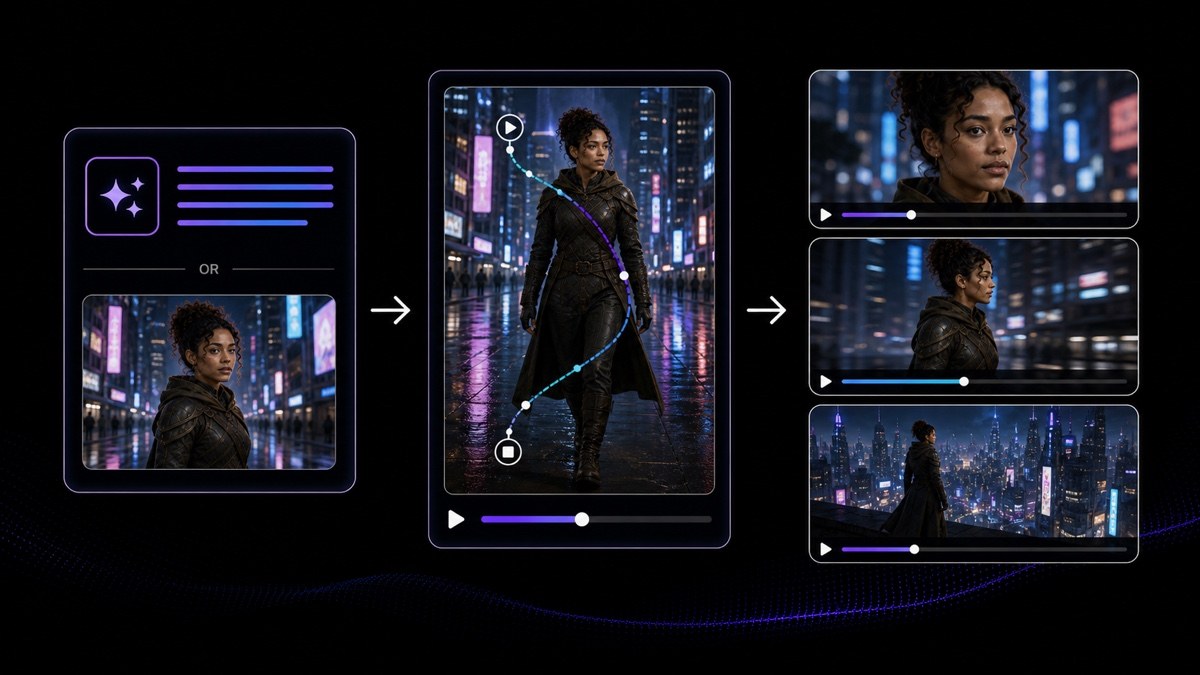
    ส่งบทความปัจจุบัน แมโครที่ทีมคุณใช้ส่งประกบกับมัน และวิดีโออัดหน้าจอให้ AI Video Agent แล้วสิ่งที่ได้กลับมาคือร่างวิดีโอหลายช็อตที่แก้ไขได้ โดยเรียงตามลำดับของบทความ มีคำบรรยายเสียงที่เขียนจากถ้อยคำของคุณเอง ใส่ซับไว้ให้ พร้อมพรีเซนเตอร์และเสียงประกอบ อ่านมันเหมือนเป็นข้อเสนอจากคนที่ยังไม่เคยเห็นบิลด์ของสัปดาห์นี้ จากนั้นวิศวกรเจ้าของหัวข้อจะนำไปเทียบกับโปรดักต์ที่กำลังส่งมอบจริง และตรวจให้ 3 อย่างตรงกัน: ชื่อเมนูที่ถูกพูดและขึ้นซับ ข้อความเออร์เรอร์ที่อ้างบนหน้าจอ และเวอร์ชันที่ขั้นตอนต่าง ๆ อ้างอิง หากรีลีสล่าสุดมีการย้ายจุดไหน ก็ให้จับภาพใหม่หรือคัตทิ้งก่อนที่ร่างนี้จะไปต่อ

    ฟีเจอร์ เอเจนต์วิดีโอ AI
    เอเจนต์วิดีโอ AI
    เปลี่ยนพรอมป์ต์, URL, PDF หรือสคริปต์ให้เป็นร่างวิดีโอหลายช็อตที่แก้ไขได้ พร้อมอวาตาร์ เสียงพากย์ และคำบรรยาย
  2. 02

    วางพรีเซนเตอร์ไว้ข้างหน้าจอ ไม่ทับหน้าจอ

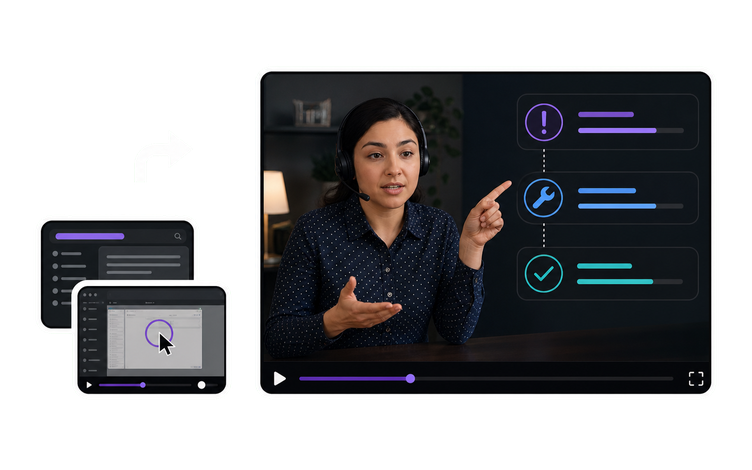
    สร้างพรีเซนเตอร์เป็นเลเยอร์วิดีโอกรีนสกรีน แล้วนำไปใส่ในโปรแกรมตัดต่อที่ทีมคุณใช้อยู่ จากนั้นคีย์พื้นหลังออกและวางไว้ที่มุมหนึ่งของวิดีโออัดหน้าจอโปรดักต์ของคุณ ลูกค้าจะเห็นเมนูถูกเปิด เห็นปุ่มถูกคลิก ขณะที่มีคนอธิบายว่ากำลังเกิดอะไรขึ้น และผลลัพธ์ที่ถูกต้องควรเป็นแบบไหน VisionStory สร้างเฉพาะเลเยอร์พรีเซนเตอร์เท่านั้น: ไม่ได้อัดหน้าจอโปรดักต์ของคุณ และไม่ได้คอมโพสิตสองเลเยอร์ให้ ดังนั้นทีมคุณจะอัดหน้าจอบนบัญชีทดสอบและตรวจให้แน่ใจว่าไม่มีชื่อ อีเมล หรือ ticket ID ของลูกค้าปรากฏ ก่อนจะนำเลเยอร์มาประกอบกัน

    เครื่องมือ วิดีโอกรีนสกรีน
    วิดีโอกรีนสกรีน
    สร้างเลเยอร์พรีเซนเตอร์เพื่อคอมโพสิตวางข้างสินค้า หน้าจอ หรือฉากได้
  3. 03

    พากย์ด้วยเสียงประจำทีม แทนเสียงของพนักงานคนเดียว

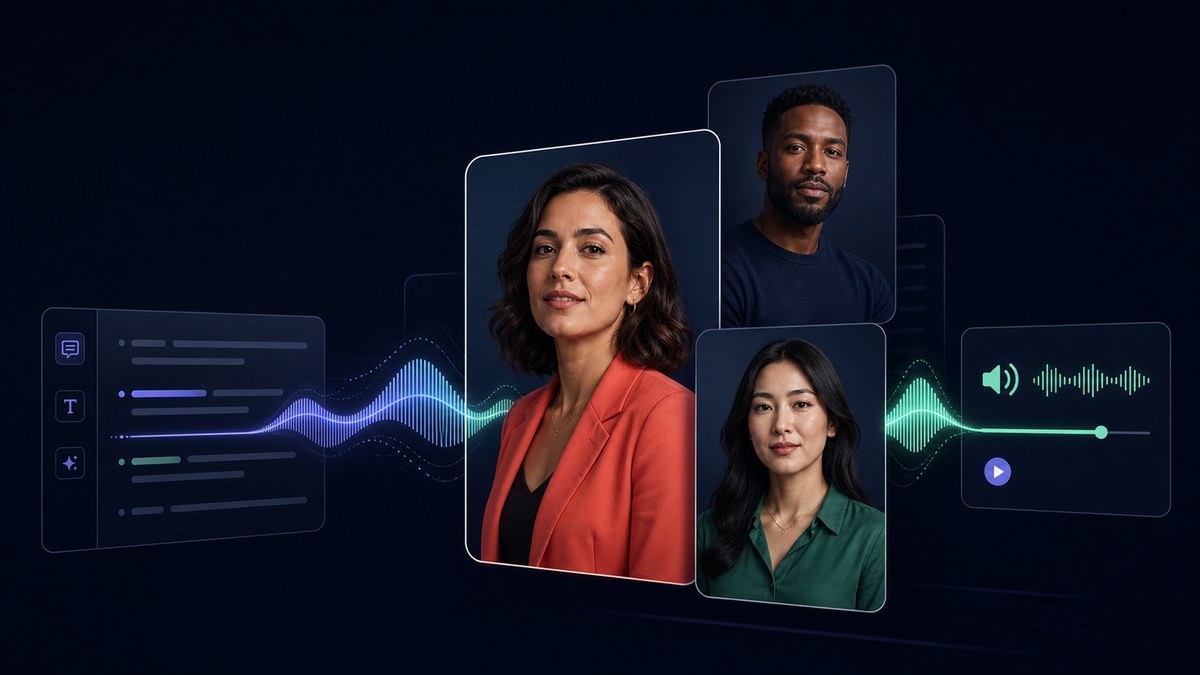
    คลังเนื้อหาซัพพอร์ตมักใหญ่และเปลี่ยนบ่อย ดังนั้นควรผูกงานพากย์ไว้กับโปรดักต์ ไม่ใช่กับตัวบุคคล AI Voice Generator สร้างเสียงอ่านจากเสียงและภาษาที่คุณเลือก โดยมีเสียงให้เลือกมากกว่า 1,000 เสียง ซึ่งหมายความว่าบทความที่แก้หลังรีลีสสามารถพากย์ใหม่ได้ภายในบ่ายวันเดียว โดยใครก็ตามที่เป็นเจ้าของหัวข้อ และทั้งคลังยังคงฟังเหมือนทีมเดียวกัน เลือกเสียงเดียวแล้วใช้ให้สม่ำเสมอทั้งคลัง จากนั้นฟังทวนชื่อโปรดักต์ สตริงเออร์เรอร์ และหน่วยต่าง ๆ เพราะจุดเหล่านี้คือที่ที่เสียงอ่านที่สร้างขึ้นมักพลาดบ่อยที่สุด

    เครื่องมือ เครื่องมือสร้างเสียงด้วย AI
    เครื่องมือสร้างเสียงด้วย AI
    สร้างเสียงพากย์ที่เป็นธรรมชาติด้วยเสียงและภาษาที่เลือก
  4. 04

    ทำให้ภาพอัดเก่าอ่านชัดก่อนเผยแพร่

    วิดีโออัดหน้าจอเก่า ๆ คลิปที่ดึงมาจากเธรดทิกเก็ต และทุกอย่างที่อัดในหน้าต่างเล็ก มักจะนุ่มและถูกบีบอัดหนัก ซึ่งอาจพอได้สำหรับการตอบแบบส่วนตัว แต่ไม่พอเมื่อแสดงเต็มความกว้างในศูนย์ช่วยเหลือ นำไฟล์เหล่านี้ไปรันผ่าน AI Video Enhancer ที่จะกู้คืนความเบลอ เสียงรบกวน และความเสียหายจากการบีบอัด โดยไม่เปลี่ยนจังหวะเวลาหรือเสียง ทำให้คำบรรยายเสียงที่ซิงก์กับแอ็กชันไว้แล้ว ยังตรงกันอยู่ จากนั้นตรวจเฟรมที่เป็นข้อมูลสำคัญ เช่น ป้ายชื่อเมนู ข้อความเออร์เรอร์ และตัวอักษร UI ขนาดเล็ก แล้วอัดขั้นตอนนั้นใหม่บนบัญชีทดสอบ หากส่วนใดยังดูคลุมเครือ

    เครื่องมือ เครื่องมือปรับปรุงวิดีโอ AI
    เครื่องมือปรับปรุงวิดีโอ AI
    กู้คืนความเบลอ เสียงรบกวน และความเสียหายจากการบีบอัดในฟุตเทจที่มีอยู่ โดยไม่เปลี่ยนจังหวะเวลาหรือเสียง
  5. 05

    เผยแพร่คำตอบที่อนุมัติแล้วในภาษาที่คิวของคุณเข้ามา

    เมื่อหัวหน้าทีมซัพพอร์ตอนุมัติวิดีโอต้นฉบับแล้ว AI Video Translator จะสร้างเวอร์ชันพากย์เสียงและซิงก์ปากได้ครอบคลุม 88 ภาษา โดยขั้นตอนบนหน้าจอและจังหวะเวลายังคงอิงตามวิดีโออัดของคุณ ควรพากย์จากเวอร์ชันที่เซ็นอนุมัติแล้วเท่านั้น เพราะคำแนะนำที่ผิดแล้วหลุดไปทุกภาษาในคราวเดียว จะเรียกคืนยากกว่าบทความที่ผิดมาก จากนั้นให้วิศวกรซัพพอร์ตที่ทำงานด้วยภาษานั้นตรวจชื่อโปรดักต์ ข้อความเออร์เรอร์ และข้อความ UI ใด ๆ ที่ยังเป็นภาษาอังกฤษในโปรดักต์จริง ก่อนนำเวอร์ชันนั้นไปผูกกับเนื้อหาใด ๆ ที่ลูกค้าจะอ่าน

    เครื่องมือ เครื่องมือแปลวิดีโอ AI
    เครื่องมือแปลวิดีโอ AI
    สร้างเวอร์ชันภาษาแบบพากย์เสียงและซิงก์ปากจากวิดีโอต้นฉบับที่ได้รับอนุมัติเพียงหนึ่งเดียว

คำถามที่พบบ่อย

  • เริ่มจากบทความที่ทีมคุณเผยแพร่ไว้แล้ว พร้อมวิดีโออัดหน้าจอโปรดักต์จริงที่ทำบนบัญชีทดสอบ AI Video Agent จะเรียงลำดับขั้นตอนและร่างคำบรรยายเสียง จากนั้น AI Voice Generator จะอ่านด้วยเสียงที่คุณใช้สม่ำเสมอทั้งคลัง และนำพรีเซนเตอร์แบบวิดีโอกรีนสกรีนไปคอมโพสิตไว้ข้างวิดีโออัดของคุณ เพื่อให้คอนโทรลที่กำลังอธิบายยังมองเห็นอยู่ สุดท้ายวิศวกรเจ้าของหัวข้อจะตรวจร่างนี้เทียบกับบิลด์ที่กำลังส่งมอบอยู่ในตอนนี้ ก่อนจะนำไปใช้กับลูกค้า

ผู้ใช้ชื่นชอบ VisionStory

ค้นพบว่าทำไมครีเอเตอร์และนักการตลาดถึงไว้วางใจ VisionStory สำหรับการสร้างวิดีโอ AI ตั้งแต่ฟีเจอร์ทรงพลังไปจนถึงประสบการณ์ใช้งานที่ง่ายดาย ชุมชนของเราต่างพูดถึงผลลัพธ์ที่ยอดเยี่ยมที่ได้รับจาก VisionStory

ดูรีวิวทั้งหมดบน G2