บทช่วยสอน
บทช่วยสอน VisionStory
คู่มือแบบทีละขั้นสำหรับสร้างอวาตาร์พูดได้ โคลนเสียง และเปลี่ยนรูปกับสคริปต์ให้เป็นวิดีโอ AI — ไม่ต้องใช้กล้องหรือทักษะตัดต่อ
บทช่วยสอน
คู่มือแบบทีละขั้นสำหรับสร้างอวาตาร์พูดได้ โคลนเสียง และเปลี่ยนรูปกับสคริปต์ให้เป็นวิดีโอ AI — ไม่ต้องใช้กล้องหรือทักษะตัดต่อ

เปลี่ยนภาพพอร์ตเทรต 1 รูปให้เป็นวิดีโอพูดได้สมจริงด้วย VisionStory ดูวิดีโอสาธิต แล้วทำตามคู่มือทีละขั้น: อัปโหลดรูป พรีวิวเสียง จัดเฟรมภาพ และสร้างวิดีโอพูดได้แบบใช้ซ้ำได้ — ไม่ต้องใช้กล้องหรือทักษะตัดต่อ

สร้างโคลนเสียงที่นำไปใช้ซ้ำได้จากไฟล์อัดเสียงที่คุณเป็นเจ้าของหรือได้รับอนุญาตให้ใช้งาน คู่มือนี้ครอบคลุมเวิร์กโฟลว์ปัจจุบันของ VisionStory ตัวเลือกการอัดเสียงที่ช่วยให้เสียงเหมือนมากขึ้น การตรวจจับภาษาอัตโนมัติ การพรีวิว และการจัดการสล็อตเสียง

เสียงคือสิ่งที่กำหนดว่าสคริปต์ของคุณจะสื่อสารได้ดีแค่ไหน คู่มือนี้จะพาคุณเลือกเสียง AI ที่เหมาะกับผู้ชม ตั้งแต่การอ่านป้ายกำกับภาษาและสำเนียง การคัดตัวเลือกและฟังตัวอย่าง การตั้งความเร็วและการเว้นจังหวะ การกำกับลีลาการพูดด้วยปรับเสียง (Voice Enhance) ไปจนถึงการบันทึกเสียงไว้กับอวาตาร์ของคุณ

นำเข้าไฟล์ PowerPoint หรือ Keynote ที่ทำเสร็จแล้ว แล้ว VisionStory จะเตรียมฉบับร่างการบรรยายแรกเริ่มและเลย์เอาต์ผู้นำเสนอสำหรับทุกสไลด์ ดูวิดีโอสาธิตจากนั้นทำตามคู่มือ: กำกับฉบับร่างสคริปต์ AI ปรับแต่งผู้นำเสนอและคำบรรยายทีละหน้า และพรีวิวทั้งเด็คก่อนกดสร้าง

สร้างวิดีโอโพดแคสต์ AI แบบสองคนจากหัวข้อ หน้าเว็บ PDF หรือไฟล์บันทึกเสียง ดูวิดีโอสาธิต แล้วทำตามคู่มือทีละขั้นตอน: ตั้งค่าผู้ดำเนินรายการสองคนในฉากเดียวกัน แก้ไขช็อตใน Studio เพิ่มแบรนดิ้งและคำบรรยาย แล้วสั่งสร้างตอนฉบับสมบูรณ์

สร้างวิดีโออวาตาร์พูดได้ด้วย AI แรกของคุณใน VisionStory: เลือกอวาตาร์ ใส่สคริปต์ เลือกเสียง และสร้างวิดีโอพูดได้ที่สมจริง ทำตามวิดีโอสาธิตและคู่มือทีละขั้นตอน

สัมผัส Live Streaming ของ VisionStory: ผู้พรีเซนเตอร์ AI แบบเรียลไทม์หลายภาษา พร้อมสีหน้าสมจริงและการมีส่วนร่วมกับผู้ชมได้ทันที สร้างเซสชันวิดีโอไลฟ์แบบโต้ตอบที่ขับเคลื่อนด้วย AI ขั้นสูง

เรียนรู้วิธีเปลี่ยนลิงก์ YouTube หรือ TikTok ให้เป็นวิดีโอพูดด้วย AI ด้วย VisionStory คู่มือแบบทีละขั้นตอนนี้จะพาคุณนำเข้าเสียงจากลิงก์วิดีโอ แล้วจับคู่กับอวาตาร์ AI ได้ภายในไม่กี่นาที

เรียนรู้วิธีแปลงโฉมภาพถ่ายด้วย AI ใน 5 ขั้นตอนง่าย ๆ คู่มือนี้จะพาคุณทำตั้งแต่อัปโหลด ครอป ใส่พรอมป์ต์ และปรับสไตล์ภาพที่มีอยู่ด้วยเครื่องมือ image-to-image ของ VisionStory

เรียนรู้วิธีเพิ่มกรีนสกรีนให้กับวิดีโอพูดด้วย AI ของคุณด้วย VisionStory เปิดตัวเลือกกรีนสกรีนตอนสร้างวิดีโอ จากนั้นคีย์พื้นหลังสีเขียวทึบออก แล้วเปลี่ยนเป็นพื้นหลังแบบไหนก็ได้ตามที่คุณต้องการ

คู่มือแบบง่ายทีละขั้นตอนสำหรับเลือกแผนสมัครสมาชิก VisionStory ที่เหมาะกับคุณ: ประเมินความต้องการจริงของคุณ จับคู่การใช้งานกับระดับแพ็กเกจ เปรียบเทียบการชำระเงินรายเดือนกับรายปี และเริ่มใช้ฟรีก่อนค่อยอัปเกรด

เปลี่ยนพรอมต์ที่เขียนเป็นช็อตวิดีโอ AI ที่ดาวน์โหลดได้ เรียนรู้วิธีเขียนพรอมต์ให้ครอบคลุมตัวแบบ การกระทำ ฉาก และกล้อง เลือกโมเดล ระยะเวลา อัตราส่วนภาพ และความละเอียด จากนั้นตรวจทานผลลัพธ์ทั้งหมดก่อนนำไปใช้

อัปโหลดภาพสินค้า ภาพพอร์ตเทรต หรือภาพฉาก จากนั้นอธิบายการเคลื่อนไหวและมุมกล้อง แล้วสร้างวิดีโอที่คงตัวแบบของคุณไว้ครบถ้วน คู่มือแบบทีละขั้นตอนสำหรับเฟรมเริ่มต้น เฟรมสิ้นสุด การตั้งค่าการสร้าง และการตรวจสอบความสอดคล้อง

เปลี่ยนรูปสัตว์เลี้ยงที่ชัดเจน 1 รูปหรือมากกว่าให้กลายเป็นเรื่องสั้นที่เล่าไปด้วยกัน คู่มือนี้จะแนะนำวิธีทำให้สัตว์เลี้ยงแต่ละตัวดูออกว่าเป็นตัวเดิม กำหนดบทบาทให้แตกต่างกัน และเขียนแอ็กชันให้โมเดลทำตามได้ตามลำดับ

สร้างภาพถ่ายสินค้าจากพรอมต์ข้อความ: กำหนดเป้าหมายของภาพให้ชัด เขียนรายละเอียดสินค้า วัสดุ ฉาก และแสง ปรับทีละตัวแปรในหนึ่งเซสชัน และตรวจโครงสร้าง สิทธิการใช้งาน และความตรงกับสินค้าจริงก่อนดาวน์โหลด

สร้างอินฟลูเอนเซอร์เสมือนที่มีตัวตนชัดเจนและคงที่: กำหนดเพอร์โซนา ล็อกภาพอ้างอิงตัวตน 1 ภาพ สร้างฉากใหม่ให้ตัวละครเดิมภายในเซสชันเดียว จากนั้นเปลี่ยนตัวละครที่ยืนยันแล้วให้เป็นวิดีโอพูด — พร้อมจัดการการเปิดเผยว่าใช้ AI อย่างเหมาะสม

แปลงไฟล์บันทึกเสียงหรือแทร็กวิดีโอที่มีอยู่ให้เป็นเสียง AI แบบอื่น แล้วเรนเดอร์เป็นวิดีโอพรีเซนเตอร์อวาตาร์: นำเข้าเสียง เลือกเสียงเป้าหมายจากไลบรารี จับคู่กับตัวละคร และตรวจสอบผลงานที่เสร็จสมบูรณ์

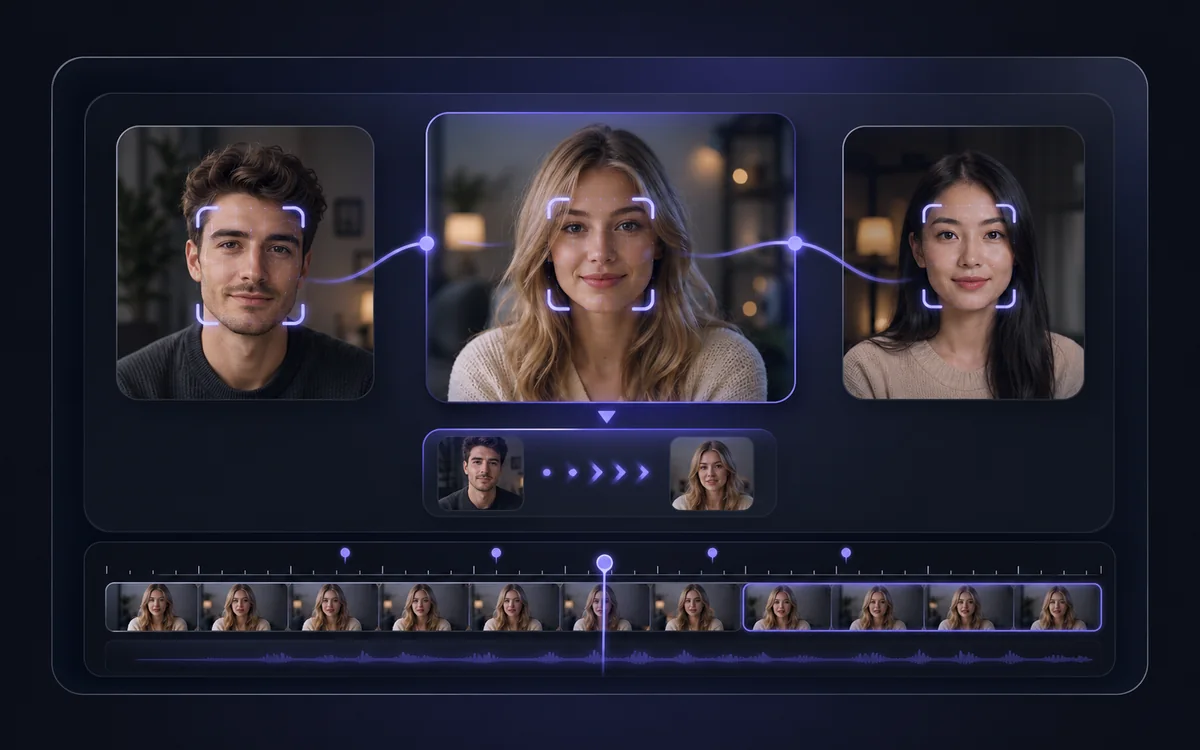
เปลี่ยนใบหน้าในรูป โดยยังคงองค์ประกอบ ทรงผม เสื้อผ้า ท่าทาง และฉากหลัง: อัปโหลดรูปต้นฉบับ เพิ่มใบหน้าอ้างอิงที่ได้รับอนุญาต สร้างผลลัพธ์ แล้วตรวจรายละเอียดก่อนดาวน์โหลด

ใช้ เฉพาะใบหน้า เพื่อเปลี่ยนเฉพาะใบหน้า หรือเลือก เต็มตัว เพื่อเปลี่ยนลุคใหม่ทั้งตัว โดยยังคงการแสดง ฉาก และเสียงจากต้นฉบับไว้ จากนั้นตรวจสอบและดาวน์โหลดผลลัพธ์ของคุณ

ใช้ภาพถ่ายสำหรับตัวบุคคล ชุด และฉาก แล้วถ่ายโอนการแสดงจากวิดีโอ เลือกความละเอียด ตรวจสอบการประเมินเครดิต และรีวิวผลลัพธ์

ปรับปรุงแต่ละเซกเมนต์ของวิดีโอ Face Swap เปรียบเทียบเวอร์ชันที่สร้าง เลือกผลลัพธ์ที่ต้องการเก็บ และส่งออกวิดีโอฉบับสมบูรณ์ได้โดยไม่ต้องทำใหม่ทุกเซกเมนต์

เปลี่ยนท่อนเพลงที่เลือก 1 ท่อนและภาพตัวละคร 1 ภาพให้เป็นการแสดงแบบภาพเคลื่อนไหว คู่มือนี้ครอบคลุมเวิร์กโฟลว์ Viral Music ล่าสุด ตั้งแต่อัปโหลดและเลือกคลิป ไปจนถึงการเลือกรูปแบบ การสร้าง และการตรวจทานขั้นสุดท้าย

คู่มือเข้าใจง่ายเกี่ยวกับเครดิต VisionStory: แต่ละฟีเจอร์ใช้เครดิตเท่าไร เครดิตหนึ่งมีมูลค่าจริงเป็นดอลลาร์สหรัฐเท่าไรในแต่ละแผน และเครดิตทั้งสามประเภทในบัญชีของคุณถูกใช้อย่างไร
เครื่องมือ AI แนะนำ
เริ่มจากสคริปต์ เพลง หรือคลิปที่มีอยู่แล้ว—แล้วทำตามเวิร์กโฟลว์วิดีโอ AI ที่ออกแบบมาสำหรับต้นทางนั้น