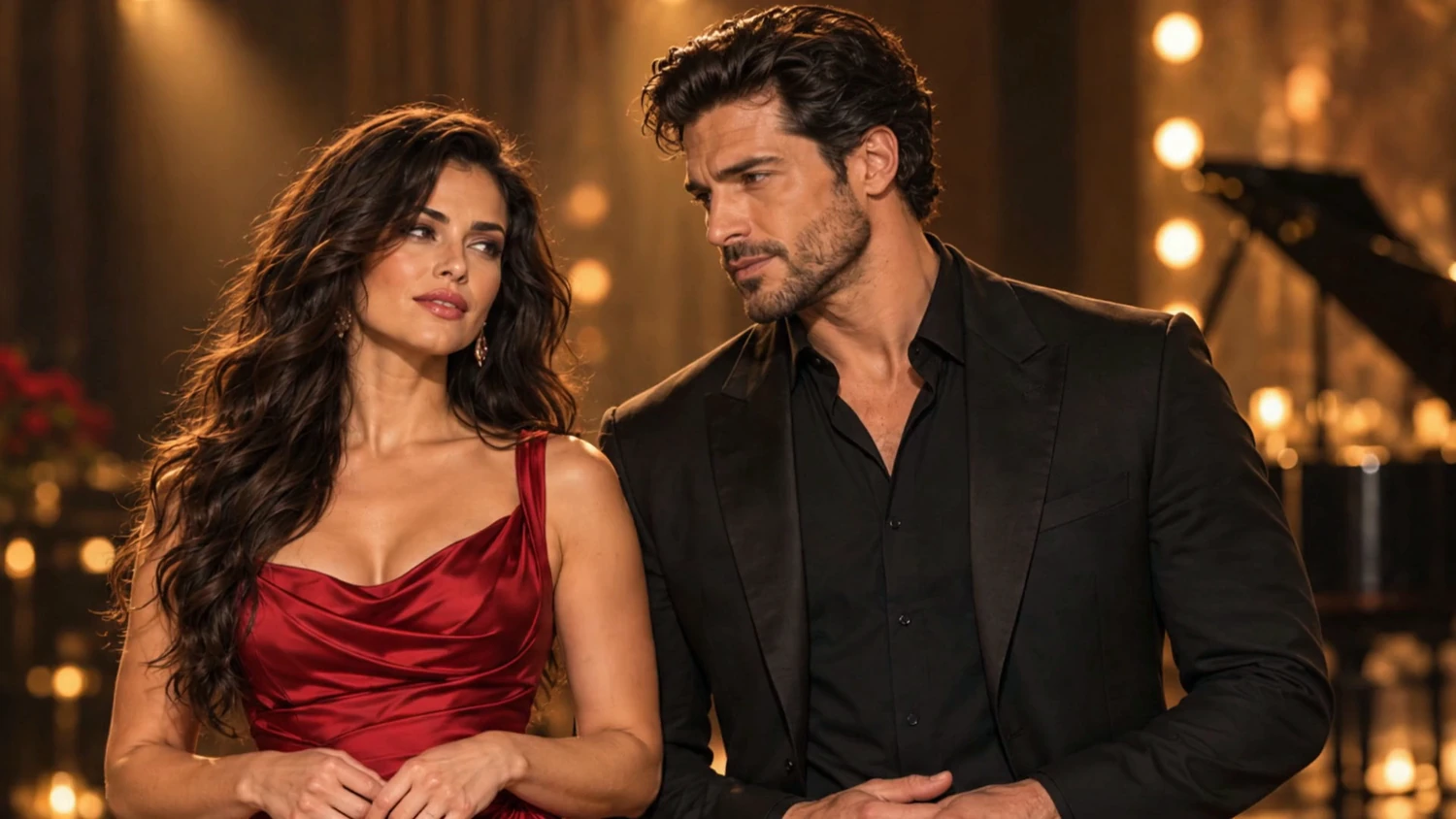
เปลี่ยนรูปผู้แสดง 2 คนให้เป็นมิวสิกวิดีโอดูเอ็ตด้วย AI โดยใช้เพลงที่มีนักร้องทั้ง 2 คนอยู่แล้ว VisionStory จะใช้แทร็กเป็นเสียงร้องและดนตรีประกอบ และใช้รูปถ่ายเป็นหน้าตาของผู้แสดง ทำตามตัวอย่างนี้เพื่อเลือกช่วงเพลง ตรวจทานสตอรี่บอร์ด และเลือกช็อตโคลสอัปหรือช็อตร่วม ก่อนสร้างวิดีโอที่เสร็จสมบูรณ์
ก่อนเริ่มต้น
เตรียมอินพุต 2 อย่างนี้ให้พร้อมก่อนเปิด เพลงไวรัล
- เพลง 1 เพลงที่มีนักร้อง 2 คน ใช้แทร็กที่มิกซ์แล้วซึ่งมีทั้งเสียงร้อง 2 เสียงและดนตรีประกอบ เลือกช่วงที่ได้ยินพาร์ตของนักร้องแต่ละคนชัดเจน
- รูปผู้แสดง 2 คน 1 รูป ควรมองเห็นศีรษะและปากของทั้ง 2 คนได้อย่างชัดเจน รูปลักษณ์ เสื้อผ้า และสภาพแวดล้อมจะเป็นตัวกำหนดทิศทางภาพ
ใช้เพลงและรูปภาพที่คุณได้รับอนุญาตให้ใช้เท่านั้น ทำงานกับผู้แสดงคนเดียวอยู่ไหม? ทำตาม บทช่วยสอนมิวสิกวิดีโอ AI สำหรับเวิร์กโฟลว์ เดี่ยว
ขั้นตอนที่ 1: เลือก ดูเอ็ต และเลือกช่วงเพลงของคุณ
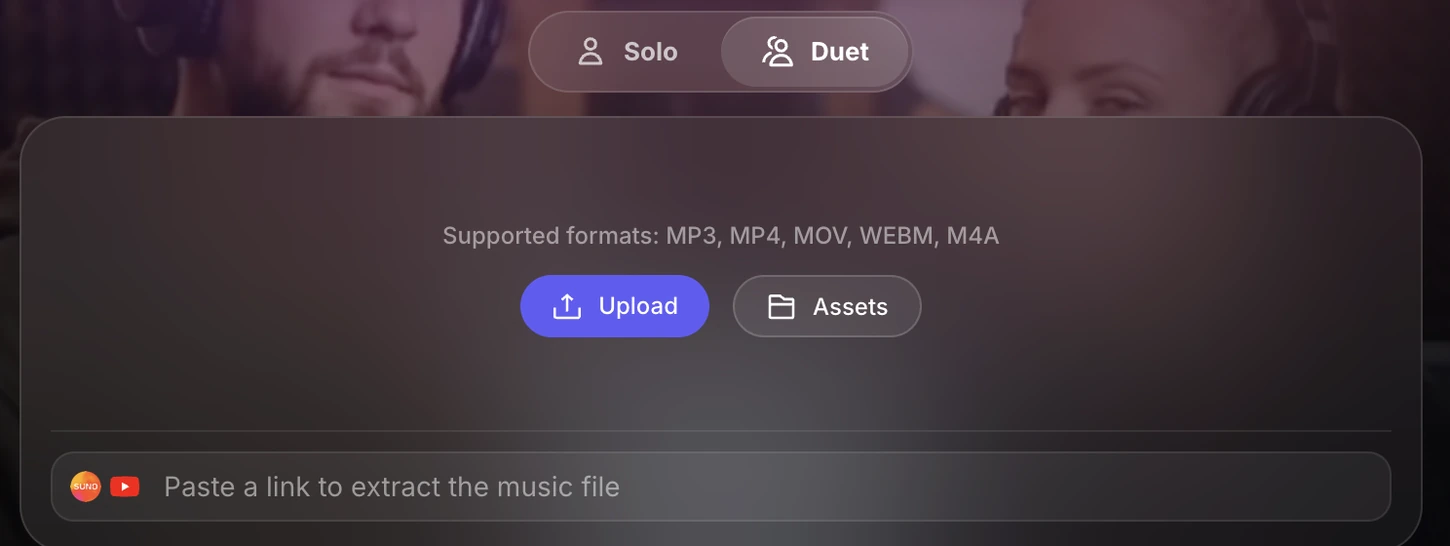
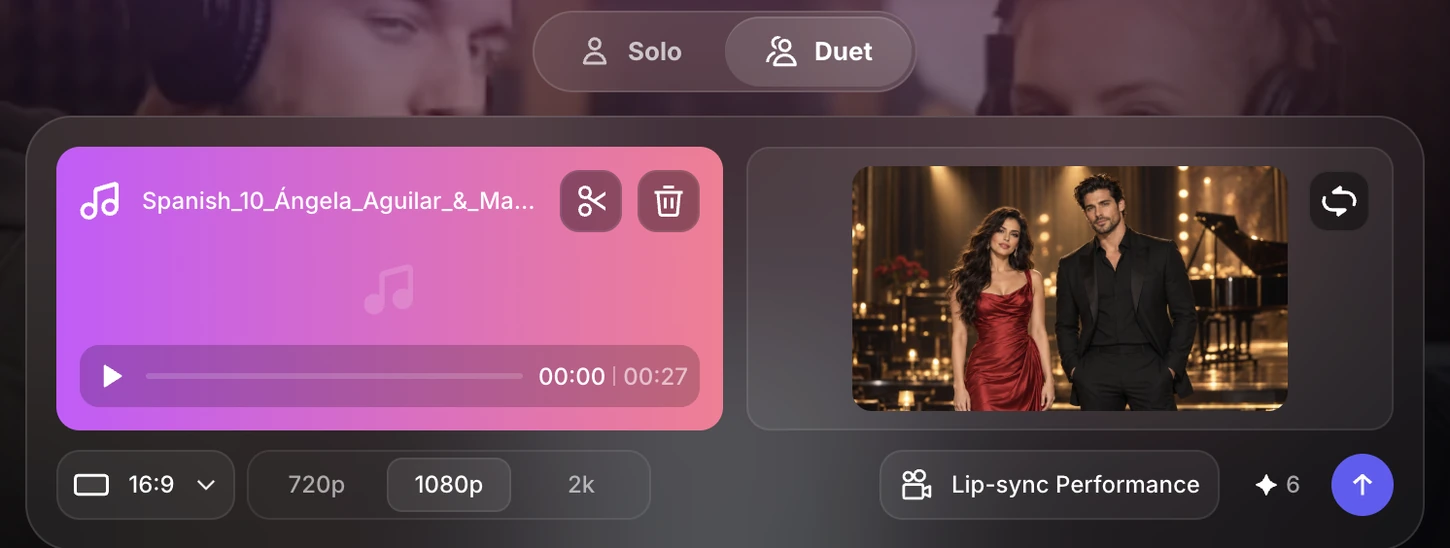
เปิด เพลงไวรัล แล้วเลือก ดูเอ็ต ข้างๆ เดี่ยว เริ่มจากไฟล์บันทึกเสียงดูเอ็ตที่เสร็จแล้วซึ่งมีนักร้องทั้ง 2 คน อัปโหลดไฟล์เสียง อัปโหลดวิดีโอเพื่อใช้ซาวด์แทร็ก หรือเลือกแทร็กที่มีอยู่จาก คลังไฟล์
คุณยังสามารถวาง ลิงก์ Suno หรือ YouTube แบบสาธารณะที่รองรับลงในช่องลิงก์เพื่อดึงเพลงได้ด้วย แทร็กที่นำเข้าจะเป็นแหล่งของเสียงร้องและดนตรีประกอบ ส่วนรูปคน 2 คนของคุณจะเป็นแหล่งของผู้แสดงและทิศทางภาพ
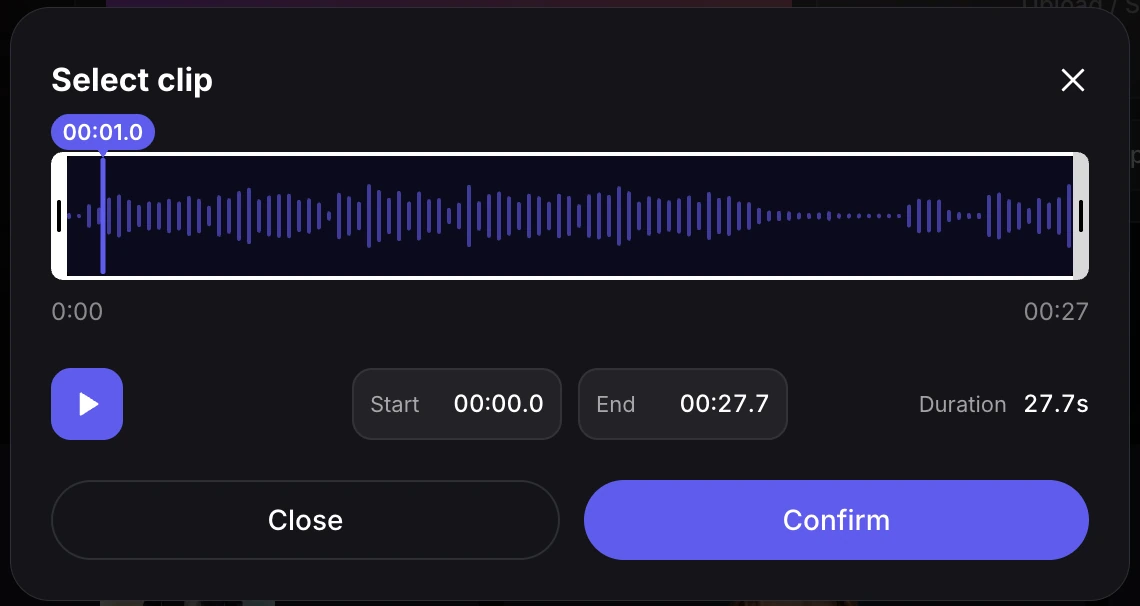
ใน เลือกคลิป ให้เลือกช่วงต่อเนื่องตั้งแต่ 15 วินาทีถึง 10 นาที ลากจุดจับเริ่มต้นและสิ้นสุดเพื่อปรับความยาว หากต้องการเลือกช่วงอื่นที่ยาวเท่าเดิม ให้ลากช่วงที่เลือกทั้งหมดไปตามเวฟฟอร์ม
เล่นช่วงที่เลือก แล้วฟังว่าตรงไหนนักร้องคนแรกหยุดและคนที่สองเริ่ม รวมถึงวลีที่ทั้งคู่ร้องพร้อมกัน หากนักร้องคนใดเข้ามาเลยช่วงที่เลือกไปเล็กน้อย ให้ขยายช่วงก่อนคลิก ยืนยัน
เลือกจุดเริ่มและจบของเพลงให้เนียนและชัดเจน การโต้ตอบกันครบช่วงหรือท่อนคอรัสจะทำให้ดูเอ็ตมีโครงชัดกว่าการตัดกลางคำ
ขั้นตอนที่ 2: เพิ่มรูปของผู้แสดงทั้ง 2 คน
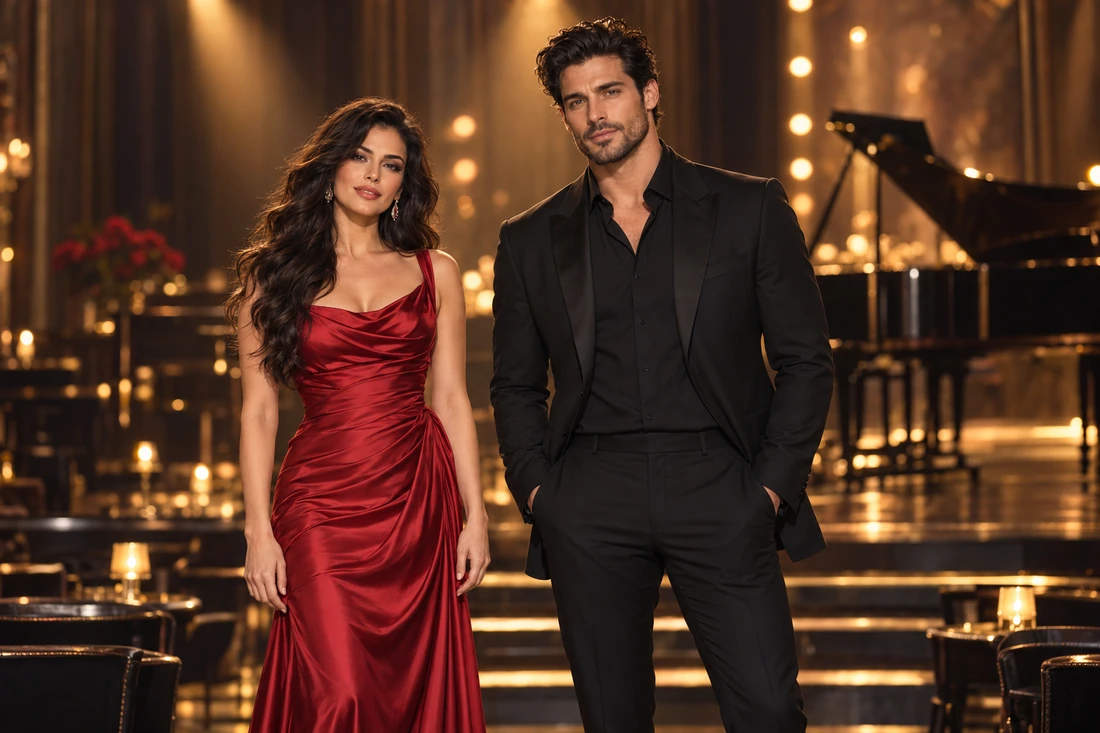
เปิดตัวเลือกผู้แสดง แล้วเลือกรูปเดียวที่มีคนอยู่ “พอดี” 2 คน ใช้ใบหน้าที่ต่างกันชัดเจนและไม่มีอะไรมาบัง เพื่อให้จดจำผู้แสดงแต่ละคนได้ง่าย ใส่เสื้อผ้าและฉากที่คุณอยากให้วิดีโอยึดเป็นแนวทาง
ตัวอย่างนี้จับคู่ผู้หญิงชุดแดงกับผู้ชายชุดดำในสตูดิโอ ตรวจสอบว่าแสดงรูปที่ถูกต้องอยู่ข้างแทร็กของคุณก่อนทำต่อ
ขั้นตอนที่ 3: เตรียมสตอรี่บอร์ดของคุณ
เลือก 9:16 สำหรับฟีดแนวตั้งแบบชอร์ต หรือ 16:9 สำหรับวิดีโอแนวนอน ตัวอย่างนี้ใช้ 16:9 โดยแสดง การแสดงลิปซิงก์ เป็นโหมดการแสดง
ตรวจทานตัวเลขประมาณการเครดิตข้างๆ ลูกศร จากนั้นคลิกลูกศรเพื่อเตรียมสตอรี่บอร์ด ระบบจะสร้างซีเควนซ์ที่คุณจะตรวจดูก่อนเรนเดอร์การแสดง
2 ขั้นตอนที่คิดค่าบริการแยกกัน การเตรียมสตอรี่บอร์ดจะใช้เครดิต โปรดตรวจทานตัวเลขประมาณการก่อนทำต่อ ค่าใช้จ่ายนี้ครอบคลุมการเตรียมสตอรี่บอร์ด ส่วนการสร้างวิดีโอขั้นสุดท้ายจะคิดแยกต่างหาก
ขั้นตอนที่ 4: เลือกช็อตโคลสอัปและช็อตร่วม
เปิดสตอรี่บอร์ดที่เตรียมไว้ แล้วเลือกแต่ละคลิปในไทม์ไลน์เพื่อดูภาพเริ่มต้น ตรวจดูว่าเฟรมสลับไปมาระหว่างผู้แสดงอย่างไร และใบหน้ากับเสื้อผ้ายังจดจำได้ชัดเจนหรือไม่
หากต้องการเปลี่ยนเฟรม ให้คลิก เลือกช็อต ในหน้าต่าง เลือกคลิป ให้เลือกช็อตโคลสอัปแบบเดี่ยว หรือคอมโพสิชันที่มีผู้แสดงทั้ง 2 คน
- โคลสอัปแบบเดี่ยว ทำให้ประโยคหรือท่อนตอบโต้ของแต่ละคนมีจุดโฟกัสที่ชัดเจน
- ช็อตร่วม โชว์นักร้องทั้งคู่สำหรับวลีที่ร้องร่วมกัน การส่งต่อท่อน หรือการโต้ตอบกัน กลุ่ม A+B จะมีคอมโพสิชันที่รวมผู้แสดงทั้ง 2 คนไว้
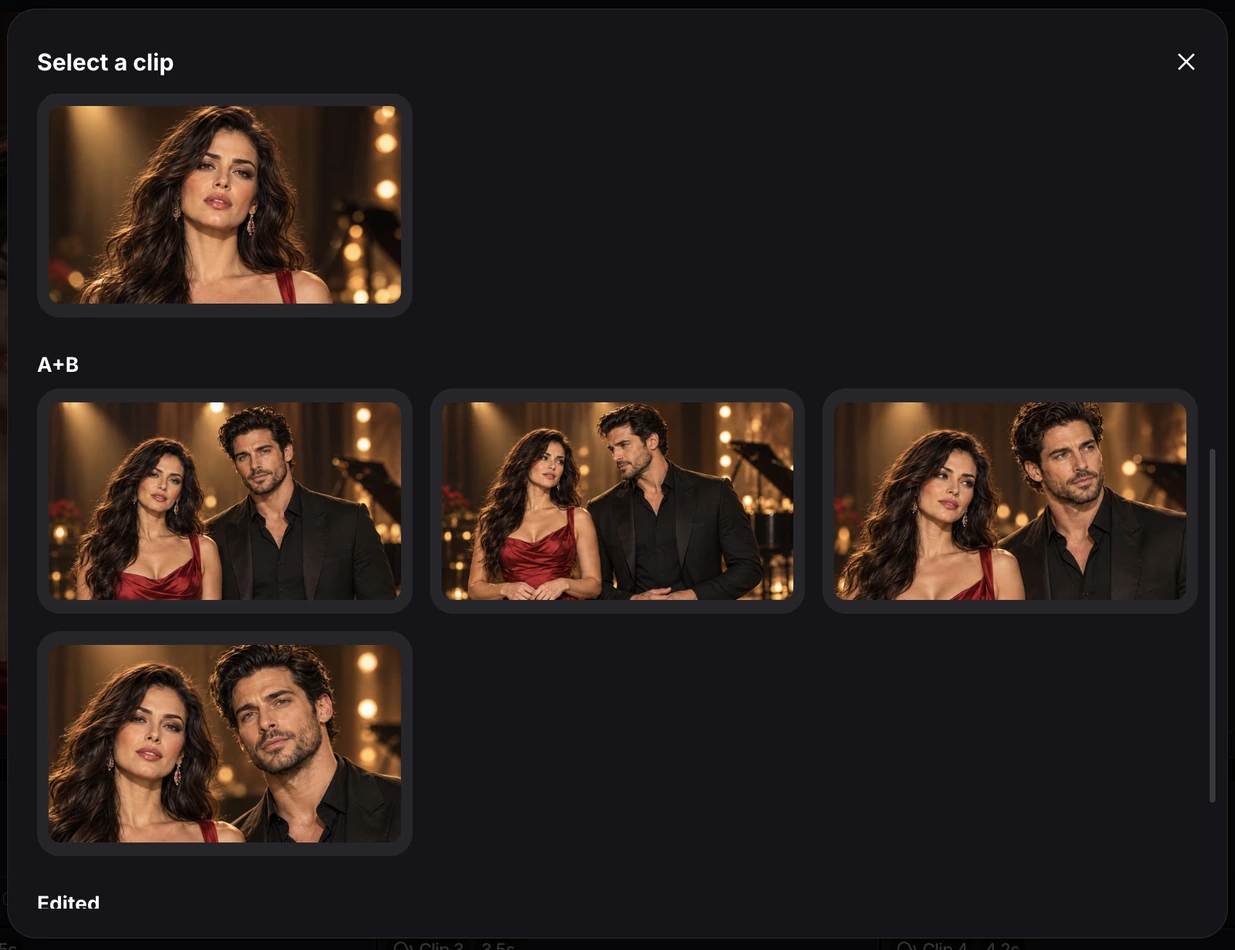
ตรวจทานซีเควนซ์โดยรวมก่อนสร้าง การสลับโคลสอัปไปมาสามารถเน้นความโต้ตอบแบบผลัดกันร้องได้ ส่วนช็อตร่วมช่วยให้ผู้ชมรู้สึกว่าทั้ง 2 คนอยู่ในฉากเดียวกัน เพลงยังคงเป็นแหล่งของเสียงร้อง
ขั้นตอนที่ 5: สร้างและตรวจทานวิดีโอดูเอ็ตของคุณ
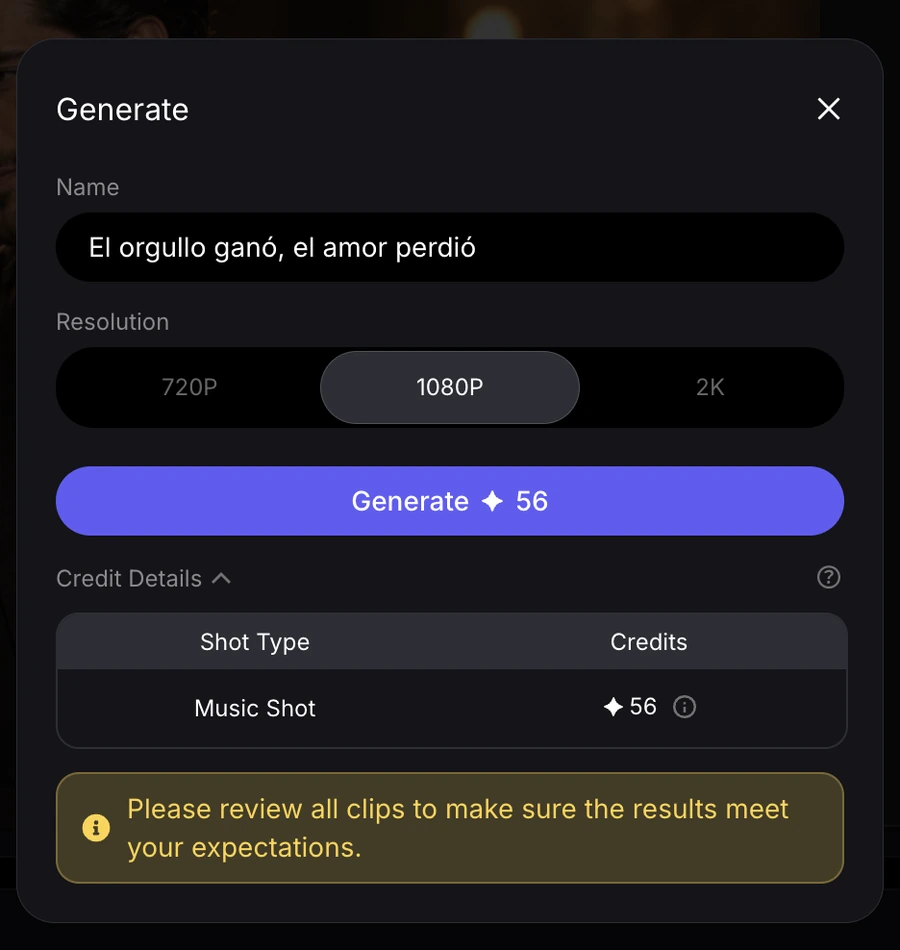
คลิก สร้าง ในเอดิเตอร์ แล้วเลือก 720P, 1080P หรือ 2K เป็นความละเอียดเอาต์พุต ความละเอียดที่สูงขึ้นจะให้รายละเอียดมากขึ้นและทำให้ตัวเลขประมาณการเครดิตเปลี่ยนไป ขยาย รายละเอียดเครดิต เพื่อดูจำนวนสำหรับความละเอียดที่คุณเลือก นี่เป็นค่าใช้จ่ายแยกจากการเตรียมสตอรี่บอร์ด เมื่อช็อตและการตั้งค่าของคุณพร้อมแล้ว ให้คลิกปุ่ม สร้าง ขั้นสุดท้าย
เปิดวิดีโอที่เสร็จแล้วใน วิดีโอ แล้วเล่นพร้อมเปิดเสียง ตรวจดูรายละเอียดเหล่านี้ก่อนแชร์
- การส่งต่อท่อนร้อง ดูว่าใครอยู่บนหน้าจอเมื่อนักร้องแต่ละคนเริ่มร้อง รวมถึงท่อนที่ร้องทับกัน
- ลิปซิงก์สองคน เปรียบเทียบการขยับปากกับเสียงร้องที่ได้ยินตลอดทั้งคลิป
- ความสม่ำเสมอของผู้แสดง ตรวจดูใบหน้าและเสื้อผ้าระหว่างช็อตโคลสอัปและช็อตร่วม
- การจัดเฟรมและจังหวะ ให้แน่ใจว่าการเปลี่ยนกล้องช่วยส่งเสริมการโต้ตอบ และตอนจบให้ความรู้สึกสมบูรณ์
อ่านเพิ่มเติมเกี่ยวกับยอดเครดิตและการใช้งานได้ที่ วิธีการทำงานของเครดิต VisionStory หากแทร็กของคุณมาจาก Suno คู่มือ Suno music video จะอธิบายวิธีนำเพลงที่ทำเสร็จแล้วเข้ามาใน VisionStory
