ลบวัตถุที่ไม่ต้องการออกจากรูปภาพด้วย AI
เลือกรูปภาพและเลือกประเภทของสิ่งรบกวนที่ต้องการลบ
เลือกรูปภาพเพื่อทำความสะอาดJPG, PNG หรือ WebP — 1 รูปภาพ · ขีดจำกัดไฟล์: 1 · 20 MB ต่อไฟล์
เลือกรูปภาพและเลือกประเภทของสิ่งรบกวนที่ต้องการลบ
เลือกสิ่งที่จะลบออก
เริ่มจากเลือกสิ่งรบกวน แล้วไปต่อที่ VisionStory เพื่อให้ AI ลบออกและสร้างพื้นหลังขึ้นมาใหม่
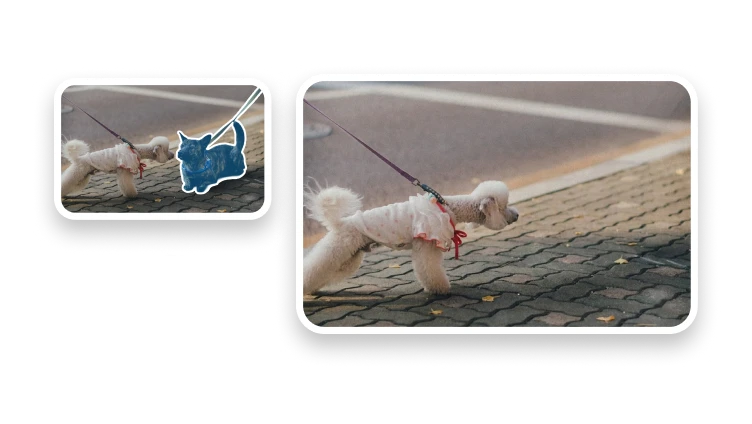
เลือกเฟอร์นิเจอร์ สายไฟ ป้าย ถังขยะ หรือสิ่งรบกวนที่อยู่โดดๆ
ลบคนเดินผ่านที่ไม่ต้องการ โดยยังคงตัวแบบหลักไว้
เลือกข้อความหรือโลโก้ได้เฉพาะเมื่อคุณได้รับอนุญาตให้แก้ไขเท่านั้น
ใช้บริบทโดยรอบเพื่อสร้างพื้นหลังด้านหลังเป้าหมายขึ้นมาใหม่
การลบวัตถุคือการแก้ไขส่วนที่ไม่ต้องการเพียงจุดเดียวของฉาก ส่วนการลบพื้นหลังคือการแยกตัวแบบออกมาทั้งหมด
วิเคราะห์การเก็บงาน
การปรับมาสก์ให้แคบลงหรือกว้างขึ้นอาจช่วยได้ แต่การสร้างซ้ำหลายครั้งไม่ได้เป็นหลักฐานว่าพื้นหลังที่ถูกบังถูกกู้คืนกลับมาแล้ว
เมื่อวัตถุบังโครงสร้างสำคัญ ให้ใช้ภาพต้นทางอื่น ครอป หรือใช้โปรแกรมแก้ไขแบบแมนนวล แทนการอ้างว่ากู้คืนได้สมบูรณ์แบบ
การเติมด้วย AI คือการสร้างพิกเซลทดแทน จึงไม่สามารถยืนยันได้ว่าเดิมทีหลังวัตถุที่ถูกลบมีอะไรอยู่ เก็บไฟล์ต้นฉบับไว้หากความถูกต้องเชิงหลักฐานสำคัญ
เลือกสิ่งที่ต้องการลบ
การลบวัตถุจะทำงานกับบริเวณที่เลือกและสร้างพิกเซลทดแทน ส่วนการลบพื้นหลังจะแยกตัวแบบออกมา ขณะที่การครอปจะตัดพื้นที่รอบนอกออกโดยไม่ต้องสร้างภาพใหม่
ใช้กับความรก คนโผล่ติดภาพ หรือวัตถุชั่วคราวในรูปที่คุณเป็นเจ้าของหรือมีสิทธิ์แก้ไข
อย่าลบลายน้ำ ลายเซ็น ป้ายที่จำเป็น รายละเอียดด้านความปลอดภัย หรือหลักฐาน เพื่อบิดเบือนสิ่งที่เกิดขึ้น
ใช้การลบพื้นหลังเพื่อแยกตัวแบบ หรือครอปรูปเมื่อพื้นที่ที่ไม่ต้องการสามารถตัดออกไปอยู่นอกเฟรมได้เลย
ตรวจผลลัพธ์ของคุณ
ซูมเข้าไปในบริเวณที่ถูกแทนที่ แล้วมองหารูปแบบที่ซ้ำ รอยป้ายเลอะ หรือการเปลี่ยนพื้นผิวแบบฉับพลัน
ไล่ดูเส้นตรง เพอร์สเปกทีฟ และขอบวัตถุที่พาดผ่านบริเวณที่แก้ไข รูปทรงที่ผิดเพี้ยนอาจเผยให้เห็นการแก้ไขที่ดูเนียนในตอนแรก
เปรียบเทียบเงาและแสงสะท้อนกับฉากรอบๆ เก็บผลลัพธ์ไว้ก็ต่อเมื่อส่วนที่แทนที่ดูกลมกลืนกับภาพที่คุณตั้งใจจะแชร์
เครื่องมือจะลบวัตถุ คน หรือบริเวณข้อความที่เลือก และใช้ AI สร้างส่วนของพื้นหลังที่เคยถูกบังไว้ด้านหลังขึ้นมาใหม่