เปลี่ยนความเร็วเสียงแบบคุมได้ทุกจังหวะ
เลือกความเร็วการเล่นให้เร็วขึ้นหรือช้าลง และกำหนดได้ว่าระดับเสียงควรคงความเป็นธรรมชาติไว้หรือไม่
อัปโหลดเสียงเพื่อปรับเวลา
MP3, MP4, WAV, M4A, AAC หรือ FLAC · สูงสุด 200 MB
เลือกความเร็วการเล่นให้เร็วขึ้นหรือช้าลง และกำหนดได้ว่าระดับเสียงควรคงความเป็นธรรมชาติไว้หรือไม่
MP3, MP4, WAV, M4A, AAC หรือ FLAC · สูงสุด 200 MB
ยืดเวลา
ปรับความยาวเสียง พร้อมควบคุมว่าเสียงพูดและโน้ตจะฟังเป็นอย่างไร
เพิ่มแทร็กที่รองรับ 1 แทร็ก
เลือกอัตราความเร็วและการคงระดับเสียง
สร้างและตรวจสอบไฟล์เสียงที่ปรับเวลาแล้ว
แนวทางตัดสินใจ
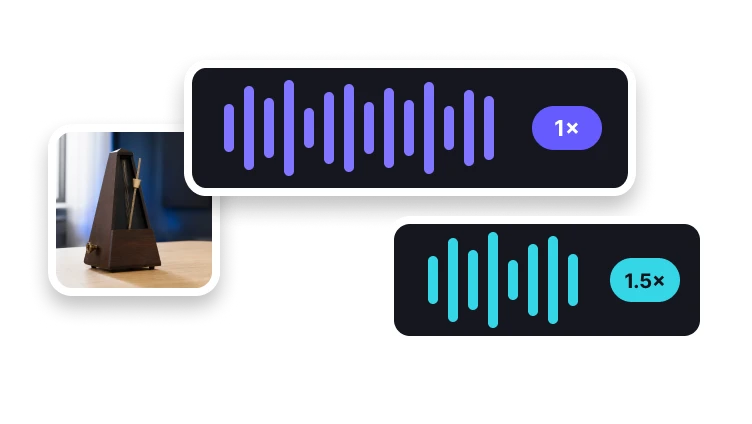
ประเมินความยาวการเล่นโดยนำระยะเวลาไฟล์ต้นฉบับหารด้วยความเร็ว เช่น บันทึกเสียง 60 วินาทีที่ 2× จะยาวประมาณ 30 วินาที; ที่ 0.5× จะยาวประมาณ 120 วินาที
การคำนวณนี้ไม่ได้รับประกันความยาวที่เข้ารหัสออกมาจะตรงเป๊ะ เพราะการปัดเศษ การเติมแพดดิ้ง และพฤติกรรมของโค้เดกอาจทำให้ต่างกันเล็กน้อย
การปรับเวลาเล่นจะทำให้ไฟล์เสียงเดียวกันเล่นเร็วขึ้นหรือช้าลง และทำให้ความยาวการเล่นเปลี่ยนไป
ใช้ “เปลี่ยนพิตช์เสียง” เมื่อต้องการปรับระดับเสียงแบบดนตรี หรือใช้ “เครื่องมือตัดไฟล์เสียง” เมื่อต้องการตัดช่วงเวลาออก แทนที่จะปรับเวลาใหม่ทั้งส่วนที่เลือก
วิเคราะห์ปัญหา
ดนตรี คำพูด เพอร์คัชชัน และเสียงบรรยากาศตอบสนองต่างกัน จึงไม่ควรยึดความเร็วที่แนะนำแบบเดียว
ใช้ “เปลี่ยนพิตช์เสียง” เมื่อต้องการปรับระดับเสียงแบบดนตรี หรือใช้ “เครื่องมือตัดไฟล์เสียง” เมื่อต้องการตัดช่วงเวลาออก แทนที่จะปรับเวลาใหม่ทั้งส่วนที่เลือก
การเปลี่ยนความเร็วมากเกินไปอาจทำให้เสียงพูดหรือดนตรีฟังไม่เป็นธรรมชาติ เก็บต้นฉบับไว้ แล้วลองปรับให้น้อยลงหากผลลัพธ์ฟังตามได้ยาก
ทำให้เสร็จใน VisionStory
การเปลี่ยนความเร็วเสียงคือการปรับเวลาใหม่ให้กับการบันทึก: เล่นเร็วขึ้นจะทำให้ไฟล์ผลลัพธ์สั้นลง ส่วนเล่นช้าลงจะทำให้ยาวขึ้น ตัวเลือกคงระดับเสียง (pitch) สามารถช่วยให้เสียงพูดและโน้ตใกล้เคียงโทนเดิม แทนที่จะเปลี่ยนตามความเร็ว
การประมวลผลเปลี่ยนความเร็วเสียงจริง การตรวจผลลัพธ์ และการดาวน์โหลดจะทำใน VisionStory ขั้นตอนถัดไปอาจต้องเลือกไฟล์ต้นฉบับอีกครั้ง
ตรวจสอบคุณสมบัติที่กำหนดว่าผลลัพธ์การเปลี่ยนความเร็วเสียงสำเร็จตามต้องการ และเก็บต้นฉบับไว้จนกว่าปลายทางจะยอมรับไฟล์นั้น
ยืนยันอัตราการเล่น ระยะเวลา และพฤติกรรมของระดับเสียง (pitch) ในปลายทางที่ตั้งใจใช้ก่อนอนุมัติ
ควบคุมความเร็ว
ปรับจังหวะเวลาให้เหมาะกับบริบทการฟัง
ยืดความยาวเสียงเพื่อการเรียนรู้หรือฟังอย่างละเอียด
กลับไปใช้ความเร็วการเล่นต้นฉบับ
ย่อเนื้อหาเสียงพูดหรือไฟล์อ้างอิงให้สั้นลง
เปิดการคงระดับเสียงเมื่อคุณต้องการให้เสียงพูดและโน้ตยังคงใกล้เคียงโทนเดิมมากที่สุด