แปลง PowerPoint เป็นวิดีโอด้วยเสียง AI และอวาตาร์

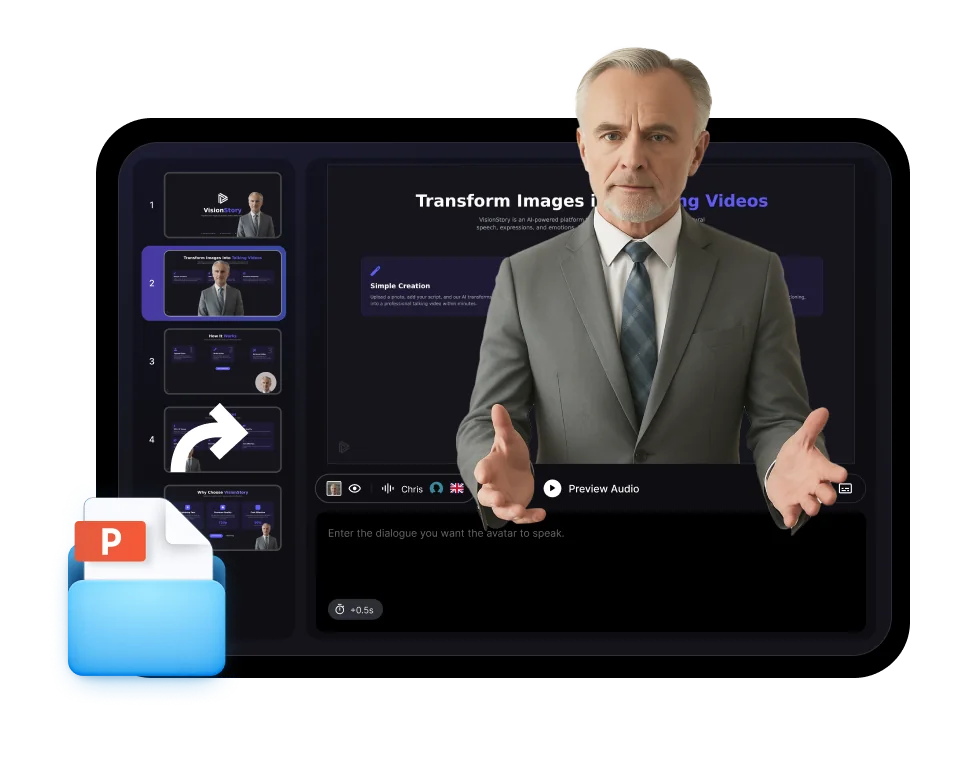
อัปโหลดเด็ค PowerPoint หรือ PDF เพิ่มคำแนะนำสำหรับคำบรรยาย และเลือกผู้นำเสนอ AI จากนั้นไปต่อใน VisionStory เพื่อรีวิวแต่ละสไลด์และสร้างวิดีโอให้เสร็จสมบูรณ์

  • เปลี่ยนสไลด์ PPT, PPTX หรือ PDF ให้เป็นซีนวิดีโอ
  • เพิ่มคำบรรยายด้วย AI และผู้นำเสนออวาตาร์
  • สร้างวิดีโอสำหรับการฝึกอบรม คอร์ส การขาย และการอัปเดต
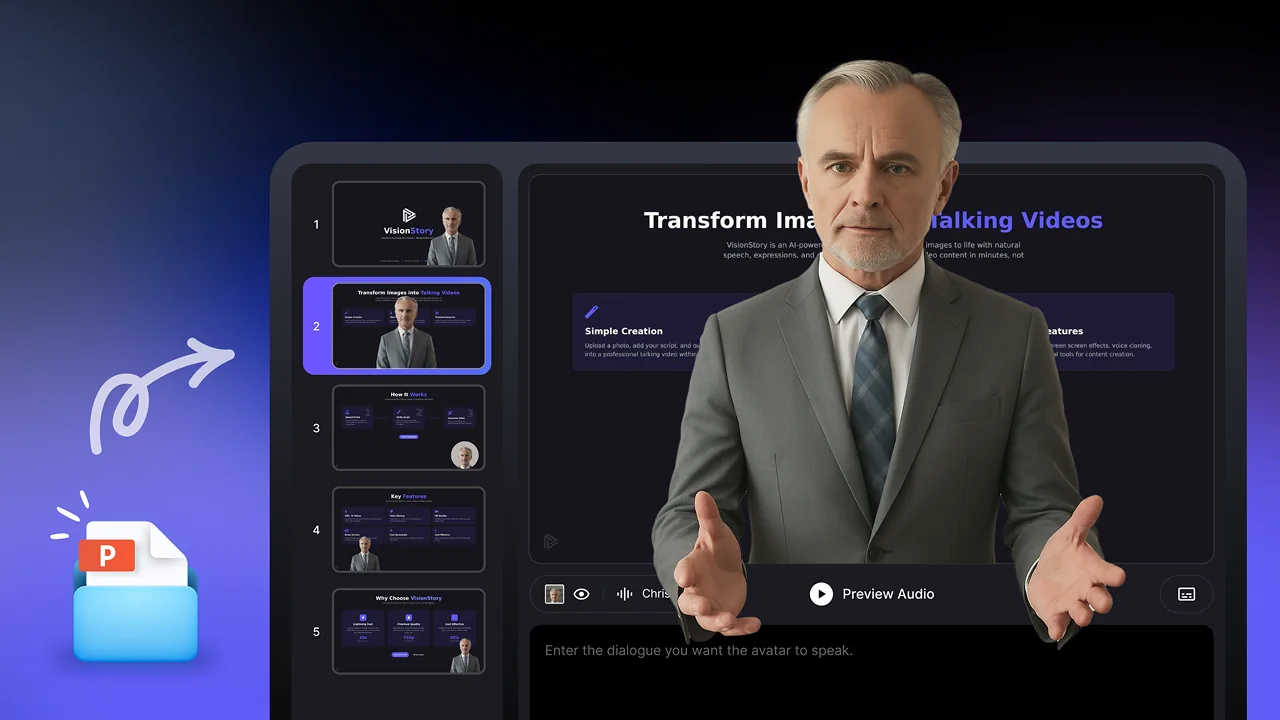
สร้างวิดีโองานนำเสนอ

ผู้นำเสนอควรพูดว่าอะไร?

อัปโหลดสไลด์ของคุณ

เลือกผู้นำเสนอ AI ของคุณ

1,000+อวาตาร์ AI
1,000+เสียง
88ภาษา
ฟรีให้ลอง

เวิร์กโฟลว์จากเด็คสู่วิดีโอ

คงสไลด์ไว้ เพิ่มพลังการนำเสนอ

เปลี่ยนเด็คที่มีอยู่ให้เป็นวิดีโอ โดยไม่ต้องสร้างงานนำเสนอใหม่ตั้งแต่ต้น

01

เพิ่มเด็คของคุณ

อัปโหลดสไลด์ PowerPoint หรือ PDF และใส่โน้ตผู้บรรยายหรือบริบทเพิ่มเติม

02

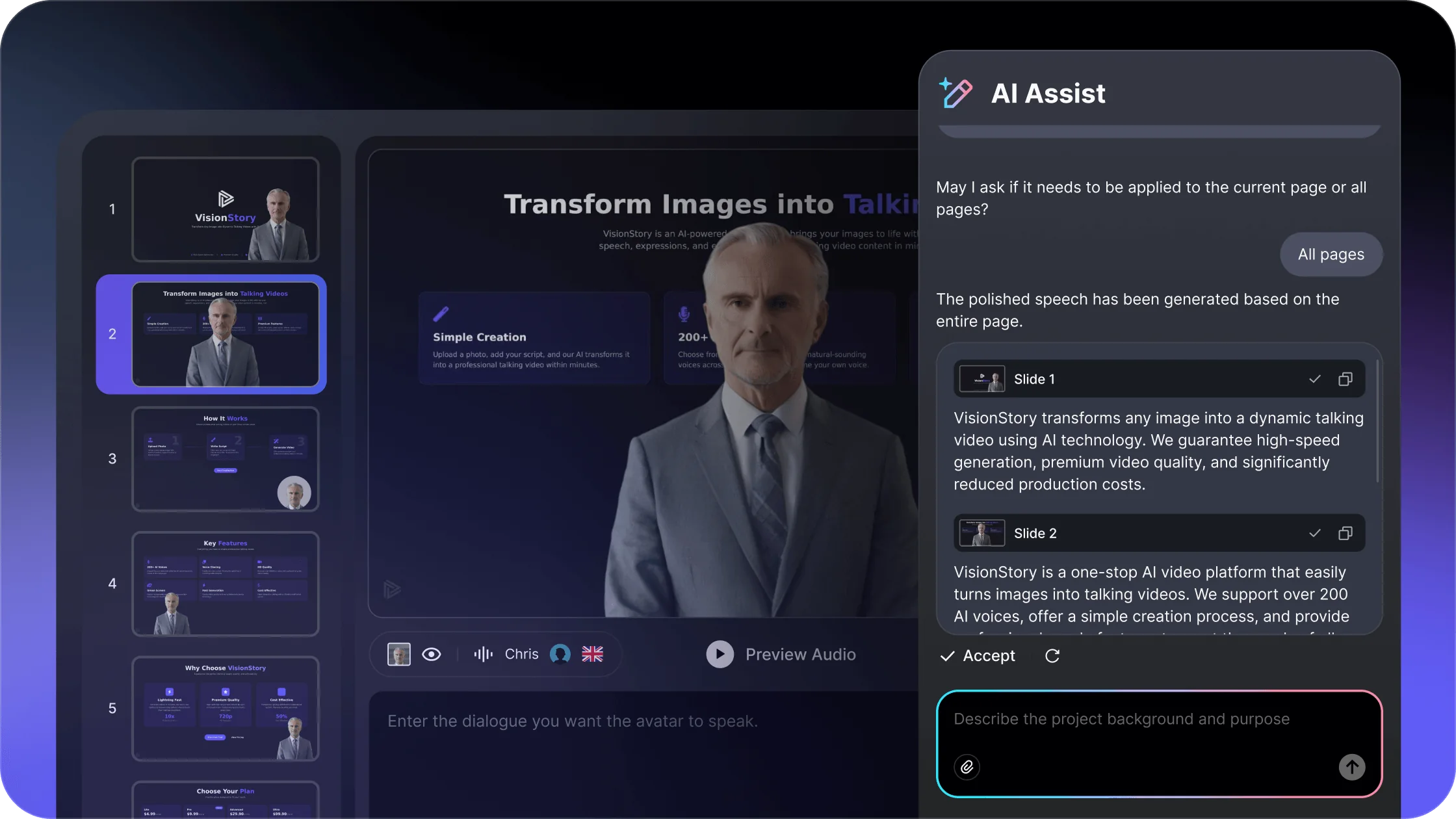
รีวิวคำบรรยาย

แก้ไขสคริปต์ให้แต่ละสไลด์มีรายละเอียด โทน และจังหวะการเล่าที่เหมาะสม

03

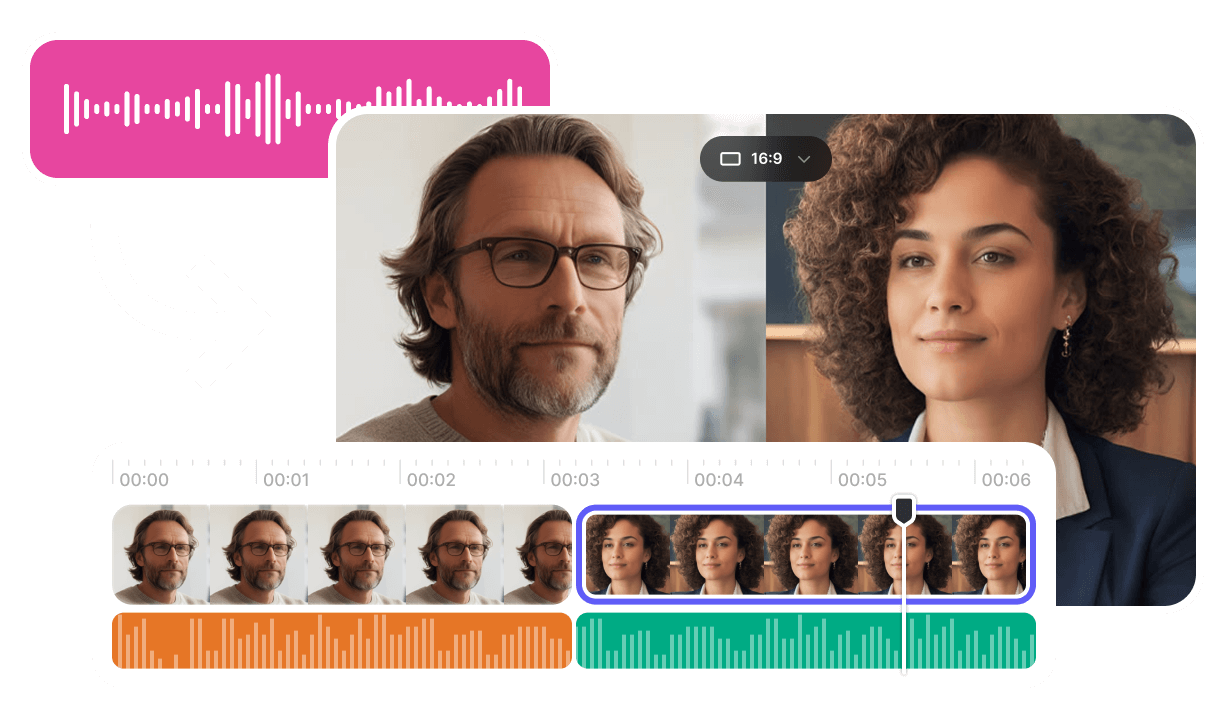
เลือกผู้นำเสนอ

เลือกอวาตาร์และเสียงที่เหมาะกับผู้ชมและหัวข้อ

04

สร้างและแชร์

สร้างวิดีโอฉบับสมบูรณ์ แล้วเผยแพร่ให้ผู้ชมรับชมได้ตามต้องการ

โครงสร้างเชิงเทคนิค

เปลี่ยน Speaker Notes ให้เป็นคำบรรยายที่ฟังเป็นธรรมชาติ

ข้อความบนสไลด์ที่เขียนไว้ มักฟังไม่เป็นธรรมชาติเมื่ออ่านออกเสียง ควรตรวจตัวย่อ ตัวเลข ชื่อ คำเชื่อม/การเปลี่ยนช่วง และการออกเสียง

ทำความเข้าใจ

เขียนเพื่อให้คนฟัง

ปรับโน้ตสไลด์ให้เป็นประโยคสั้น ๆ แบบที่พูดจริง อธิบายกราฟและการเปลี่ยนช่วง แทนการอ่านบูลเล็ตที่เห็นทุกคำแบบคำต่อคำ

ตรวจทาน

ตรวจสอบการออกเสียง

ฟังการออกเสียงชื่อ ตัวย่อ และตัวเลขในเสียงบรรยายที่สร้างขึ้น แล้วปรับคำพูดส่วนที่ฟังไม่ชัดหรือไม่เป็นธรรมชาติ

ตรวจสอบ

ให้คำบรรยายตรงกับสไลด์

ตรวจสอบให้แน่ใจว่าแต่ละฉากแสดงนานพอสำหรับเสียงบรรยาย และคำอธิบายที่พูดอ้างอิงถึงเนื้อหาบนหน้าจอ

คู่มือการตัดสินใจ

จับคู่แต่ละสไลด์กับฉากวิดีโอ

มองสไลด์เป็นฐานภาพของฉาก มากกว่าจะเป็นสคริปต์ที่สมบูรณ์ทั้งหน้า

นำไปใช้

จับคู่แต่ละสไลด์กับฉากวิดีโอ

ใช้หัวข้อสไลด์และภาพประกอบเพื่อจัดโครงฉาก แล้วเขียนคำบรรยายให้เล่าใจความ แทนการอ่านทุกคำบนหน้าจอ

ยืนยัน

เลือกรูปแบบผลลัพธ์ที่คุณต้องการ

ใช้ชุดสไลด์ที่มีอยู่เป็นจุดเริ่มต้นสำหรับวิดีโองานนำเสนอแบบมีคำบรรยาย

งานถัดไป

เลือกเครื่องมือที่เกี่ยวข้องเมื่อจำเป็น

ใช้เวิร์กโฟลว์อวาตาร์พูดหรือการสร้างวิดีโอ เมื่อเริ่มจากสคริปต์หรือไอเดีย มากกว่าการใช้สไลด์ที่มีอยู่แล้ว

ทำต่อใน VisionStory

นำเด็คที่เตรียมไว้ไปต่อเป็นโปรเจกต์วิดีโอ

การแปลง PowerPoint เป็นวิดีโอจะเปลี่ยนเด็คที่มีอยู่ให้กลายเป็นพรีเซนเทชันแบบรับชมย้อนหลัง ที่ผู้ชมดูได้โดยไม่ต้องมีผู้นำเสนอแบบไลฟ์

ทำต่อ

ทำต่อโดยใช้บริบทงานนำเสนอที่เตรียมไว้

หน้านี้จะเริ่มตั้งค่าการแปลงเด็คเป็นวิดีโอ จากนั้น VisionStory จะมีพื้นที่ทำงานสำหรับการแก้ไข เสียง ผู้นำเสนอ การสร้างวิดีโอ และการตรวจทานผลลัพธ์

ตรวจทาน

ยืนยันเนื้อหาที่นำเข้าก่อนสร้างวิดีโอ

ตรวจดูสไลด์ สคริปต์ โน้ต สื่อ เวลา เสียง ผู้นำเสนอ และองค์ประกอบที่ไม่รองรับ ก่อนสร้างวิดีโองานนำเสนอฉบับสุดท้าย

ยอมรับ

ทดสอบเวิร์กโฟลว์การรับงานจริง

ยืนยันการนำเข้าสไลด์ เสียงบรรยาย ผู้นำเสนอ และผลลัพธ์ในปลายทางที่ตั้งใจไว้ก่อนอนุมัติ

พรีวิวผลลัพธ์ PowerPoint เป็นวิดีโอ

ดูว่าสไลด์ คำบรรยาย และผู้นำเสนออวาตาร์ทำงานร่วมกันอย่างไรในวิดีโองานนำเสนอที่เสร็จสมบูรณ์

วิดีโองานนำเสนอสำหรับงานจริง

ปรับเวิร์กโฟลว์จากเด็คสู่วิดีโอแบบเดียวกันให้เหมาะกับผู้ชมและเป้าหมายที่แตกต่างกัน

  • วิดีโองานนำเสนอสำหรับงานจริง

    โมดูลฝึกอบรม

    เปลี่ยนเด็คปฐมนิเทศ นโยบาย และคอร์ส ให้เป็นบทเรียนที่นำไปใช้ซ้ำได้

  • วิดีโองานนำเสนอสำหรับงานจริง

    เดโมการใช้งานสินค้า

    อธิบายสินค้า หรือขั้นตอนการทำงาน ด้วยคำบรรยายที่สม่ำเสมอและจังหวะสไลด์ที่ลงตัว

  • วิดีโองานนำเสนอสำหรับงานจริง

    การขายและอัปเดต

    สร้างวิดีโอนำเสนอสำหรับพิตช์ รายงาน และผู้มีส่วนได้ส่วนเสีย ที่แชร์ต่อได้ง่าย

นำไปใช้ซ้ำได้

นำเสนอสไลด์ชุดเดิมให้ผู้ชมได้มากขึ้น

สร้างเวอร์ชันภาษาและเสียงเพิ่มเติมใน VisionStory ได้โดยไม่ต้องถ่ายทำงานนำเสนอใหม่อีกครั้ง

สไลด์

คงโครงสร้างต้นฉบับไว้

ใช้ชุดสไลด์เป็นโครงภาพหลักของวิดีโอ

เสียง

เพิ่มคำบรรยายเสียง

ปรับสไตล์การพูดให้เหมาะกับผู้ชมและวัตถุประสงค์

อวาตาร์

ใช้ผู้นำเสนอให้คงที่เหมือนเดิม

ให้แต่ละส่วนมีโฮสต์บนหน้าจอที่ชัดเจน

คำถามที่พบบ่อย

  • อัปโหลดไฟล์สไลด์ PPT, PPTX หรือ PDF ใส่คำแนะนำสำหรับคำบรรยายเสียง แล้วเลือกอวาตาร์ AI จากนั้นไปต่อใน VisionStory เพื่อรีวิวสคริปต์ของแต่ละสไลด์และสร้างวิดีโองานนำเสนอ