Làm cho ảnh của bạn biết nhảy. Thêm một người hoặc nhân vật, chọn tham chiếu chuyển động hoặc tải lên clip nhảy của riêng bạn, rồi thổi hồn cho màn trình diễn.
Video tham chiếu
Từ thư viện
10s
Tham chiếu 1Chọn chuyển động cho video nhảy của bạn
Thư viện tham chiếu6
MP4, MOV hoặc WebM · 4–15 giây · tối đa 100 MB
Vũ công của bạn
Ai đang nhảy?
Ảnh rõ nét của người hoặc nhân vật bạn muốn tạo chuyển động.
hoặc thả ảnh vào đây
JPG, PNG hoặc WebP · tối đa 30 MB
+Thêm vũ công của bạn để tiếp tục
Xem Credit và tạo video nhảy của bạn trong VisionStory. Mở trong tab mới.
Nhân vật của bạn. Động tác do bạn chọn.
Một video nhảy AI bắt đầu từ một hình ảnh và một tham chiếu chuyển động. Các ví dụ đồng bộ này cho thấy hai chế độ tạo sử dụng cặp dữ liệu đó như thế nào.
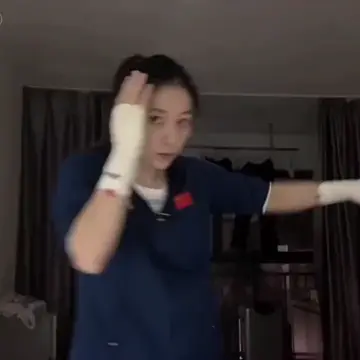
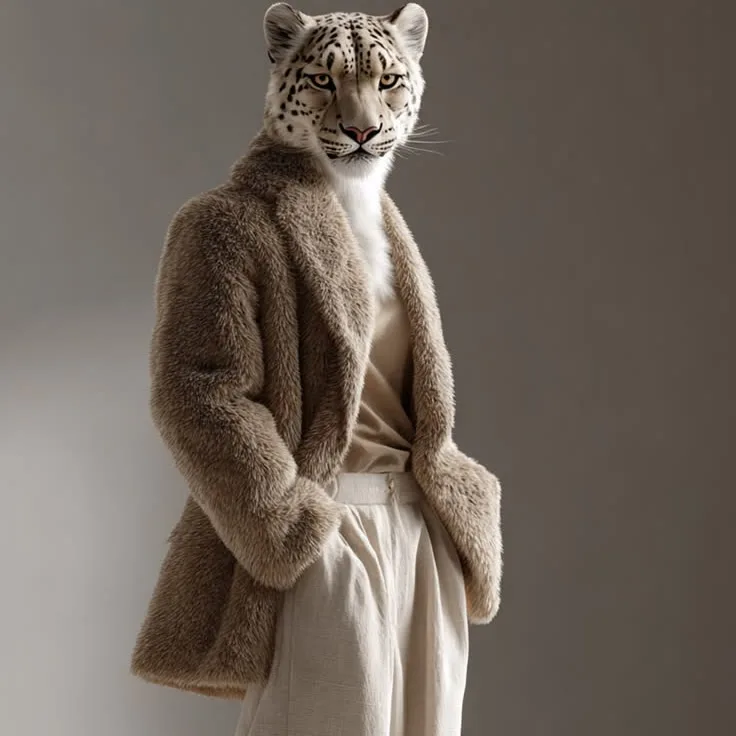
Chuyển động theo mẫu
Cho ảnh của bạn nhảy theo động tác tham chiếu
Dùng chế độ Chuyển động theo mẫu để tạo chuyển động cho nhân vật của bạn theo động tác từ một clip nhảy.
Tham chiếu chuyển động+Ảnh đối tượng→Kết quả chính thức
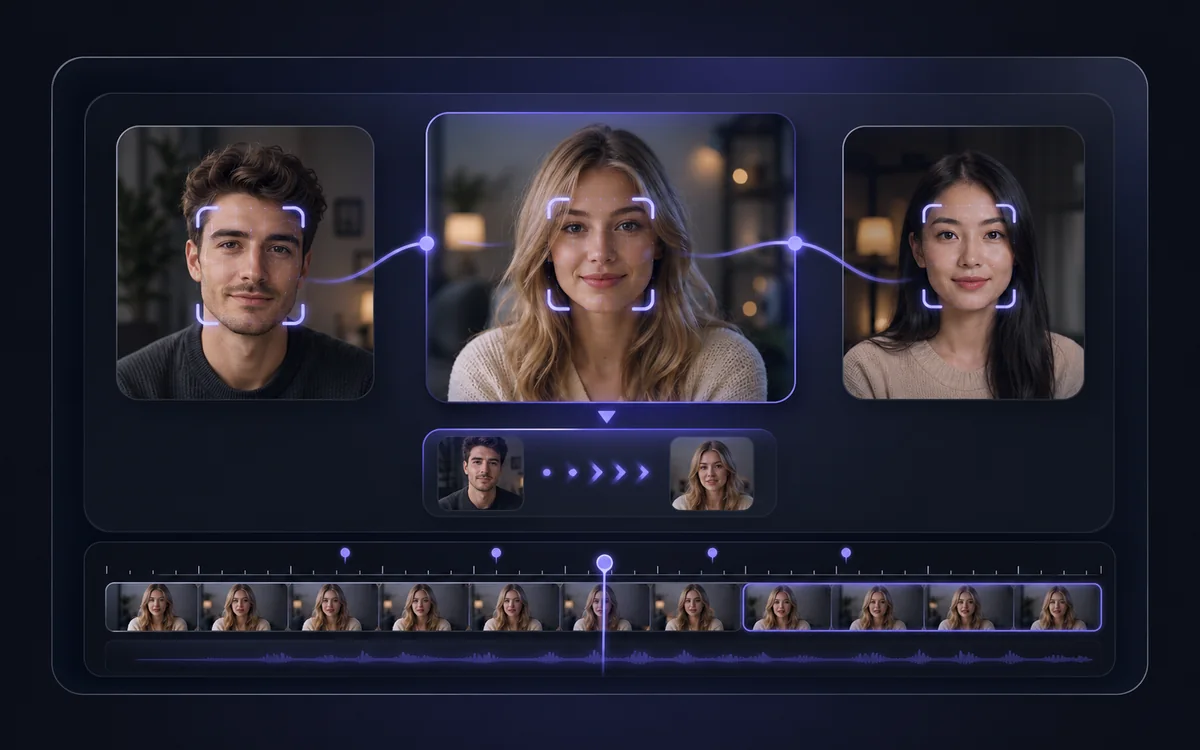
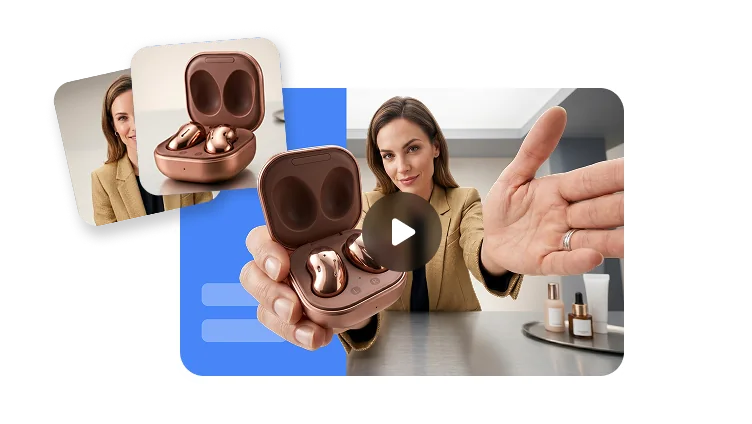
Hoán đổi đối tượng
Đưa nhân vật của bạn vào màn trình diễn
Dùng chế độ Hoán đổi đối tượng khi bạn muốn thay người biểu diễn trong video tham chiếu.
Tham chiếu chuyển động+Ảnh đối tượng→Kết quả chính thức
Các ví dụ chuyển động chính thức này minh họa 2 chế độ. Với video nhảy, hãy chọn tham chiếu có vũ đạo bạn muốn. Kết quả sẽ thay đổi tùy theo dữ liệu đầu vào.
Mẹo để có video nhảy AI tốt hơn
Giúp mô hình nhìn rõ vũ công, bám sát vũ đạo và khớp khung hình.
Cho thấy rõ vũ công
Chọn ảnh sắc nét của 1 người hoặc nhân vật. Đảm bảo thấy rõ khuôn mặt và chừa khoảng trống quanh cơ thể để chuyển động.
Đảm bảo vũ đạo luôn dễ nhìn
Dùng clip nhảy ổn định dài 4–15 giây với 1 người biểu diễn chính. Tránh cắt cảnh nhanh, đám đông và mọi thứ che khuất tay hoặc chân.
Khớp góc quay với điệu nhảy
Dùng ảnh toàn thân cho các động tác chân hoặc bài nhảy toàn thân. Góc máy tương tự sẽ giúp ảnh và tham chiếu phối hợp tốt hơn.
Cách làm ảnh biết nhảy
Chuẩn bị vũ công và vũ đạo tại đây, rồi tạo video nhảy AI trong VisionStory.
01
Chọn động tác nhảy
Tải lên clip nhảy dài 4–15 giây hoặc xem trước thư viện tham chiếu. Chọn một cảnh quay liền mạch, nơi chuyển động dễ quan sát.
02
Thêm vũ công của bạn
Tải lên ảnh JPG, PNG hoặc WebP. Dùng chế độ Chuyển động theo mẫu để tạo chuyển động cho ảnh, hoặc chế độ Hoán đổi đối tượng để đổi người biểu diễn trong bối cảnh tham chiếu.
03
Tạo video nhảy của bạn
Tiếp tục với hình ảnh, clip và chế độ đã chọn của bạn trong VisionStory. Đăng nhập, xem chi phí Credit và yêu cầu gói đăng ký, rồi tạo, xem trước và tải xuống.
Câu hỏi thường gặp
Trình tạo video nhảy bằng AI kết hợp ảnh nhân vật với chuyển động từ một video tham chiếu. Ảnh sẽ định hình diện mạo của vũ công, còn clip sẽ dẫn dắt phần biểu diễn. VisionStory cho phép bạn chuẩn bị cả hai đầu vào ngay tại đây, rồi tạo video trong không gian làm việc Video chuyển động. Bạn có thể dùng ảnh cá nhân hoặc ảnh nhân vật.
Tải lên một bức ảnh rõ nét và chọn một tham chiếu có điệu nhảy bạn muốn bám theo. Chọn chế độ Chuyển động theo mẫu để tạo chuyển động cho nhân vật trong ảnh. Chuyển sang VisionStory với cả hai đầu vào, kiểm tra ước tính Credit và xác nhận tạo. Xem trước điệu nhảy hoàn thiện trước khi tải xuống, đặc biệt là khuôn mặt, tay và động tác chân.
Chọn chế độ Chuyển động theo mẫu khi bạn muốn nhân vật trong ảnh của mình bám theo các động tác tham chiếu. Chọn chế độ Hoán đổi đối tượng khi bạn thích một màn trình diễn có sẵn và muốn thay thế chủ thể trong đó. Cả hai chế độ đều nhận ảnh và video tham chiếu. Việc chuyển chế độ tại đây vẫn giữ nguyên các tệp bạn đã chọn để bạn có thể dùng cùng một cặp.
Có. Tải lên clip MP4, MOV hoặc WebM dài từ 4 đến 15 giây, dung lượng tối đa 100 MB. Cả hai chiều khung hình phải trong khoảng 300–6000 pixel, với tỷ lệ khung hình từ 2:5 đến 5:2. Nếu bản ghi điệu nhảy gốc dài hơn, hãy dùng một đoạn trích ngắn. Một cảnh quay ổn định với 1 vũ công hiện rõ ràng là điểm khởi đầu lý tưởng.
Thư viện có nhiều loại tham chiếu chuyển động khác nhau, bao gồm cử chỉ và màn trình diễn nhân vật. Hãy xem trước clip trước khi chọn. Để tạo một bài nhảy cụ thể, hãy tải lên video thể hiện đúng biên đạo đó. Tất cả mẫu tham chiếu đều có thể dùng ở cả hai chế độ tạo.
Hãy dùng ảnh sắc nét, thấy rõ khuôn mặt và cơ thể không bị che khuất. Nếu có thể, hãy canh khung hình giống tham chiếu: ảnh toàn thân hữu ích cho động tác chân hơn ảnh chân dung cận mặt. Trang này chấp nhận JPG, PNG và WebP tối đa 30 MB, kích thước 300–6000 pixel và tỷ lệ khung hình từ 2:5 đến 5:2. Tránh ảnh đông người, mờ nặng và che khuất tay chân.
Tham chiếu sẽ dẫn dắt chuyển động, nhưng không đảm bảo sao chép biên đạo chính xác đến từng khung hình. Các cú xoay nhanh, tay chân chồng lên nhau, thay đổi góc máy và khác biệt về tỷ lệ cơ thể có thể ảnh hưởng đến kết quả. Hãy bắt đầu với một đoạn bài nhảy ngắn, rõ ràng và xem lại màn trình diễn được tạo. Các ví dụ đồng bộ giúp bạn so sánh tham chiếu và kết quả tại cùng một thời điểm.
Bạn có thể duyệt các tham chiếu và chuẩn bị ảnh cùng clip nhảy ngay trên trang này. Việc tạo trong VisionStory yêu cầu gói đăng ký phù hợp và Credit. Không gian làm việc sẽ hiển thị ước tính hiện tại theo chế độ và thời lượng video trước khi bạn xác nhận. Hãy xem lại ước tính đó cho clip bạn đã chọn; trang này không cam kết một hạn mức tạo miễn phí cố định.
Có. Ảnh đã chọn, clip tham chiếu và chế độ tạo sẽ được gửi sang không gian làm việc VisionStory. Nếu bạn cần đăng nhập, các đầu vào sẽ được lưu tạm thời để khôi phục sau đó. Hãy kiểm tra cả hai bản xem trước đều đúng trước khi xác nhận tạo. Nếu việc chuyển thất bại, các tệp bạn đã chọn vẫn được giữ trên trang này.
Sau khi tạo xong trong VisionStory, hãy dùng các điều khiển kết quả để xem trước và tải xuống video. Trước khi chia sẻ, hãy kiểm tra khuôn mặt, tay, cũng như phần mở đầu và kết thúc của màn trình diễn. Hãy sử dụng hình ảnh và video nhảy mà bạn có quyền dùng. Việc chuẩn bị đầu vào trên trang này không tự động bắt đầu tạo.