Trình Tạo Video AI

Bắt đầu với một prompt, một ảnh tham chiếu hoặc một cặp khung hình đầu-cuối. Gửi thiết lập sang VisionStory và tiếp tục tạo các clip Video AI chỉn chu trong trình tạo chính.

  • Tạo từ văn bản hoặc ảnh tham chiếu
  • Dẫn dắt chuyển động bằng khung hình bắt đầu và kết thúc
  • Tiếp tục trong VisionStory để xuất 4K
Tạo video
Văn bảnthành video
Hình ảnhthành video
3tỷ lệ khung hình
4KĐộ phân giải

Điều khiển đầu vào

Mang đúng thiết lập sáng tạo vào trình tạo

Chuẩn bị prompt, khung hình tham chiếu, lựa chọn mô hình, độ phân giải, thời lượng, tỷ lệ khung hình và tùy chọn âm thanh gốc trước khi tiếp tục trong VisionStory.

Văn bản

Tạo ưu tiên prompt

Bắt đầu bằng một cảnh viết sẵn khi bạn muốn mô hình tạo bố cục từ đầu.

Khung hình

Hướng dẫn ảnh bắt đầu và kết thúc

Dùng khung hình bắt đầu và thêm khung hình kết thúc (tùy chọn) khi chuyển động cần một điểm đến rõ ràng hơn.

Mô hình

Nhà cung cấp và cài đặt mô hình

Chọn từ các mô hình Video AI hiện có được lấy từ cấu hình hệ thống VisionStory đang hoạt động.

Đầu ra

Độ phân giải, thời lượng và tỷ lệ

Thiết lập các điều khiển đầu ra cơ bản ngay trên trang SEO để cùng một thiết lập có thể được dùng trong trình tạo chính.

Bắt đầu từ văn bản hoặc dẫn dắt video bằng hình ảnh

Chọn kiểu đầu vào phù hợp với giai đoạn sản xuất: concept thô, hình ảnh sản phẩm, khung hình nhân vật hoặc chuyển cảnh storyboard.

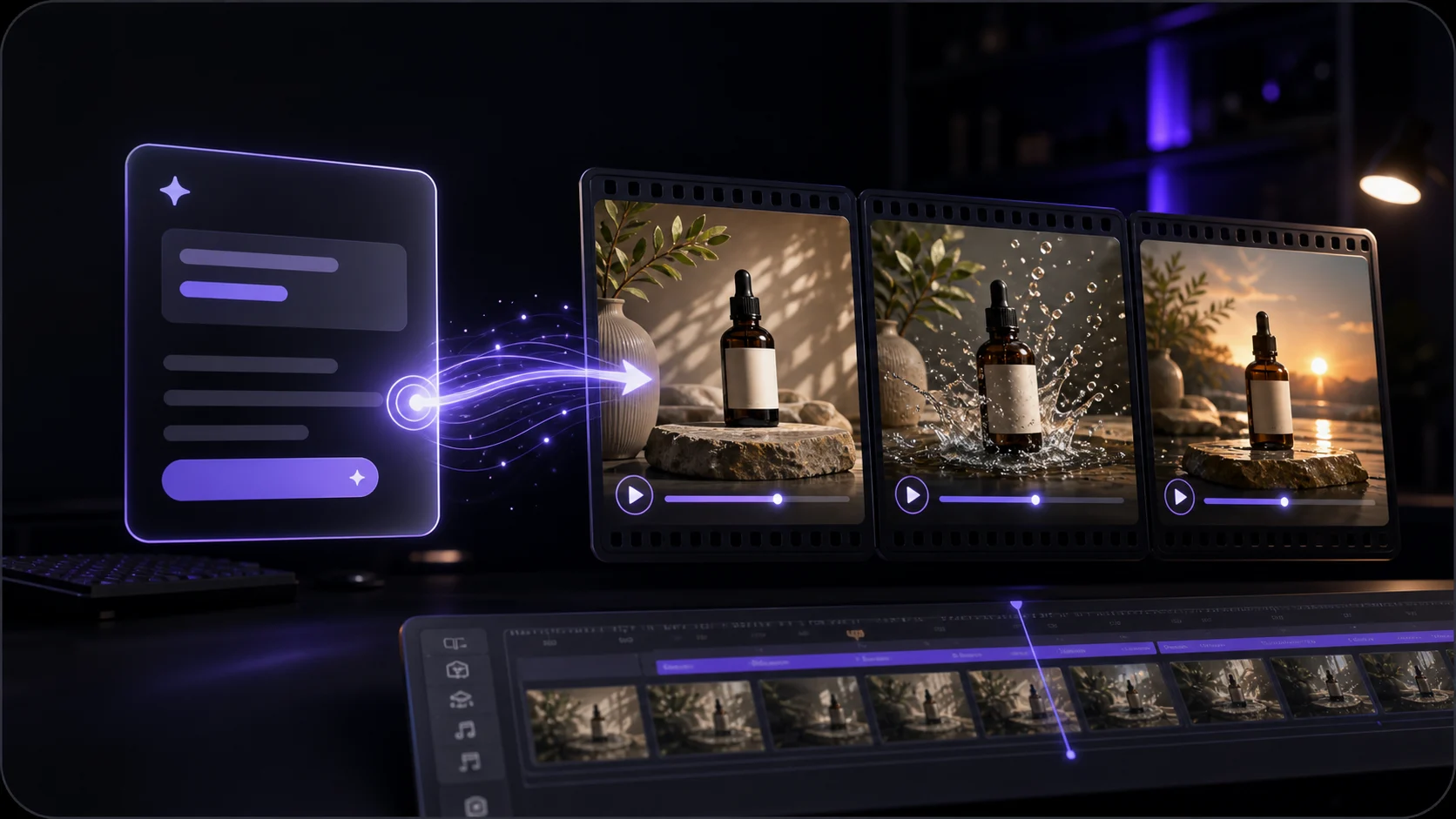
Concept giao diện trình tạo video AI

Generate Video

Mô tả một bối cảnh và biến nó thành một clip video AI ngắn.

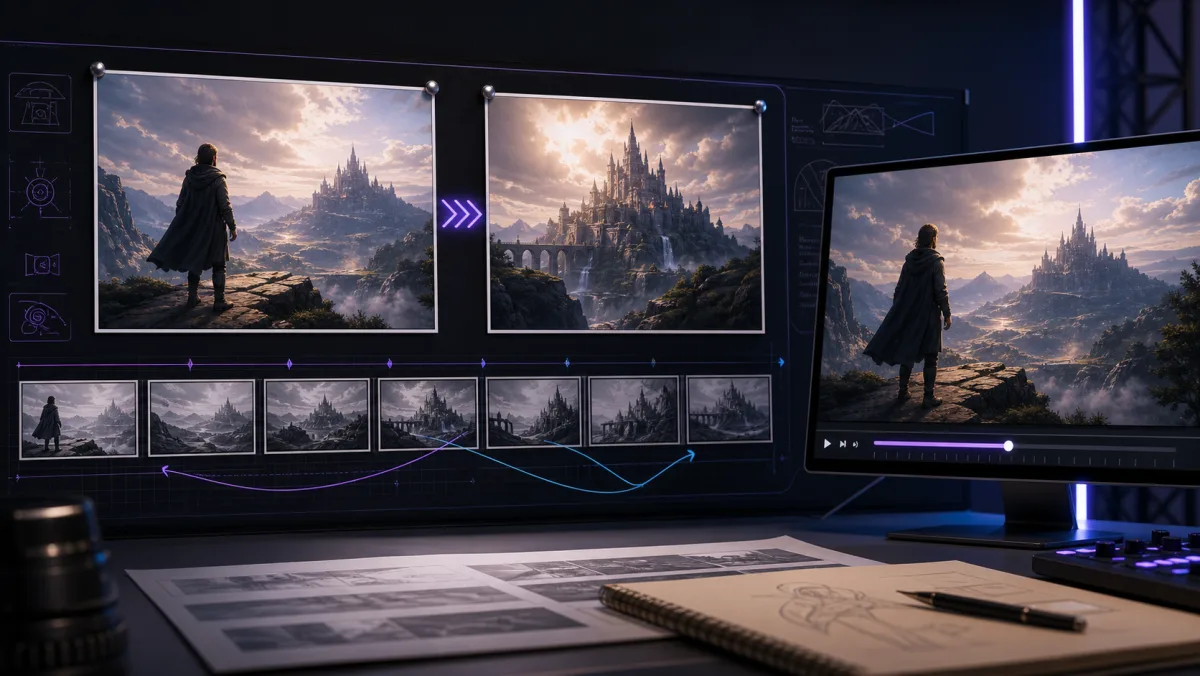
Khung storyboard AI cho chuyển ảnh thành video

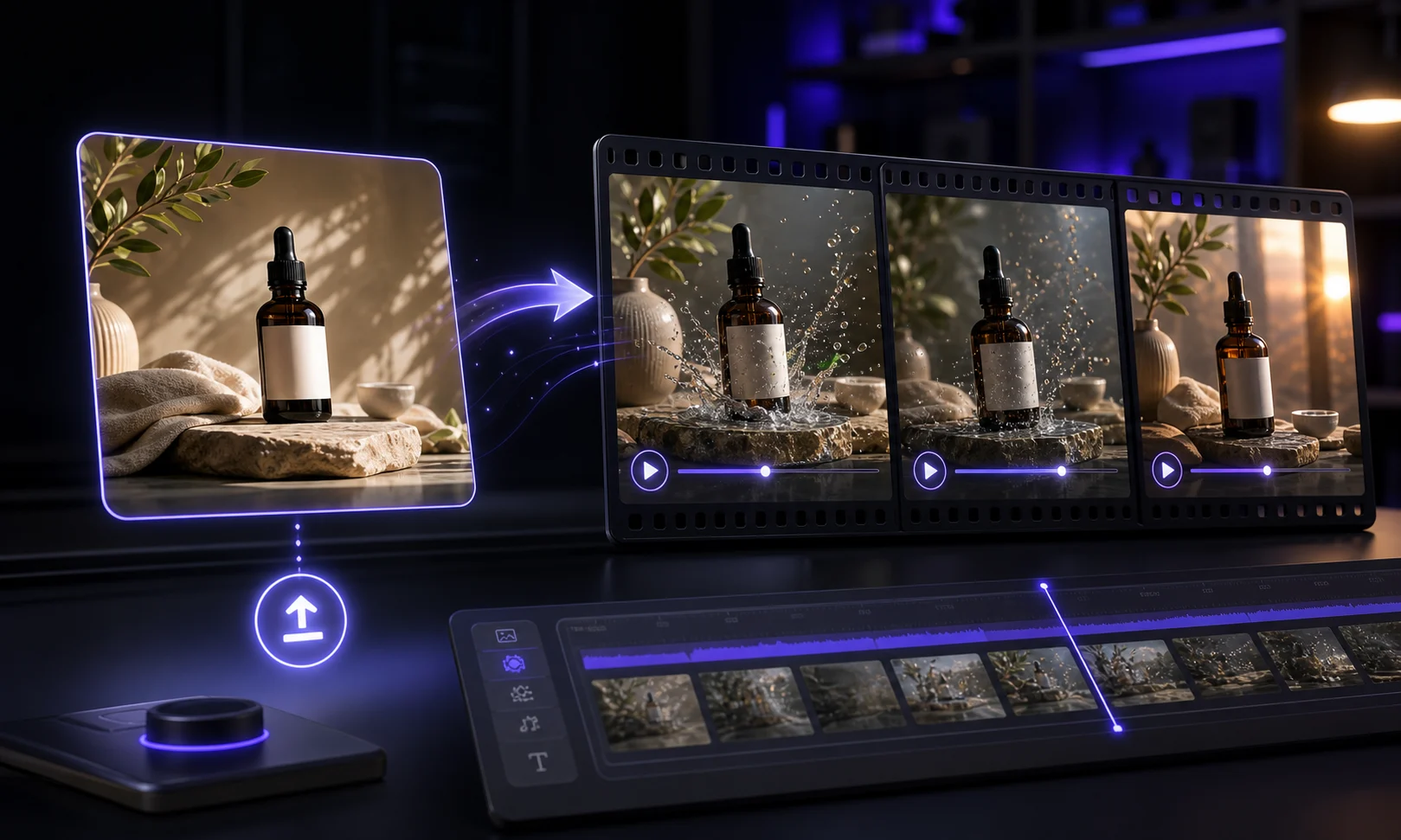
Image to Video

Tải lên một ảnh tham chiếu và mô tả cách nó nên chuyển động hoặc biến đổi.

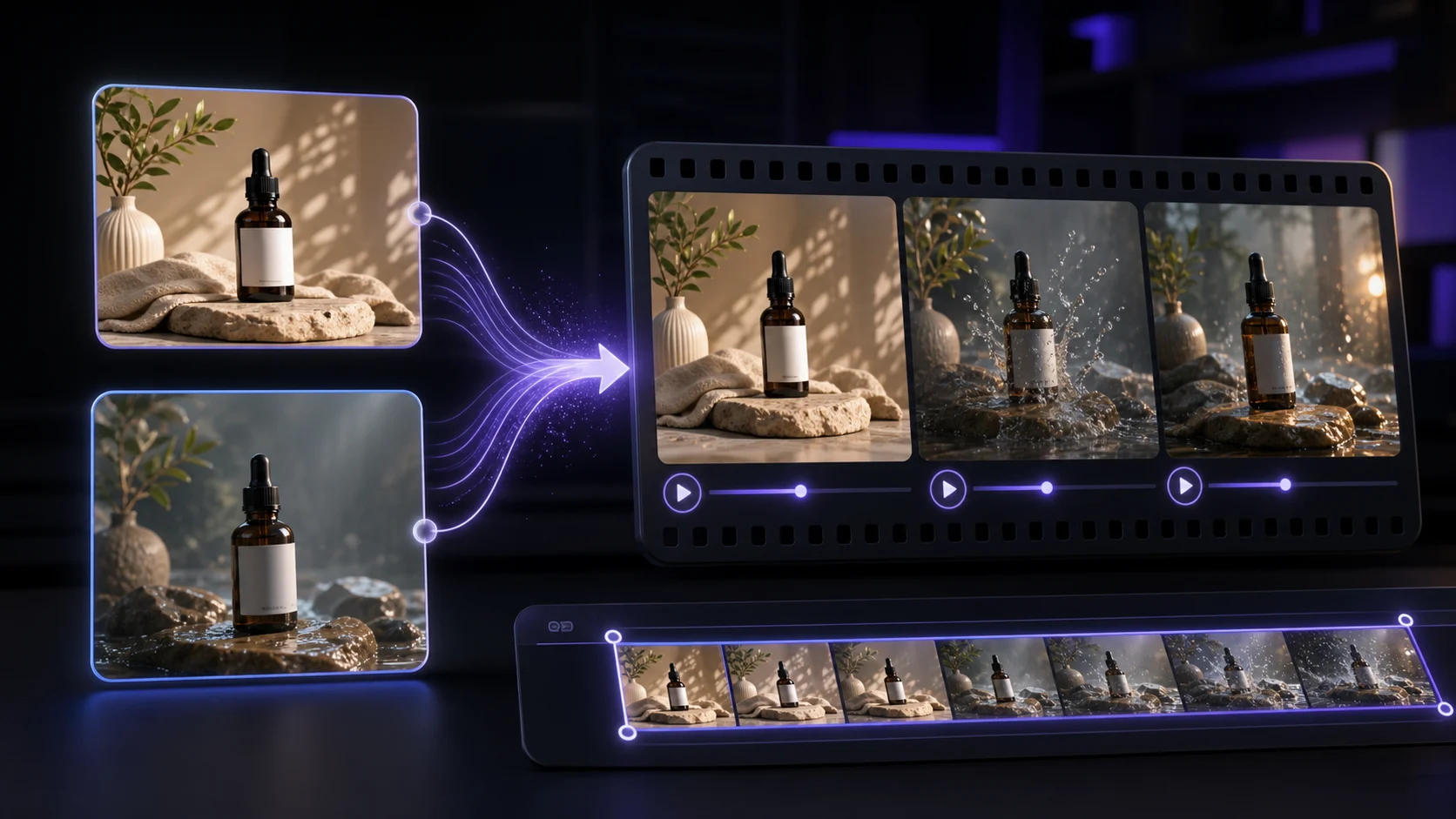
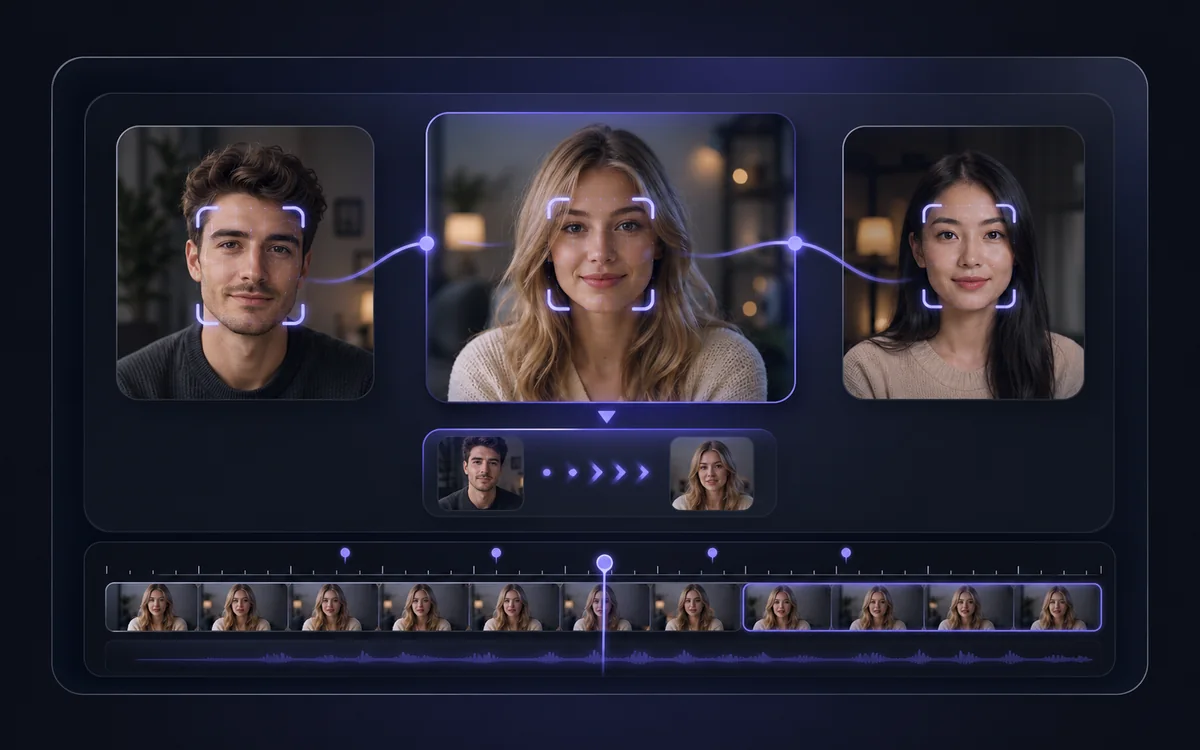
Khung storyboard video quảng cáo AI

Khung bắt đầu và kết thúc

Dùng 2 khung hình khi clip cần chuyển cảnh rõ ràng hơn hoặc dáng kết thúc cụ thể hơn.

Đầu ra sáng tạo

Tạo clip Video AI cho bước sáng tạo tiếp theo

Dùng các clip Video AI ngắn làm concept quảng cáo, demo sản phẩm, bài đăng mạng xã hội, storyboard hoặc b-roll hình ảnh trước khi chuyển sang dựng.

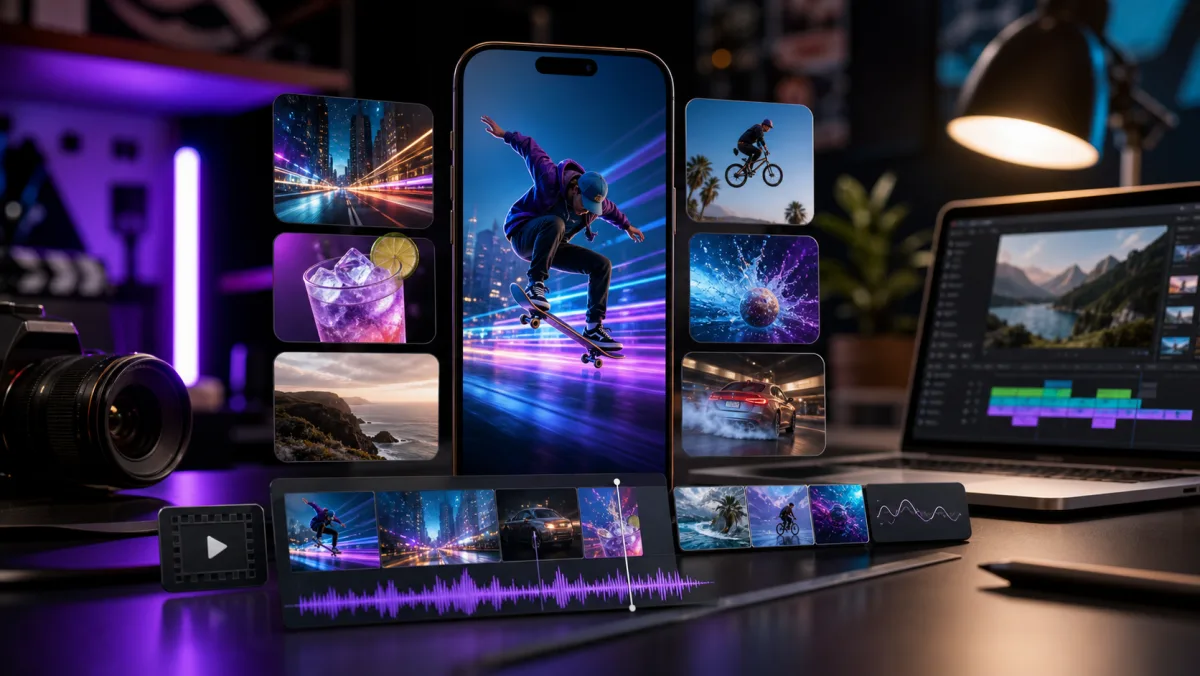
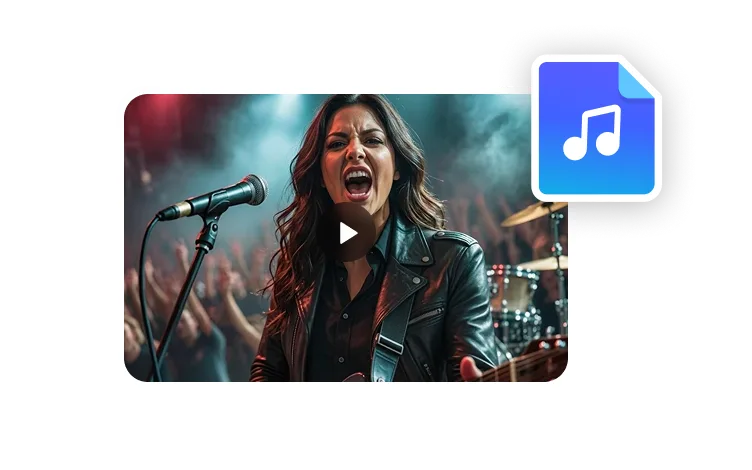
Ví dụ hook mạng xã hội bằng video AI

Hook mạng xã hội

Tạo các clip ngắn cho TikTok, Reels, Shorts và phần mở đầu chiến dịch.

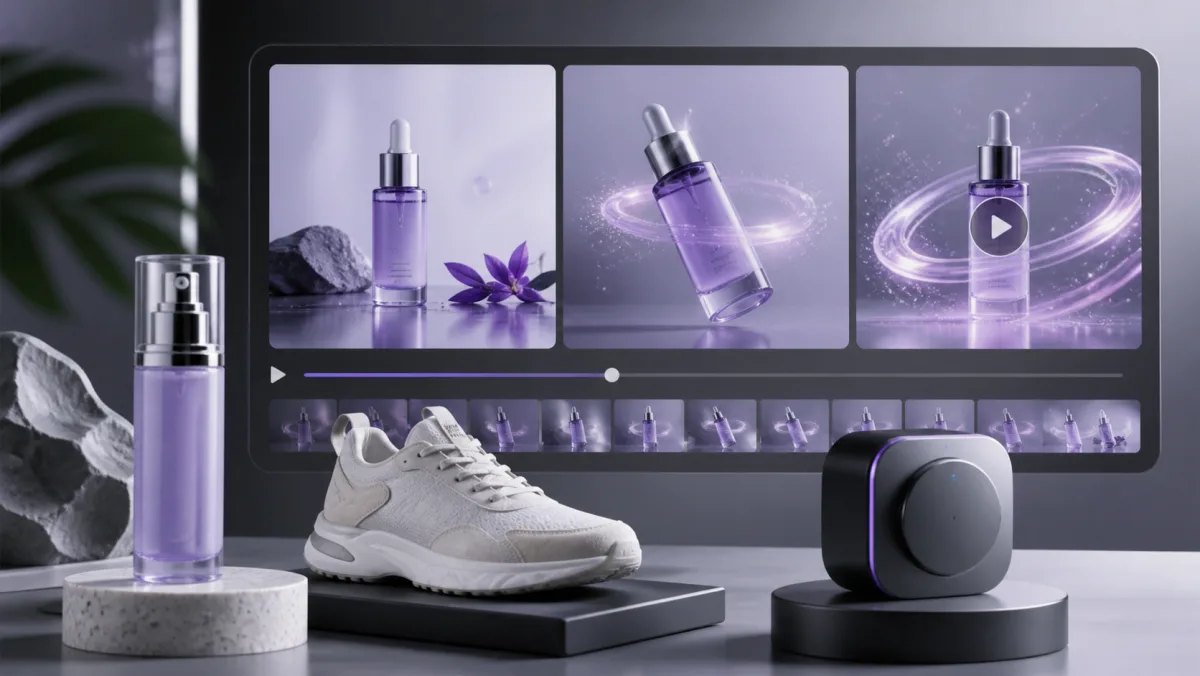
Ví dụ video demo sản phẩm AI

Demo sản phẩm

Biến ảnh sản phẩm hoặc prompt thành một concept hình ảnh nhanh để thử nghiệm.

Ví dụ video storyboard AI

Storyboard

Xem trước chuyển động camera, bối cảnh và mood hình ảnh trước khi sản xuất.

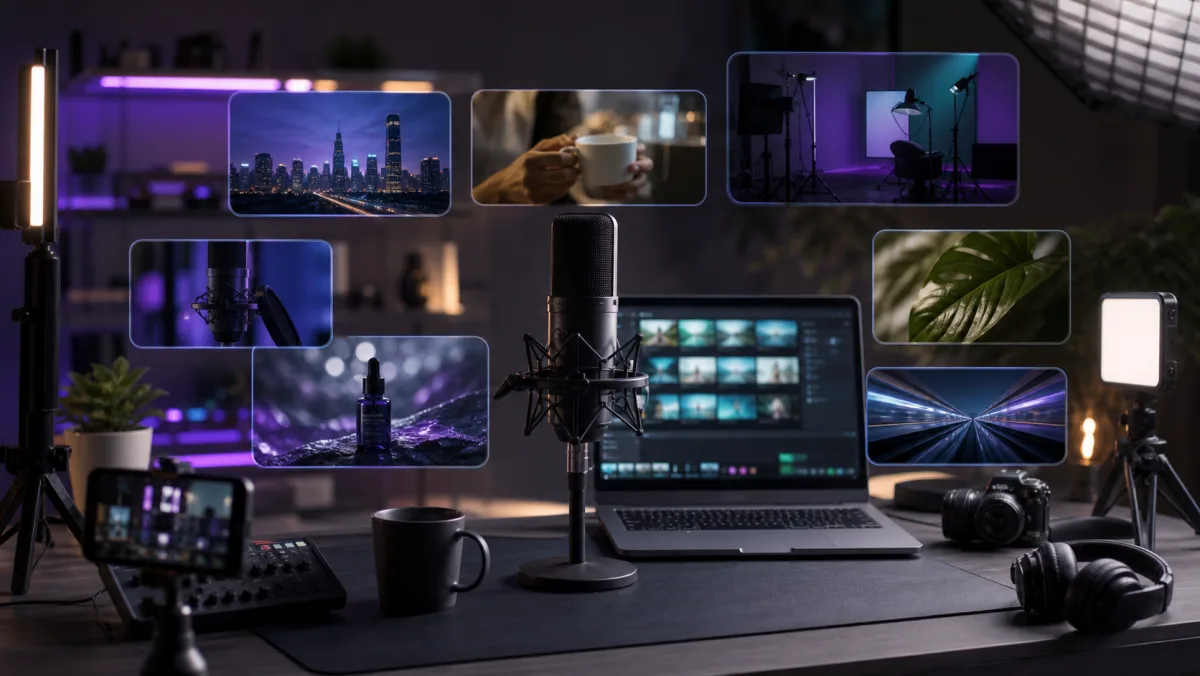
Ví dụ video b-roll cho creator bằng AI

B-roll cho creator

Tạo footage bổ trợ để hỗ trợ video avatar, podcast hoặc quảng cáo.

Bàn giao tạo video

Từ thiết lập trên trang SEO đến tạo video đầy đủ

Trang này thu thập ý định tạo video ở mức gọn nhẹ, rồi chuyển sang trình tạo Video AI chính thức của VisionStory, nơi diễn ra việc tạo và quản lý kết quả.

1

Chuẩn bị brief

Nhập prompt cho bối cảnh, tải lên khung hình hướng dẫn khi cần và chọn cài đặt mô hình hiện tại.

2

Tiếp tục trong VisionStory

Thiết lập được lưu dưới dạng prefill token và mở trong trình tạo Video AI chính thức.

3

Tạo và lặp tinh chỉnh

Xem lại các cài đặt đã dùng, tạo video, rồi tiếp tục tinh chỉnh kết quả ngay trong không gian làm việc VisionStory của bạn.

Cách hoạt động

Cách Tạo Video AI Với VisionStory

Chọn điểm bắt đầu nhanh nhất cho ý tưởng: tạo từ prompt hoặc dùng các khung hình tham chiếu để dẫn dắt mô hình.

Bước 1

Chọn chế độ bắt đầu

Dùng Generate Video cho các cảnh mới, hoặc Image to Video khi bạn đã có ảnh sản phẩm, nhân vật, poster hoặc khung storyboard.

Bước 2

Thêm định hướng hình ảnh

Mô tả hành động, chuyển động camera, ánh sáng, nhịp dựng và mood để clip tạo ra bám sát ý đồ sáng tạo.

Bước 3

Tiếp tục trong VisionStory

Gửi thiết lập sang trình tạo đầy đủ, điều chỉnh cài đặt mô hình, tạo clip và lưu kết quả vào dự án VisionStory của bạn.

Câu hỏi thường gặp

  • Bạn có thể tạo các clip AI ngắn từ prompt văn bản hoặc ảnh tham chiếu. Công cụ này hữu ích cho bài đăng mạng xã hội, quảng cáo, demo sản phẩm, storyboard hình ảnh và footage bổ trợ cho các dự án video lớn hơn.