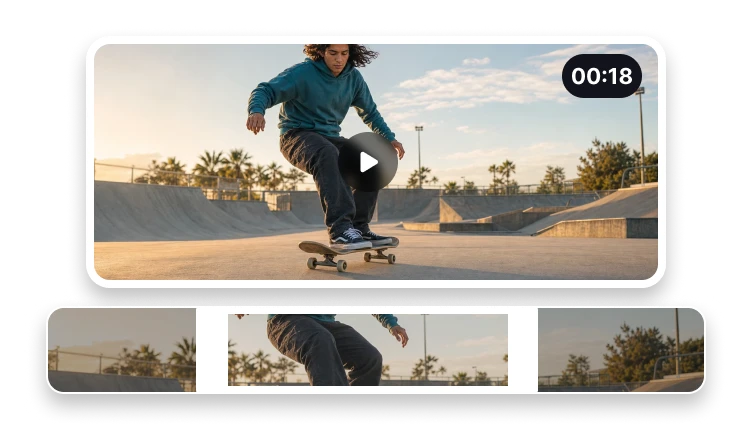
Cắt Video Cho Mọi Khung Hình
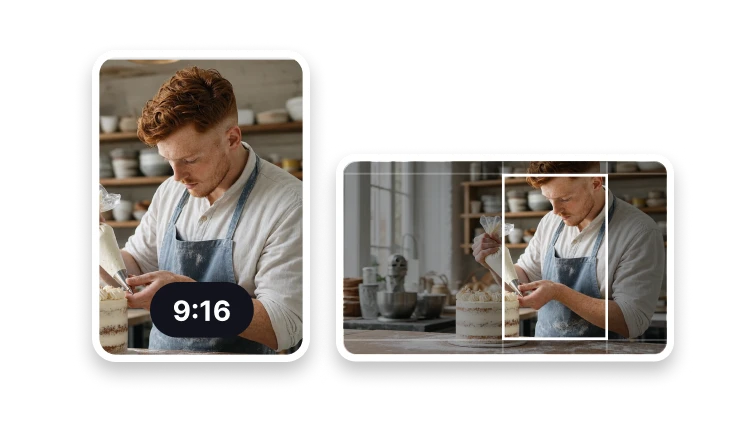
Chọn vùng hiển thị và tỷ lệ khung hình cho đầu ra dọc, vuông hoặc ngang.
Tải lên video để cắt
MP4, MOV, WebM hoặc M4V · tối đa 500 MB
Chọn vùng hiển thị và tỷ lệ khung hình cho đầu ra dọc, vuông hoặc ngang.
MP4, MOV, WebM hoặc M4V · tối đa 500 MB
Căn lại khung hình video
Chọn khung hình khớp với nơi video sẽ được hiển thị.
Xem trước khung hình nguồn.
Chọn tỷ lệ khung hình, xoay và tỷ lệ.
Xuất và kiểm tra video đã căn lại khung hình.
Hoàn tất trong VisionStory
Cắt video sẽ loại bỏ các pixel nằm ngoài khung đã chọn để cùng một cảnh quay có thể phù hợp với định dạng dọc, vuông hoặc ngang. Nó thay đổi những gì người xem thấy trong từng khung hình, chứ không thay đổi độ dài phát của clip.
Việc xử lý cắt video, kiểm tra kết quả và tải xuống sẽ được thực hiện trong VisionStory. Bước tiếp theo có thể yêu cầu bạn chọn lại tệp nguồn.
Kiểm tra các thuộc tính quyết định một kết quả cắt video thành công và giữ lại bản gốc cho đến khi nền tảng đích chấp nhận.
Trước khi duyệt, hãy xác nhận khung hình theo chủ thể đang di chuyển xuyên suốt toàn bộ clip trong đúng nền tảng đích dự định.
Hướng dẫn quyết định
Cắt ở giữa có thể làm mất người, sản phẩm, phụ đề hoặc hành động quan trọng khi video nguồn dạng ngang chuyển sang dọc.
Tua qua toàn bộ clip và kiểm tra chủ thể di chuyển ở đâu. Một khung cắt ổn ở frame đầu có thể lại làm mất hành động quan trọng về sau.
Căn lại khung hình video cho định dạng dọc, vuông hoặc ngang, đồng thời bám theo hành động quan trọng.
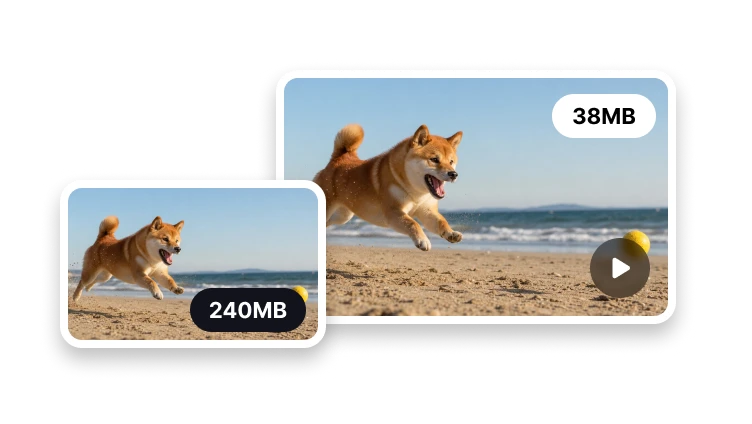
Dùng “Cắt video” để rút ngắn clip. Cắt khung hình thay đổi vùng hiển thị, còn nén xử lý kích thước của tệp tạo ra.
Chẩn đoán vấn đề
Một clip mạng xã hội dọc có thể cần đủ cả 3, nhưng mỗi bước vẫn nên được nêu rõ ràng.
Dùng “Cắt video” để rút ngắn clip. Cắt khung hình sẽ thay đổi phần hiển thị, còn nén sẽ xử lý kích thước của tệp đầu ra.
Nếu cắt khung cố định khiến chủ thể bị mất khi di chuyển, hãy chọn khung rộng hơn hoặc dùng trình chỉnh sửa cho phép bạn điều chỉnh khung hình theo thời gian.
Định dạng xuất bản
Chuẩn bị khung hình cho bài đăng mạng xã hội, feed và trình phát.
Căn khung clip cho story, reel và shorts.
Tạo vùng cắt canh giữa, phù hợp hiển thị trên feed.
Chuẩn bị khung hình video màn hình rộng.
Không. Cắt thay đổi khung hình hiển thị, còn cắt ngắn (trim) thay đổi khoảng thời gian.