Tiếng Việt

Chuyển PowerPoint sang Video với Giọng nói AI và Avatar

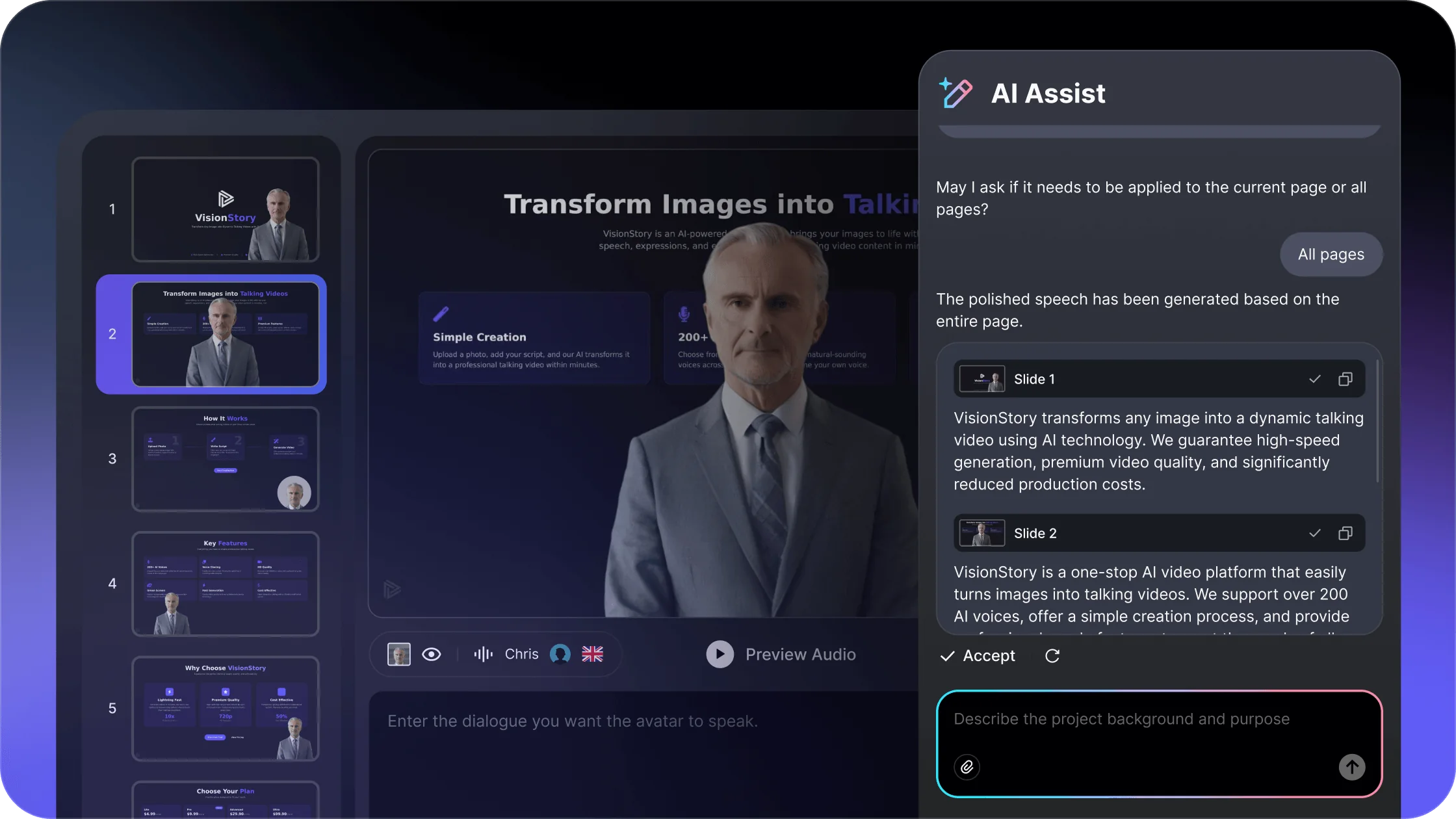
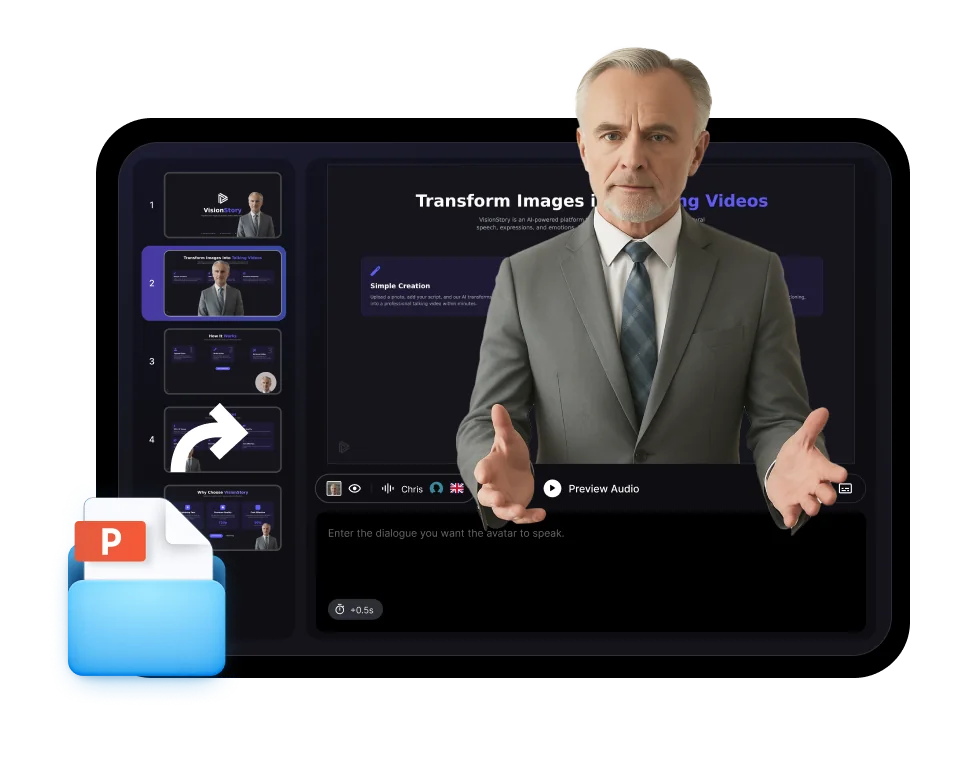
Tải lên một bộ slide PowerPoint hoặc PDF, thêm hướng dẫn cho phần thuyết minh và chọn người dẫn AI. Tiếp tục trong VisionStory để xem lại từng slide và tạo video hoàn chỉnh.

  • Biến slide PPT, PPTX hoặc PDF thành các cảnh video
  • Thêm thuyết minh AI và người dẫn avatar
  • Tạo video đào tạo, khóa học, bán hàng và cập nhật
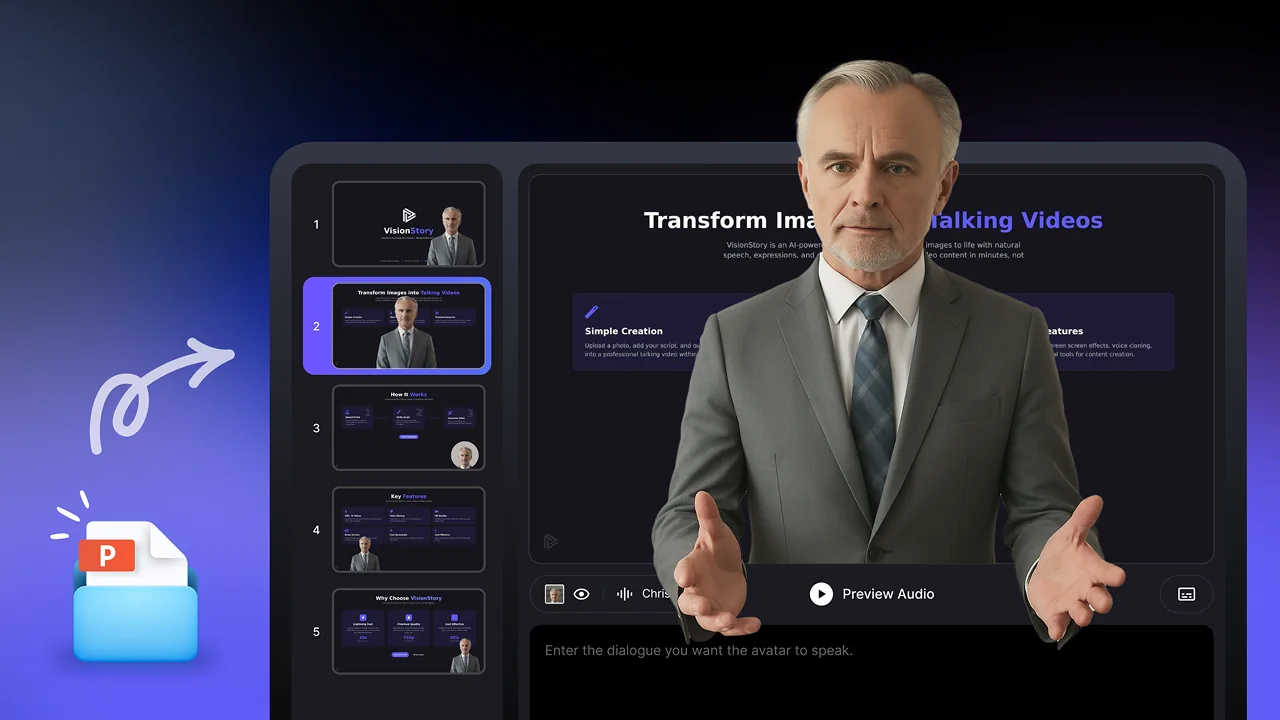
Tạo video thuyết trình

Người dẫn nên nói gì?

Tải lên slide của bạn

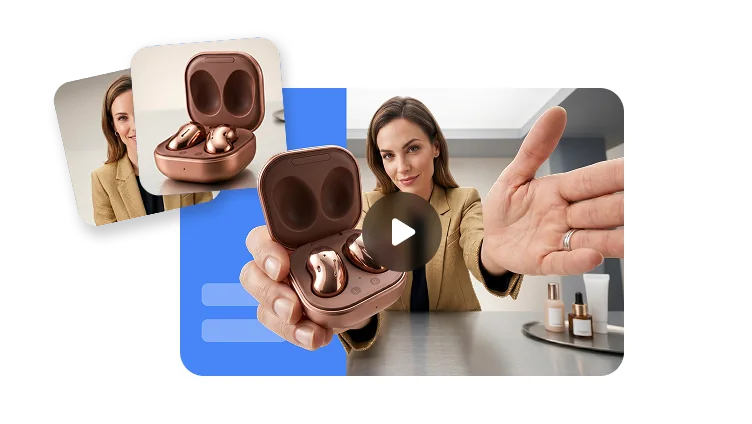
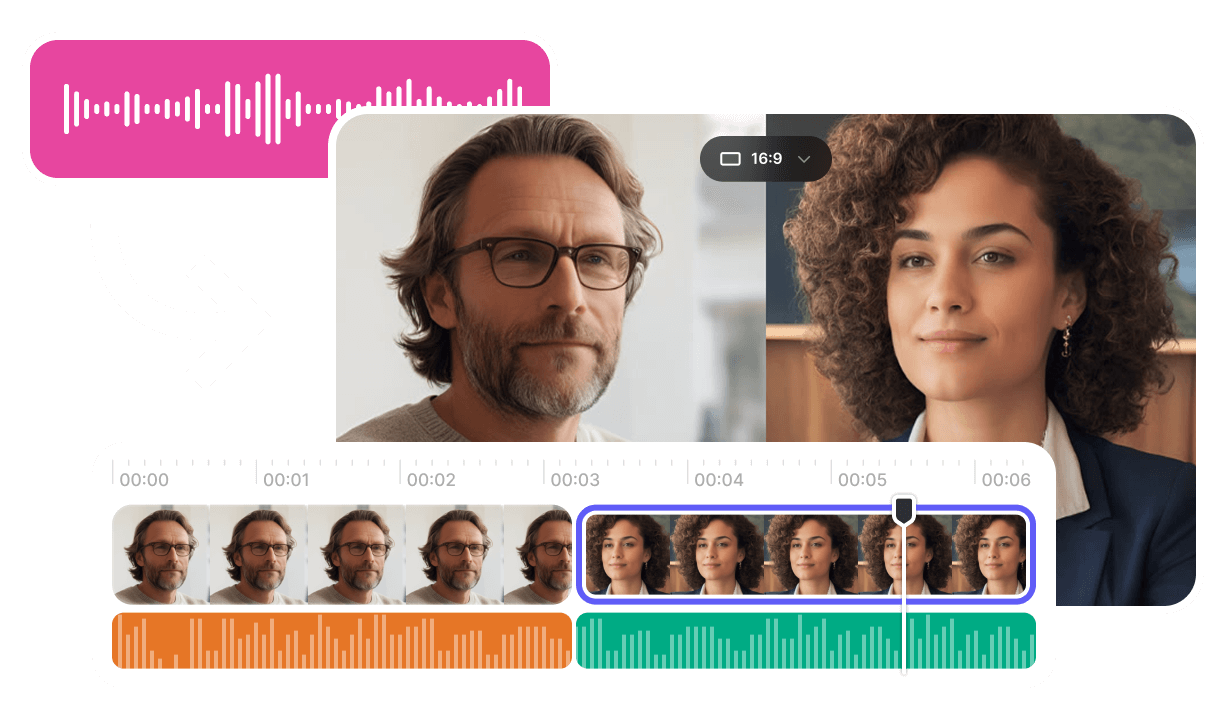
Chọn người dẫn AI của bạn

1,000+Avatar AI
1,000+giọng nói
88ngôn ngữ
Miễn phíđể dùng thử

Quy trình bộ slide sang video

Giữ nguyên slide, nâng tầm cách trình bày

Chuyển một bộ slide sẵn có thành video mà không cần làm lại bài thuyết trình từ đầu.

01

Thêm bộ slide của bạn

Tải lên slide PowerPoint hoặc PDF và cung cấp ghi chú cho người thuyết trình hoặc ngữ cảnh cần thiết.

02

Rà soát phần thuyết minh

Chỉnh sửa kịch bản để mỗi slide có mức độ chi tiết, giọng điệu và nhịp độ phù hợp.

03

Chọn người dẫn

Chọn avatar và giọng nói phù hợp với đối tượng và chủ đề.

04

Tạo và chia sẻ

Tạo video cuối cùng và đăng để người xem có thể xem theo nhu cầu.

Cấu trúc kỹ thuật

Biến Ghi Chú Người Thuyết Trình Thành Lời Dẫn Tự Nhiên

Văn bản trên slide khi đọc thành tiếng thường nghe không tự nhiên. Hãy rà soát các chữ viết tắt, con số, tên riêng, cách chuyển ý và phát âm.

Hiểu rõ

Viết để nghe

Chuyển ghi chú của slide thành các câu nói ngắn gọn. Hãy giải thích biểu đồ và phần chuyển ý thay vì đọc nguyên văn từng gạch đầu dòng trên màn hình.

Rà soát

Kiểm tra phát âm

Lắng nghe cách đọc tên, chữ viết tắt và các con số trong phần thuyết minh được tạo. Chỉnh lại câu chữ nếu nghe chưa rõ ràng hoặc không tự nhiên.

Kiểm tra

Khớp lời thuyết minh với slide

Đảm bảo mỗi cảnh hiển thị đủ lâu cho phần thuyết minh của nó, và lời giải thích bằng giọng nói phải bám sát nội dung trên màn hình.

Hướng dẫn quyết định

Ghép Mỗi Slide Thành Một Cảnh Video

Hãy xem mỗi slide là nền tảng hình ảnh của một cảnh, thay vì một kịch bản hoàn chỉnh.

Áp dụng

Ghép Mỗi Slide Thành Một Cảnh Video

Dùng tiêu đề và hình ảnh trên slide để sắp xếp từng cảnh, sau đó viết lời thuyết minh để giải thích ý chính thay vì đọc từng chữ trên màn hình.

Xác nhận

Chọn kết quả bạn cần

Dùng bộ slide có sẵn làm điểm khởi đầu để tạo video thuyết trình có lời dẫn.

Tác vụ tiếp theo

Chọn công cụ liên quan khi cần

Dùng quy trình avatar nói hoặc tạo video khi bạn bắt đầu từ kịch bản hoặc ý tưởng, thay vì từ bộ slide có sẵn.

Tiếp tục trong VisionStory

Đưa bộ slide đã chuẩn bị vào dự án video

Chuyển PowerPoint sang video biến một bộ slide sẵn có thành bản trình bày không đồng bộ, để người xem có thể theo dõi mà không cần người thuyết trình trực tiếp.

Tiếp tục

Tiếp tục với ngữ cảnh bài trình bày đã chuẩn bị

Trang này bắt đầu thiết lập chuyển slide thành video, sau đó VisionStory cung cấp không gian làm việc để chỉnh sửa, giọng nói, người thuyết trình, tạo video và xem lại kết quả.

Xem lại

Xác nhận nội dung đã nhập trước khi tạo

Kiểm tra slide, kịch bản, ghi chú, media, thời lượng, giọng nói, người thuyết trình và các thành phần chưa được hỗ trợ trước khi tạo video thuyết trình cuối cùng.

Chấp nhận

Thử quy trình nhận thực tế

Xác nhận việc nhập slide, thuyết minh, người thuyết trình và đầu ra tại đích dự kiến trước khi phê duyệt.

Xem trước kết quả PowerPoint sang video

Xem cách slide, thuyết minh và người dẫn avatar phối hợp trong một video thuyết trình hoàn chỉnh.

Video thuyết trình cho công việc thực tế

Áp dụng cùng một quy trình bộ slide sang video cho các đối tượng và mục tiêu khác nhau.

  • Video thuyết trình cho công việc thực tế

    Module đào tạo

    Biến bộ slide onboarding, chính sách và khóa học thành các bài học có thể dùng lặp lại.

  • Video thuyết trình cho công việc thực tế

    Hướng dẫn sản phẩm

    Giải thích sản phẩm hoặc quy trình với phần thuyết minh nhất quán và nhịp độ slide ổn định.

  • Video thuyết trình cho công việc thực tế

    Bán hàng và cập nhật

    Tạo video thuyết trình có thể chia sẻ cho pitch, báo cáo và các bên liên quan.

Trình bày linh hoạt, dùng lại dễ dàng

Trình Bày Cùng Một Deck Cho Nhiều Đối Tượng Hơn

Tạo thêm các phiên bản ngôn ngữ và Giọng nói trong VisionStory mà không cần quay lại bài thuyết trình.

Slide

Giữ nguyên cấu trúc gốc

Dùng deck làm nền tảng hình ảnh cho video.

Giọng nói

Thêm lời thuyết minh

Điều chỉnh phong cách nói phù hợp với đối tượng và mục đích.

Avatar

Dùng người dẫn nhất quán

Mỗi phần đều có người dẫn rõ ràng trên màn hình.

Câu hỏi thường gặp

  • Tải lên deck PPT, PPTX hoặc PDF, thêm hướng dẫn thuyết minh (nếu có) và chọn một avatar AI. Tiếp tục trong VisionStory để xem lại kịch bản cho từng slide và tạo video thuyết trình.