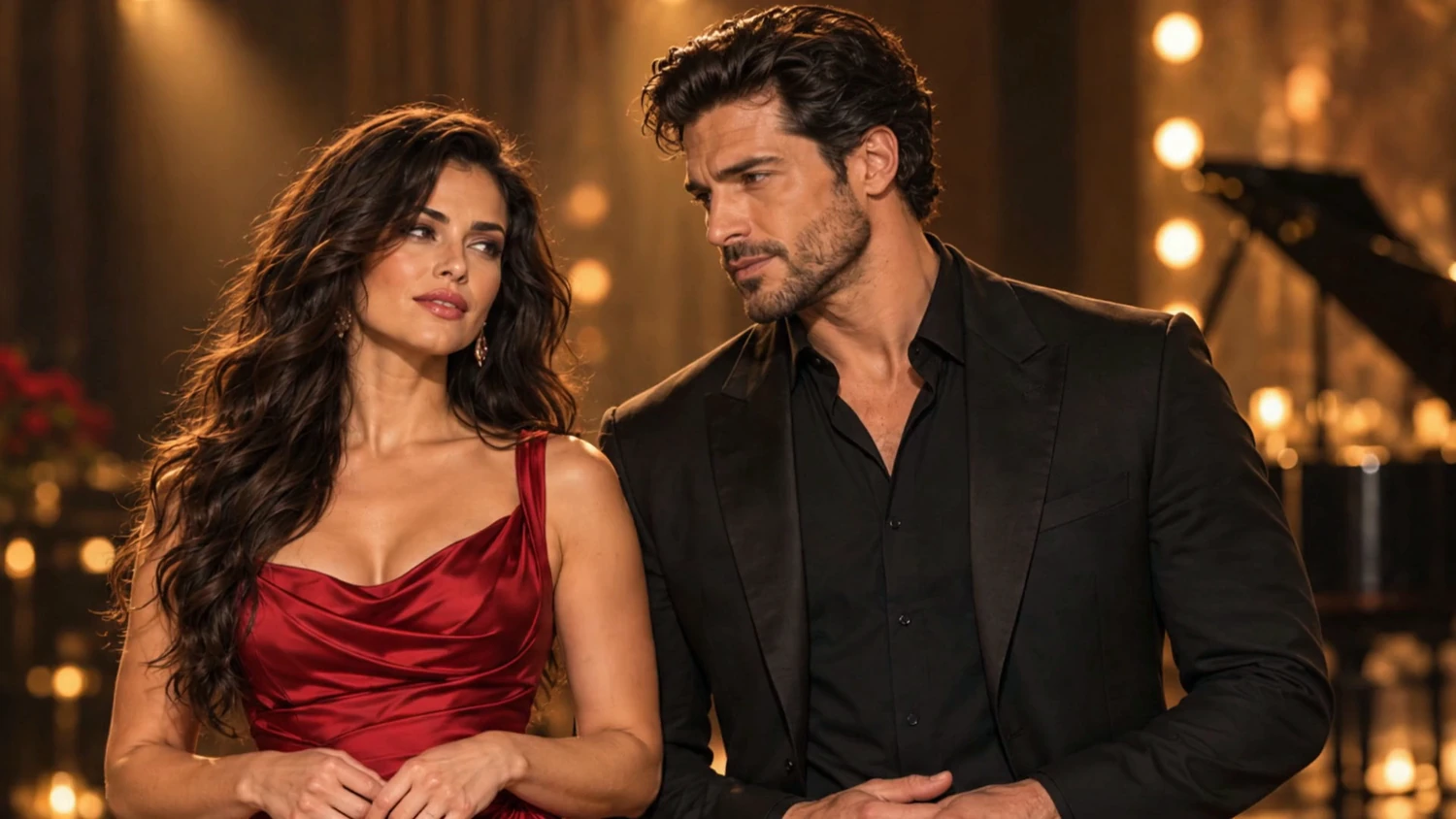
Biến ảnh của 2 người biểu diễn thành video ca nhạc AI song ca bằng một bài hát vốn đã có sẵn cả 2 ca sĩ. VisionStory dùng track để lấy phần giọng hát và phần nhạc đệm, và dùng bức ảnh để lấy ngoại hình của người biểu diễn. Hãy làm theo ví dụ này để chọn đoạn bài hát, xem storyboard, rồi chọn cảnh cận mặt hoặc cảnh chung trước khi tạo video hoàn thiện.
Trước Khi Bắt Đầu
Hãy chuẩn bị sẵn 2 đầu vào này trước khi mở Nhạc viral.
- 1 bài hát có 2 ca sĩ. Dùng một track đã mix gồm cả 2 giọng và phần nhạc nền. Chọn một đoạn mà bạn có thể nghe rõ phần của từng ca sĩ.
- 1 bức ảnh có 2 người biểu diễn. Đầu và miệng của cả 2 người cần hiển thị rõ ràng. Ngoại hình, trang phục và bối cảnh của họ sẽ định hướng hình ảnh.
Chỉ dùng nhạc và hình ảnh mà bạn có quyền sử dụng. Bạn chỉ làm với 1 người biểu diễn? Hãy xem hướng dẫn video ca nhạc AI cho quy trình Đơn ca.
Bước 1: Chọn Song ca và Chọn Đoạn Bài Hát
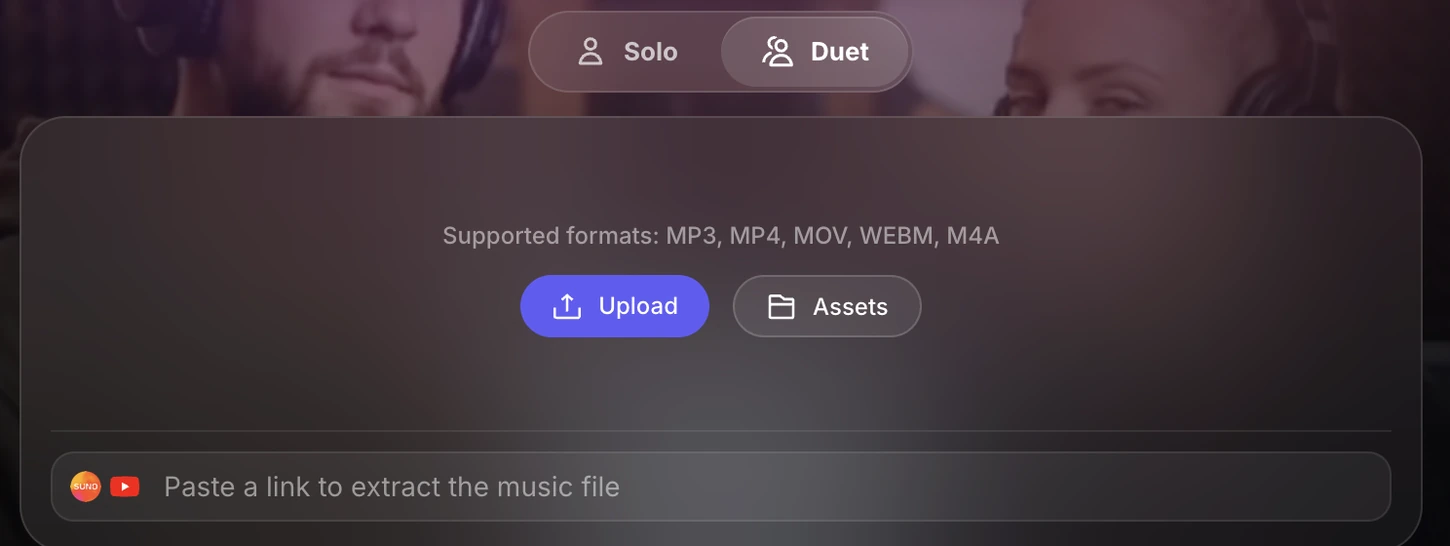
Mở Nhạc viral và chọn Song ca cạnh Đơn ca. Hãy bắt đầu với một bản thu song ca đã hoàn thiện, có cả 2 ca sĩ. Tải lên tệp âm thanh, tải lên video để dùng soundtrack, hoặc chọn một track có sẵn trong Tài nguyên.
Bạn cũng có thể dán liên kết Suno hoặc YouTube công khai được hỗ trợ vào ô liên kết để trích xuất nhạc. Track được nhập vào sẽ cung cấp phần giọng hát và nhạc đệm, còn ảnh 2 người sẽ cung cấp người biểu diễn và định hướng hình ảnh.
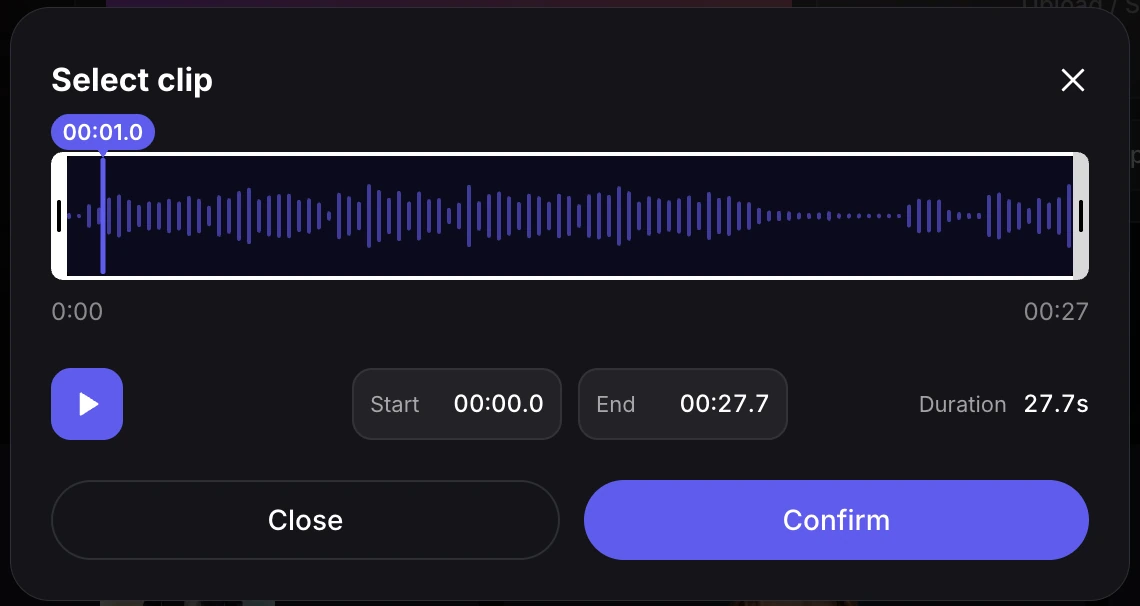
Trong Chọn đoạn, hãy chọn một đoạn liên tục từ 15 giây đến 10 phút. Kéo tay nắm điểm bắt đầu và kết thúc để điều chỉnh độ dài. Để chọn một đoạn khác có cùng độ dài, hãy kéo toàn bộ vùng đã chọn dọc theo dạng sóng.
Phát đoạn đã chọn và lắng nghe chỗ ca sĩ thứ nhất dừng và ca sĩ thứ hai bắt đầu, cũng như những câu mà họ hát cùng nhau. Nếu một ca sĩ bắt đầu ngay sau ranh giới vùng chọn, hãy mở rộng vùng chọn trước khi bấm Xác nhận.
Hãy chọn phần mở đầu và kết thúc âm nhạc thật gọn. Một lượt đối đáp trọn vẹn hoặc một đoạn điệp khúc sẽ giúp phần song ca rõ ràng hơn so với việc cắt ngang giữa một từ.
Bước 2: Thêm Ảnh Của Cả 2 Người Biểu Diễn
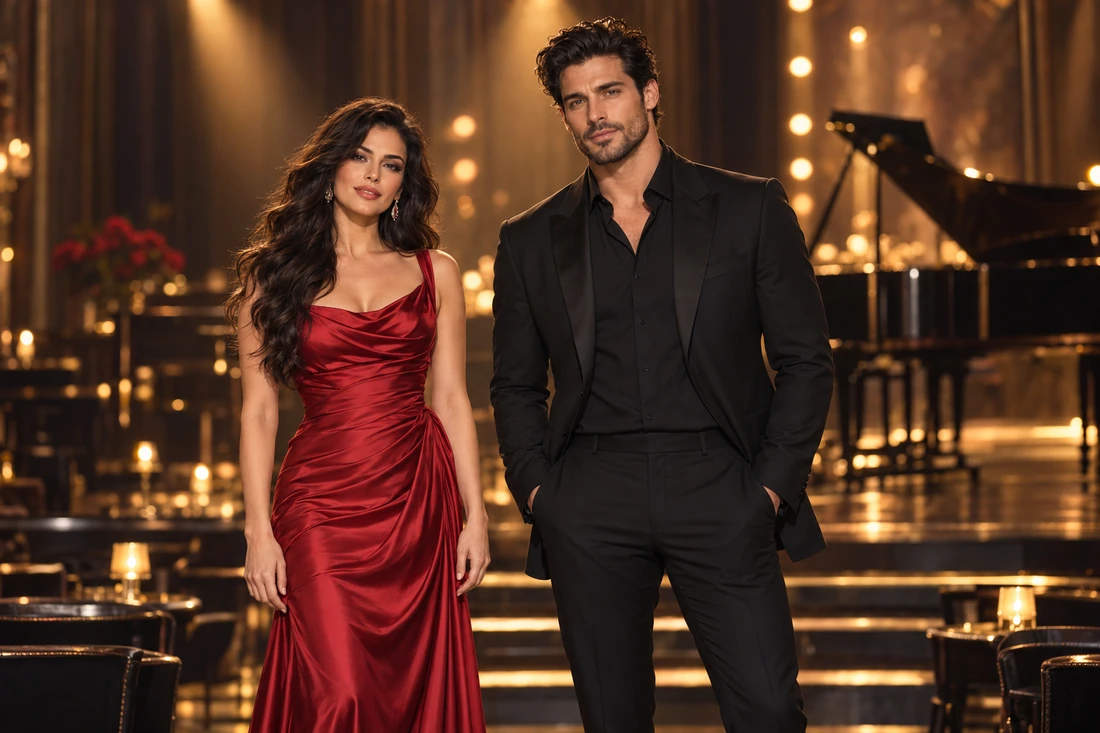
Mở bộ chọn người biểu diễn và chọn một bức ảnh duy nhất có đúng 2 người. Dùng gương mặt rõ ràng, không bị che khuất để mỗi người biểu diễn đều dễ nhận ra. Hãy đưa vào trang phục và bối cảnh mà bạn muốn video lấy làm tham chiếu.
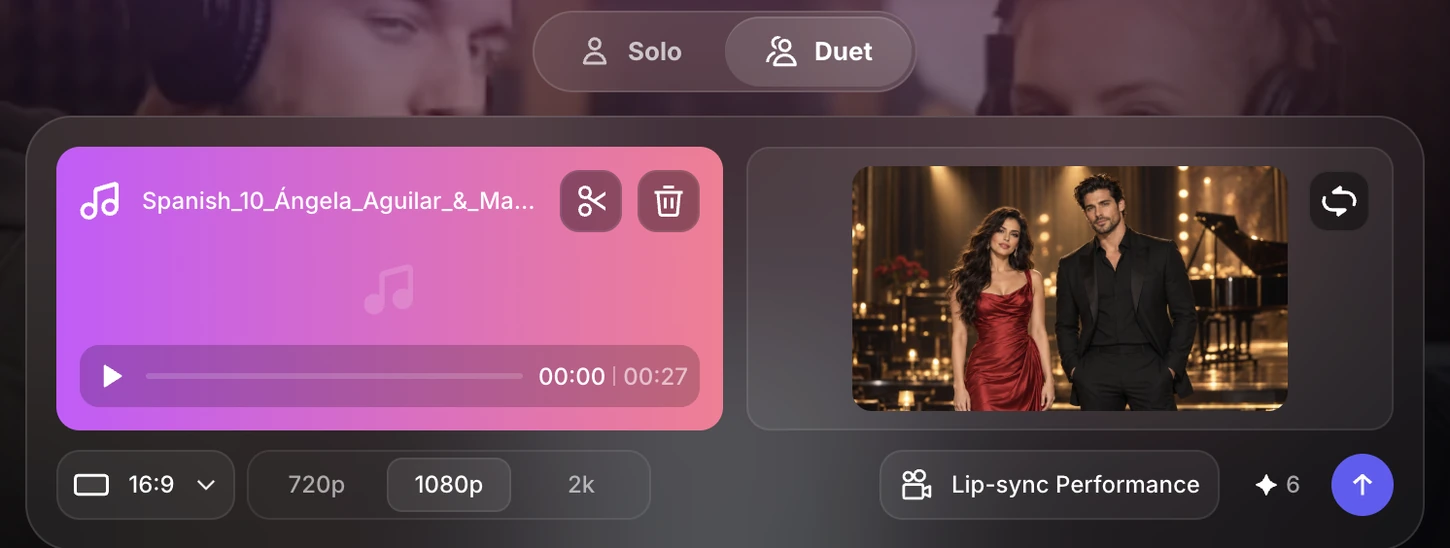
Ví dụ ghép một người phụ nữ mặc đỏ với một người đàn ông mặc đen trong studio. Hãy kiểm tra để chắc chắn ảnh đúng đang hiển thị cạnh track của bạn trước khi tiếp tục.
Bước 3: Chuẩn Bị Storyboard
Chọn 9:16 cho các feed dọc dạng short-form, hoặc 16:9 cho video ngang. Ví dụ này dùng 16:9, với Biểu diễn đồng bộ khẩu hình được hiển thị là chế độ biểu diễn.
Xem ước tính Credit cạnh mũi tên, rồi bấm mũi tên để chuẩn bị storyboard. Bước này tạo ra chuỗi cảnh mà bạn sẽ kiểm tra trước khi render phần biểu diễn.
2 giai đoạn được tính phí tách biệt. Chuẩn bị storyboard sẽ dùng credit. Hãy xem ước tính trước khi tiếp tục. Khoản phí này chỉ bao gồm phần chuẩn bị storyboard; tạo video cuối cùng sẽ được tính phí riêng.
Bước 4: Chọn Cảnh Cận và Cảnh Chung
Mở storyboard đã chuẩn bị và chọn từng clip trong timeline để kiểm tra hình ảnh bắt đầu. Xem cách khung hình chuyển giữa 2 người biểu diễn và liệu gương mặt, trang phục có còn dễ nhận ra hay không.
Để đổi khung hình, bấm Chọn một cảnh quay. Trong cửa sổ Chọn một clip, hãy chọn cảnh cận đơn hoặc một bố cục hiển thị cả 2 người biểu diễn.
- Cảnh cận đơn. Tạo điểm nhấn hình ảnh rõ ràng cho một câu hát hoặc câu đáp của từng người.
- Cảnh chung. Hiển thị cả 2 ca sĩ cho đoạn hát chung, đoạn chuyển giao, hoặc sự tương tác giữa họ. Nhóm A+B chứa các bố cục có cả 2 người biểu diễn.
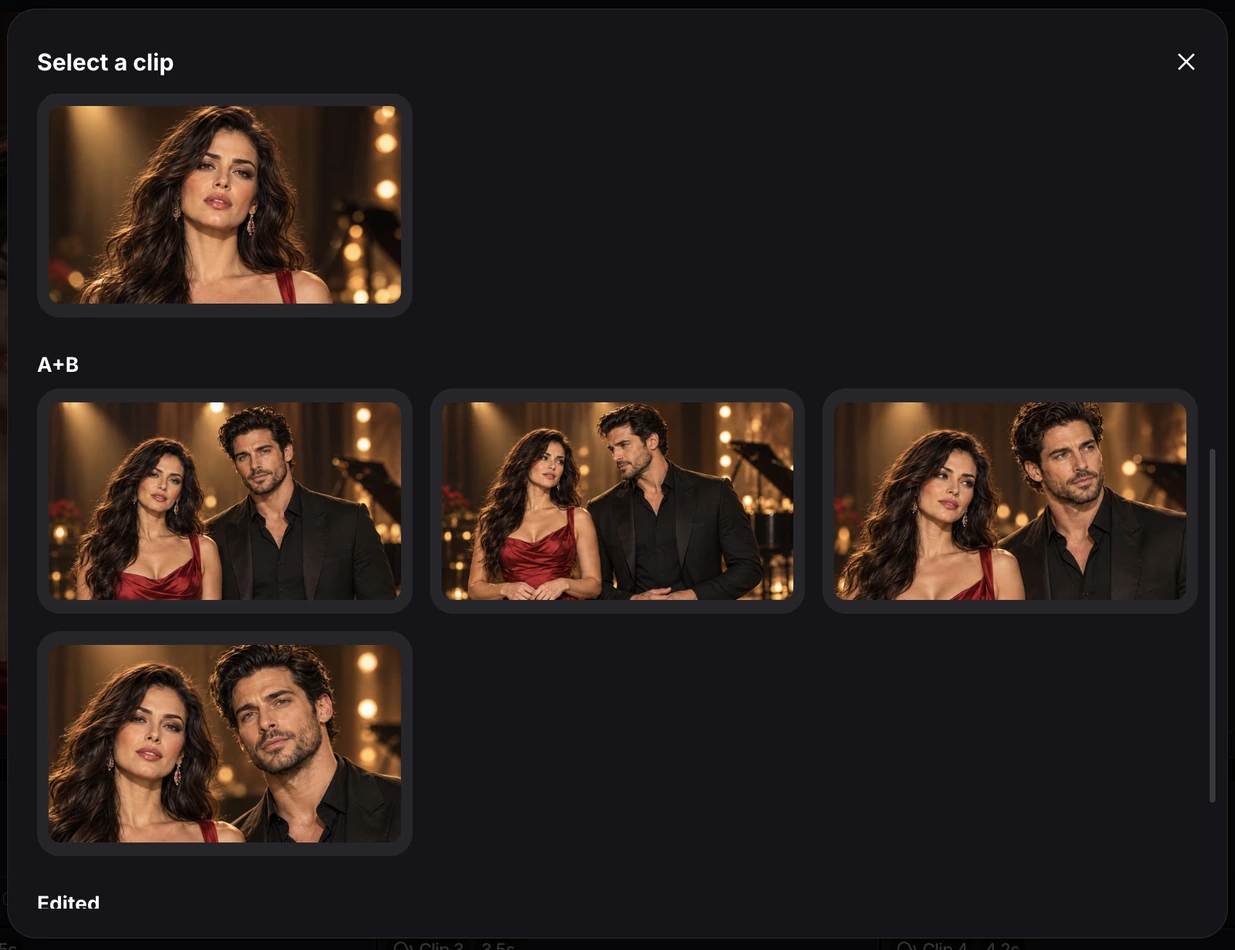
Hãy xem lại toàn bộ chuỗi trước khi tạo. Xen kẽ cảnh cận có thể nhấn mạnh màn đối đáp qua lại, còn cảnh chung giúp khán giả cảm nhận cả 2 người biểu diễn đang ở trong cùng một bối cảnh. Bài hát vẫn là nguồn của phần giọng hát.
Bước 5: Tạo và Xem Lại Video Song Ca
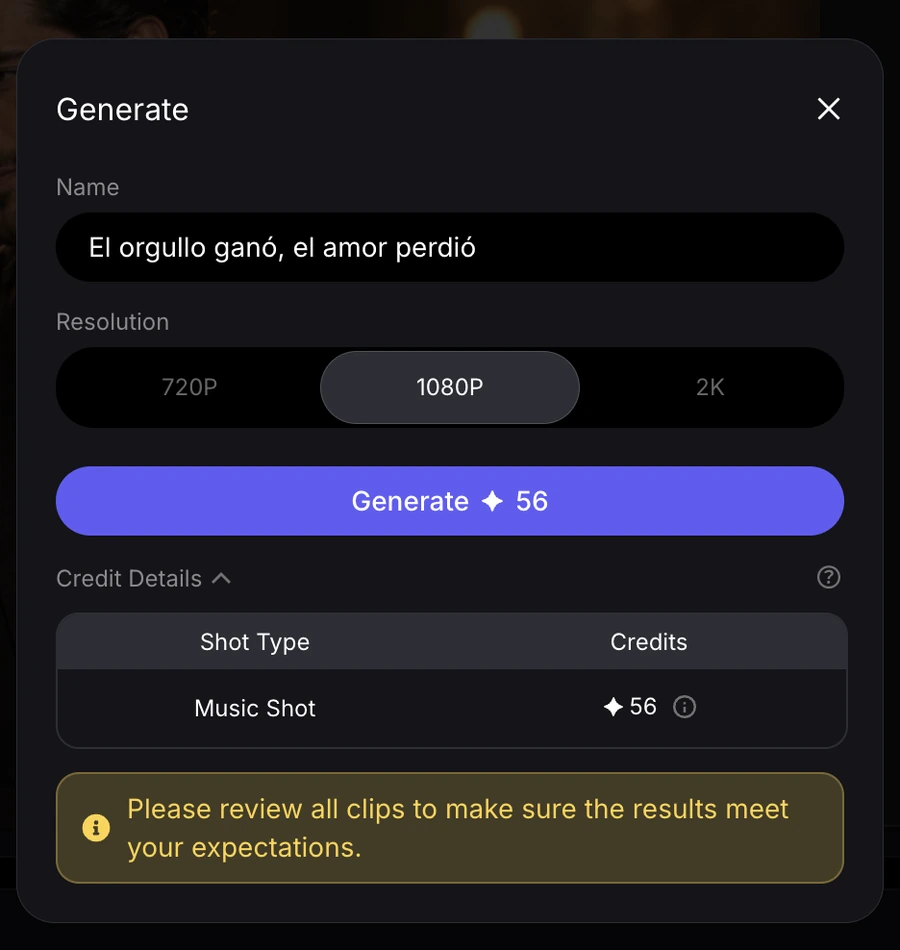
Bấm Tạo trong trình chỉnh sửa và chọn 720P, 1080P hoặc 2K cho độ phân giải đầu ra. Độ phân giải cao hơn sẽ cho nhiều chi tiết hơn và thay đổi ước tính Credit. Mở rộng Chi tiết Credit để xem con số cho độ phân giải bạn chọn. Đây là khoản phí tách biệt so với phần chuẩn bị storyboard. Khi cảnh quay và thiết lập đã sẵn sàng, hãy bấm nút Tạo cuối cùng.
Mở video đã hoàn thành trong Video và phát từ đầu đến cuối (bật âm thanh). Hãy kiểm tra các điểm sau trước khi chia sẻ.
- Chuyển giao câu hát. Xem ai đang xuất hiện trên màn hình khi từng ca sĩ bắt đầu hát, bao gồm cả những câu bị chồng lên nhau.
- Lip sync 2 người. So sánh chuyển động miệng với tiếng hát nghe được xuyên suốt clip.
- Tính nhất quán của người biểu diễn. Kiểm tra gương mặt và trang phục giữa các cảnh cận và cảnh chung.
- Khung hình và nhịp dựng. Đảm bảo các lần đổi góc máy hỗ trợ màn đối đáp và phần kết thúc tạo cảm giác trọn vẹn.
Để tìm hiểu thêm về số dư và cách dùng credit, xem cách credit của VisionStory hoạt động. Nếu track của bạn đến từ Suno, hướng dẫn video ca nhạc Suno sẽ giải thích cách đưa một bài hát đã hoàn thiện vào VisionStory.
