用 AI 移除相片中不想要的物件
選擇一張相片,並選取你想移除的干擾類型。
選擇要清理的相片JPG、PNG 或 WebP — 1 張圖片 · 檔案上限:1 · 每個檔案 20 MB
選擇一張相片,並選取你想移除的干擾類型。
選擇清理目標
先選擇要移除的干擾元素,再前往 VisionStory 進行 AI 移除及背景重建。
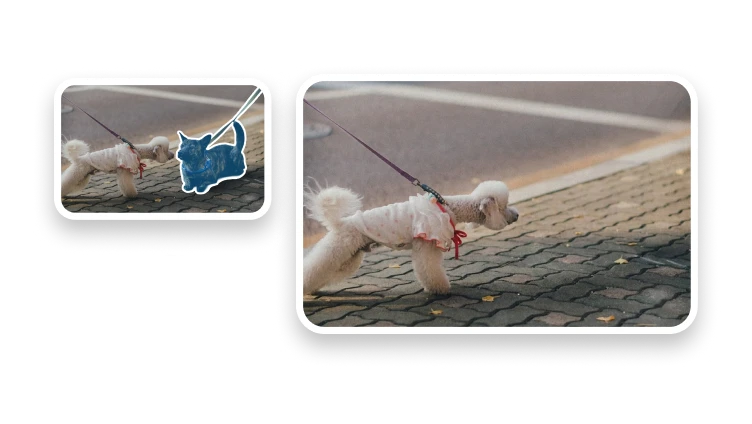
針對傢俬、電線、招牌、垃圾桶或單一的干擾物。
移除不想要的路人,同時保留主要主體。
只在你有權限編輯時,才針對文字或標誌進行修改。
利用周邊內容重建目標後方的背景。
物件移除會修復畫面中一個不想要的部分;背景移除則會把整個主體獨立出來。
清理診斷
縮窄或加大遮罩範圍可能有幫助,但反覆生成並不代表已把被遮擋的背景「還原」出來。
當物件遮住重要結構時,建議改用其他來源圖片、裁剪或手動修圖,而不要聲稱已完美重建。
AI 補全只會生成替代像素,無法證明被移除物件背後原本是甚麼。若需要準確記錄,請保留原始檔。
選擇要移除的內容
物件移除會針對你選定的區域,並生成替代像素;去背則是把主體分離出來;裁剪則是在不重建畫面的情況下移走外圍範圍。
適用於清走雜物、路人入鏡,或你擁有/獲准編輯的圖片中的臨時物件。
不要移除水印、簽名、必須保留的標籤、安全細節或證據,以免歪曲實際發生的事情。
想分離主體可使用去背;若不需要的部分只要留在畫面外即可,直接裁剪圖片就可以。
檢查結果
放大替代區域,查看有沒有重複圖案、污糊,或紋理突然跳變。
沿住直線、透視與物件邊緣穿過已編輯區域作檢查。幾何結構一旦斷裂,就可能暴露原本好微妙的修改。
將陰影與反射與周遭場景作比較。只有在替換效果與你打算分享的圖片一致時,才保留該結果。
它會移除你選取的物件、人物或文字區域,並用 AI 重建原本被遮住的背景部分。