教學
VisionStory 教學
一步步教你製作會說話的虛擬人像、複製音色,並將相片同講稿變成 AI 影片 — 無需相機或剪片技巧。
教學
一步步教你製作會說話的虛擬人像、複製音色,並將相片同講稿變成 AI 影片 — 無需相機或剪片技巧。

用 VisionStory 將一張人像相片變成逼真嘅會說話影片。先睇上面嘅影片示範,跟住再跟一步步指南:上載相片、預覽音色、調好畫面構圖,然後生成一條可重用嘅會說話影片 — 無需相機或剪片技巧。

用你擁有或已獲授權使用嘅錄音,建立一個可重用嘅音色複製。本指南會講解 VisionStory 目前嘅操作流程、可提升相似度嘅錄音選擇、自動語言偵測、預覽,以及管理音色名額。

音色決定咗你嘅講稿點樣打動觀眾。本指南會教你揀一把啱觀眾嘅 AI 音色:解讀語言同口音標籤、篩出候選名單並試聽、設定語速同停頓、用音色增強調整演繹,最後將音色記入你嘅虛擬人像。

匯入已完成的 PowerPoint 或 Keynote 投影片後,VisionStory 會為每張投影片準備第一版旁白草稿及主持人版面配置。先觀看示範教學,再跟住指南操作:引導 AI 講稿草稿、逐頁微調主持人與旁白,並於生成前預覽整份投影片。

由主題、網頁、PDF 或錄音建立雙人 AI 影片播客。先觀看影片示範,再跟住逐步教學:在同一場景設定兩位主持人、在工作室編輯分鏡、加入品牌元素同字幕,然後生成完整一集。

在 VisionStory 製作你的第一條 AI 說話虛擬人像影片:選擇虛擬人像、加入講稿、挑選音色,並生成栩栩如生的說話影片。觀看影片示範,並跟住逐步教學完成。

體驗 VisionStory 直播:即時、多語言 AI 主持,擁有逼真表情,同觀眾即刻互動。用先進 AI 打造互動式直播影片環節。

學識用 VisionStory 將 YouTube 或 TikTok 連結變成 AI 口型影片。呢個逐步教學會示範點樣從影片連結匯入音訊,並喺幾分鐘內配搭 AI 虛擬人像。

學識用 5 個簡單步驟,以 AI 變換相片。呢篇教學會帶你一步步用 VisionStory 嘅 image-to-image 工具,完成上載、裁剪、輸入提示詞同重新設計現有圖片風格。

了解點樣用 VisionStory 為你嘅 AI 口播影片加入綠幕:生成時啟用綠幕選項,之後移除純綠背景,再換上你想要嘅任何背景。

一份簡單的逐步指南,教你揀選最適合你的 VisionStory 訂閱:先評估真正需要,把使用情境對應到合適等級,比較月付與年付,並先免費開始,再按需要升級。

將文字提示變成可下載的 AI 影片鏡頭。學習如何撰寫涵蓋主體、動作、場景及鏡頭的提示詞,選擇模型、時長、畫面比例及解像度,並在使用前檢視完整成品。

上載產品相、肖像或場景圖片,描述動作與鏡頭運動,即可生成一段保留主體完整性的影片。逐步教你設定起始畫面、結束畫面、生成參數,以及一致性檢查。

將一張或多張清晰嘅寵物相片變成一段短篇共同故事。本指南會教你點樣令每隻寵物保持易認、分配清晰角色,並按順序寫出模型可以跟住做嘅動作。

用文字提示詞生成產品攝影:先定好圖片用途,寫清產品、材質、場景及光線;在同一個工作階段每次只調整一個變數反覆迭代;下載前再檢查構圖結構、使用權利,以及與真實產品是否一致。

打造一個身份固定的虛擬 KOL:先定義人設、鎖定 1 張身份參考圖,在同一個工作階段為同一角色生成新場景,然後把已確認的角色製作成會說話的影片——同時妥善處理披露聲明。

將現有錄音或影片音軌轉換成另一種 AI 音色,並輸出成虛擬人像代言人影片:匯入音訊、從音色庫挑選目標音色、配對到角色,最後檢視完成效果。

在保留構圖、髮型、衣著、姿勢及背景的前提下替換相片中的人臉:上載原始相片,加入已獲授權的參考人臉,生成後再細看細節,最後才下載。

使用「只限臉部」只更換面孔,或用「全身」帶來全新造型。保留原片的表演、場景及音訊,然後預覽並下載你的成果。

用一張相片提供人物、服裝同場景,再由影片轉移表演動作。選擇解像度、查看積分預估,並檢查生成結果。

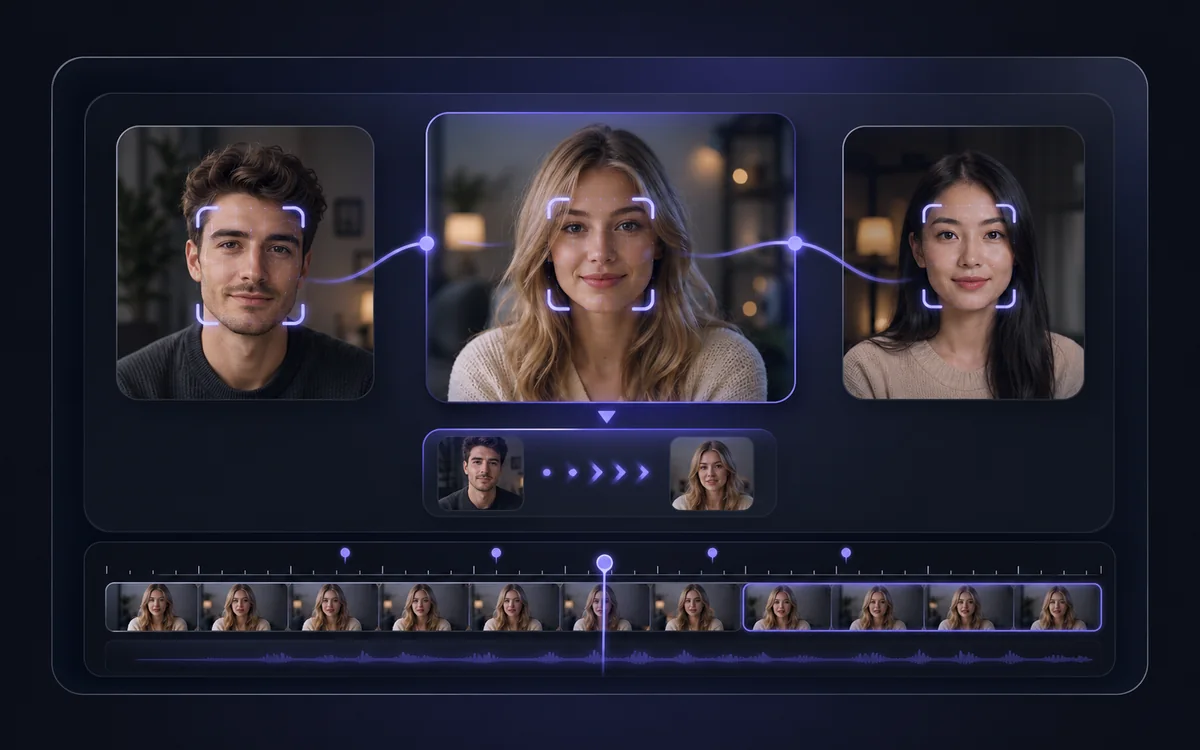
逐段改善換臉影片、比較唔同生成版本、揀選保留邊個結果,並可匯出完整影片,無需由頭重做每一段。

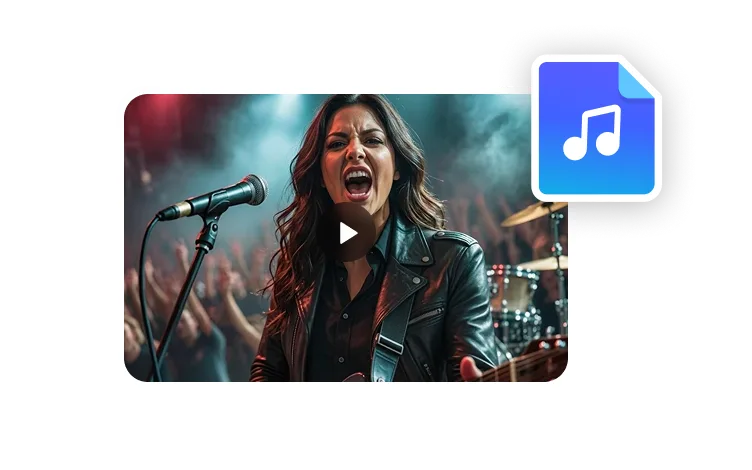
將一段已選片段及一張角色圖片變成一場視覺演出。本指南涵蓋現時 Viral Music 的工作流程,包括上載、選擇片段、格式選項、生成,以至最後檢視。

一份清晰的 VisionStory 點數指南:各項功能消耗多少點數、在不同計劃下每點數實際折合多少美元,以及帳戶中三種點數類型的使用方式。
精選 AI 工具
由講稿、歌曲或現有片段開始—然後跟住為該素材而設嘅 AI 影片工作流程一路做。