
AI 換面可以毋須重新拍攝,就替換相片入面嘅面孔。無論你要喺已獲批准嘅品牌視覺素材中更換已授權嘅模特、喺同一構圖測試唔同人物,或者將你自己嘅角色放入新衫同新場景 — 取景、頭髮、服裝、姿勢同背景都會原封不動保留。
今次教學會將一位虛構女性嘅已授權參考面孔,換入一張有虛構男性嘅辦公室場景相片。兩張圖片都係為本教學生成,並不對應任何真人。請只使用你擁有或已明確獲授權使用嘅面孔同相片,並切勿用換面去冒充、誤導,或侵犯他人私隱。
步驟 1:開啟 Face Swap 並選擇 Image 模式
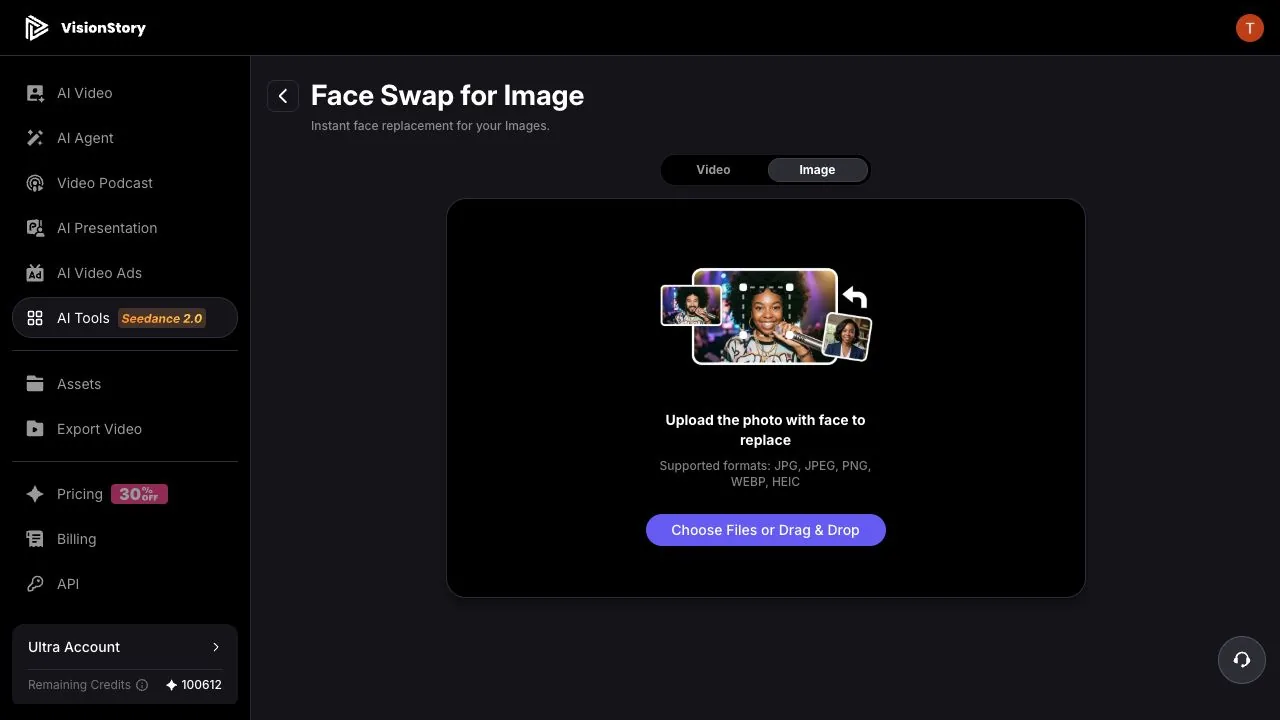
開啟 VisionStory 嘅 Face Swap 工具,並喺頂部切換到 Image。頁面會先要求你上載要被替換面孔嘅相片,支援 JPG、JPEG、PNG、WEBP 或 HEIC。
相片入面嘅面孔要清晰可見 — 盡量避免大側面角度、嚴重遮擋、動態模糊同光線昏暗。原相片嘅質素會直接影響最終效果能否保留自然嘅輪廓邊緣同光影。
步驟 2:上載要修改嘅相片
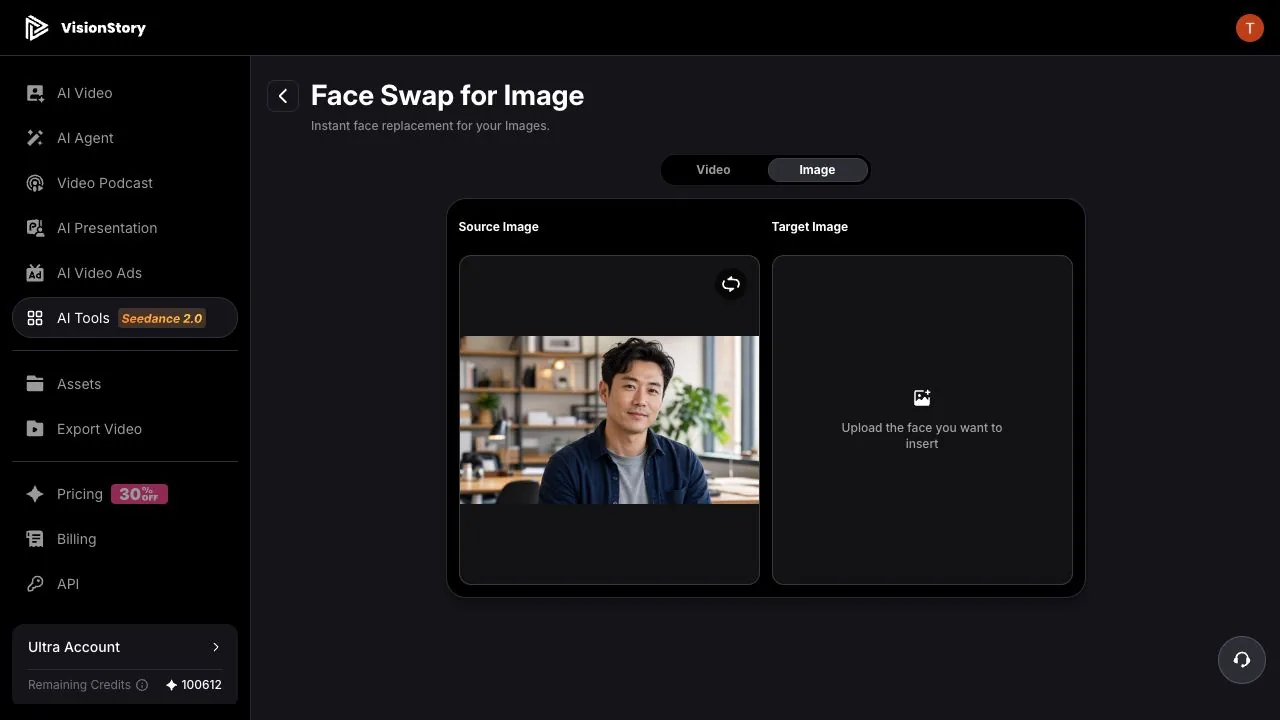
點擊上載區域,選擇要換面嘅完整相片。佢會喺左邊以 Source Image 顯示,而右邊嘅 Target Image 會等待你加入新面孔。
示例來源係一張橫向嘅辦公室人像。換面只會更改「面孔身份」 — 構圖、髮型、服裝、身體姿勢同背景都會沿用呢張來源相片。如果以上任何一項唔啱,請更換來源相片;唔好期望換面會幫你重新設計張相。
步驟 3:上載新面孔參考相
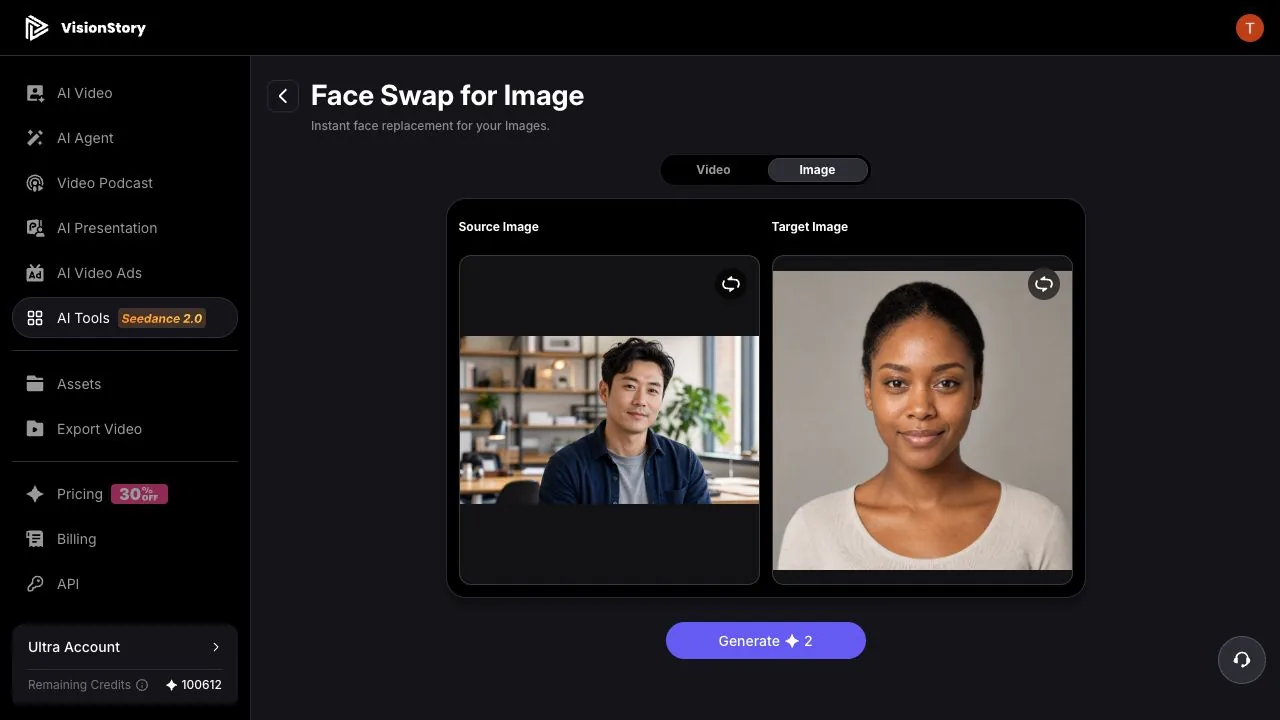
點擊右邊嘅 Target Image,喺 Add Character 對話框中選擇 Upload,然後加入新面孔嘅已授權相片。最佳參考相係正面或輕微側角、五官完整、面上冇眼鏡或頭髮遮擋,而且光向要接近來源相片。
兩個位置都填好之後,再檢查一次次序:左邊係要被修改嘅相片,右邊係要插入嘅面孔。如果放錯咗,可以用圖片角落嘅替換按鈕重新上載。
步驟 4:生成、檢查並下載
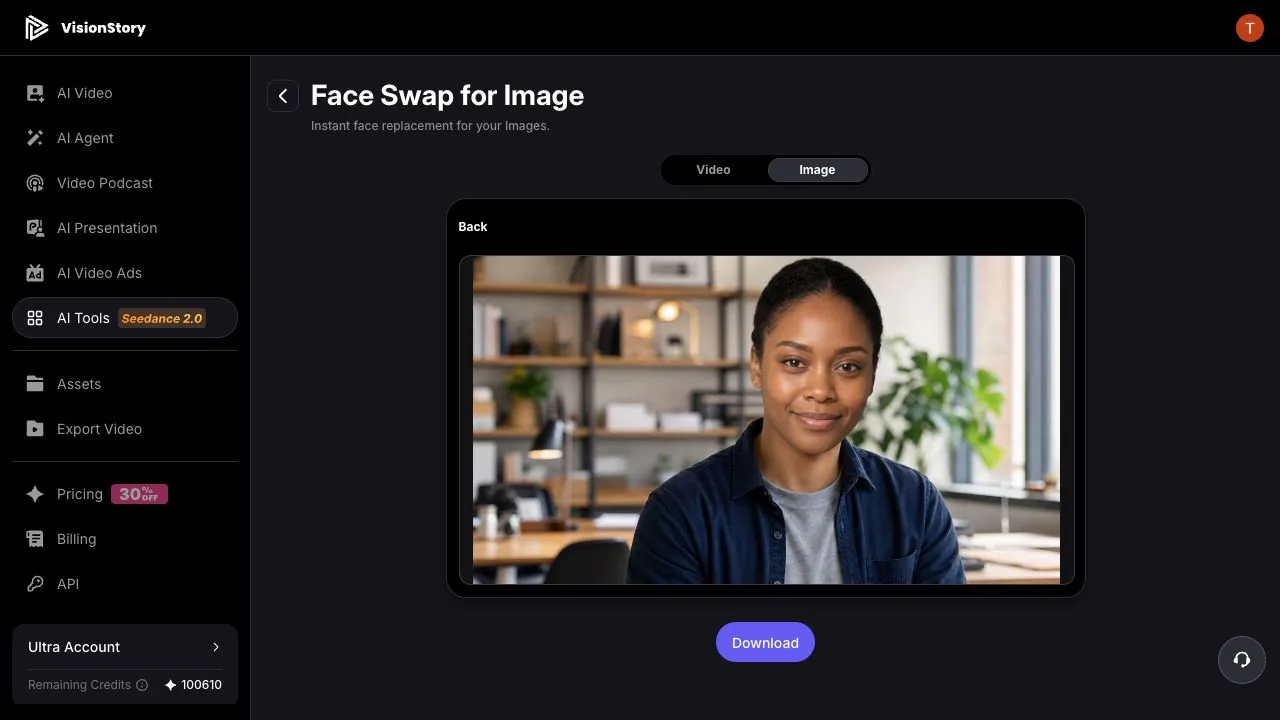
點擊 Generate。結果會以新相片形式出現,可即時預覽同下載。喺呢個例子入面,短髮、深藍外套、灰色上衣、姿勢同辦公室背景都保留;只係面孔身份變成參考人物。
下載前,建議放大檢查眼睛、眉毛、鼻孔、嘴角、牙齒、髮線同面頰邊緣,並將面部膚色同頸部、雙手以及環境光作對比。如果邊緣睇落唔自然,請改用角度、更清晰度同光線更接近嘅參考面孔 — 反覆提交同一對唔匹配嘅圖片,好少會有改善。
常見問題與解決方法
- 結果唔似參考人物。 請用更清晰、五官更完整嘅正面參考相;避免重度美顏濾鏡、低解像度同遮擋。參考相入面嘅面太細,身份特徵訊號會不足。
- 膚色或光線同相片唔夾。 揀一張光向、色溫同角度更接近來源相片嘅參考相。換面可以做一定程度嘅適配,但無法抹平巨大嘅光線差距。
- 髮線、眼鏡或頭髮邊緣出現破綻。 改用冇瀏海、冇厚眼鏡、冇手遮面、亦冇大件配飾靠近面部嘅參考相,同時確保來源相嘅面部邊緣亦冇被遮擋。
- 結果保留咗原本髮型同衫。 呢個係設計如此。Face Swap 只會替換面孔身份;頭髮、服裝、姿勢同背景都屬於來源相片,必須喺來源相度解決。
自然嘅相片換面並唔係將兩張面孔硬貼埋一齊,而係來自 乾淨嘅來源相片、角度同光線匹配嘅參考面孔,以及生成後嘅細節檢查 — 再加上每一張面孔都必須有明確授權。若人物需要移動同講嘢,請繼續閱讀 影片換面。
