
當你仲未有實物可以拍攝時,文字轉圖片係最快獲得產品概念照、廣告背景、社交視覺、角色設計同分鏡畫面嘅方法。不過佢做唔到嘅係:為真實產品嘅結構、物料或功能提供任何證明 — 呢條界線對以下每一種商業用途都好重要。
呢篇教學會由零開始生成一張 1:1 嘅橙色保溫旅行杯產品攝影圖,然後喺同一個 session 入面,將同一隻杯移到一張明亮嘅辦公枱上。如果你嘅任務係保留一張真實相片,只係改衫、改背景或改其中一個區域,咁就屬於修圖流程 — 請睇 用 AI 轉換相片。呢一頁講嘅係點樣用文字建立第一張圖片。
步驟 1:開始新 session,先定好圖片用途
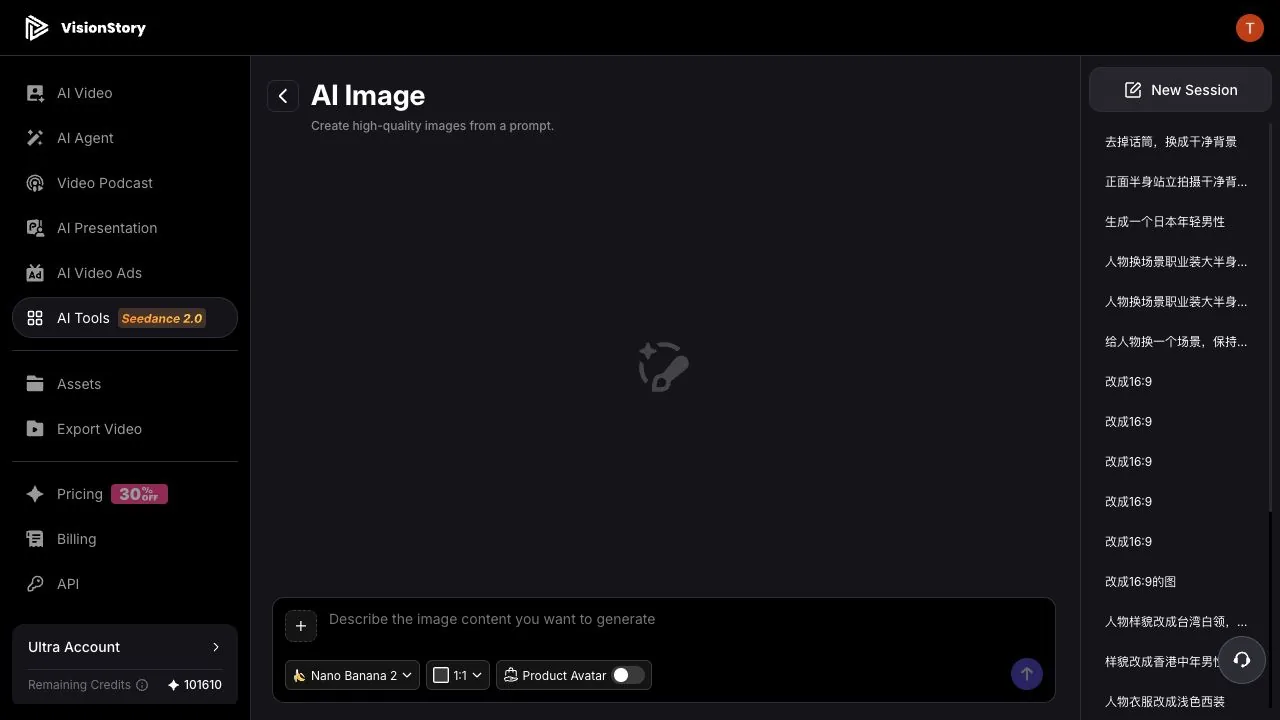
打開 AI Image,然後按 New Session。一開始就要決定呢張圖係用作店舖上架、廣告、社交帖文、網站橫幅、影片 B-roll 參考,定係角色設定表 — 用途會決定畫面比例、構圖,以及背景可以出現乜嘢元素。
呢個例子嘅目標係一張冇文字、冇 logo 嘅產品概念照,用嚟測試廣告構圖。佢唔係真實產品嘅官方相片,所以唔可以用嚟取代真實產品圖,亦唔能夠作為結構同配件嘅證明。
步驟 2:寫清楚產品、物料、場景、光線同限制
一個有效嘅產品圖片 prompt,需要講明主體係乜、外觀同質感、擺放位置、燈光同攝影風格,以及乜嘢一定唔可以出現。淨係寫「一隻杯」係控制唔到顏色、鏡頭距離同表面質感㗎。
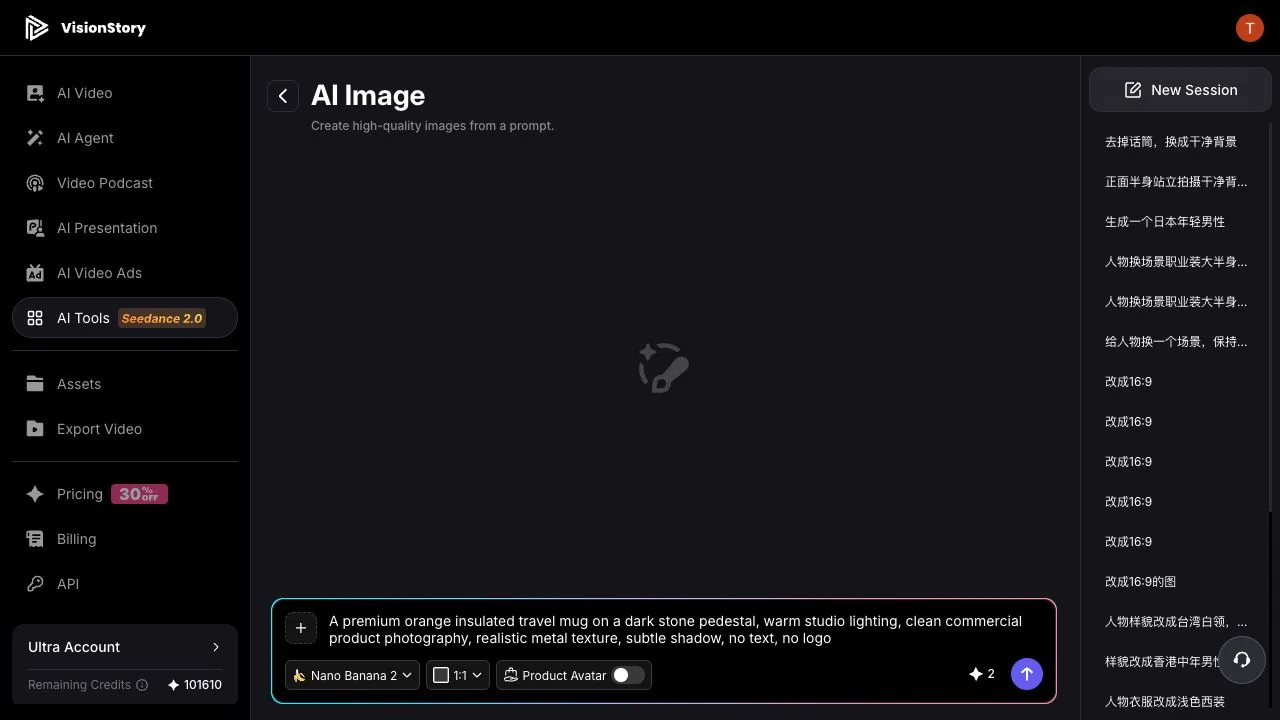
一隻高級橙色保溫旅行杯,放喺深色石座上,
溫暖棚燈光線,乾淨嘅商業產品攝影風格,
逼真金屬質感,柔和陰影,無文字,無 logo。
按任務選擇模型同畫面比例。呢個例子用 Nano Banana 2 配 1:1,方便做左右並排嘅產品比較;16:9 適合網站橫幅同 YouTube 視覺圖,9:16 適合直向廣告同封面。
步驟 3:檢視第一張出圖 — 唔止係睇靚唔靚
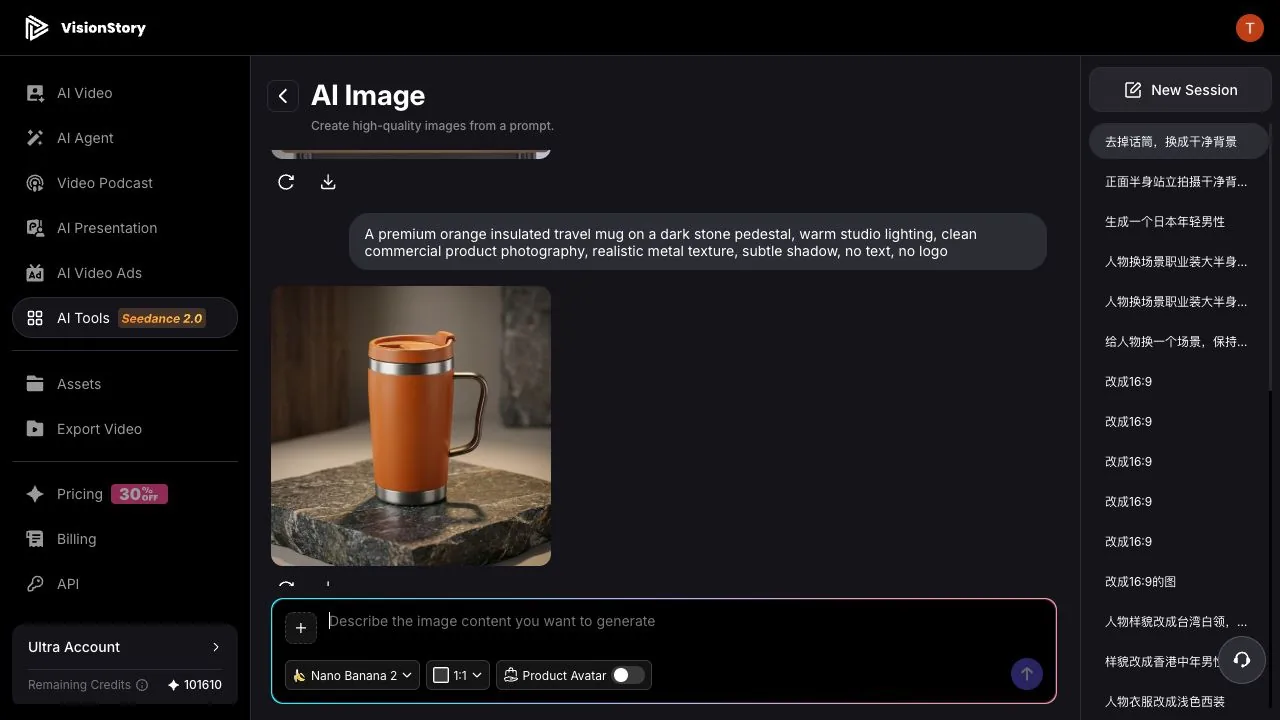
出圖之後,先檢查產品有冇完整、顏色同物料係咪一致、手柄同杯蓋嘅幾何結構係咪合理、陰影方向係咪可信,亦要留意有冇任何雜物 — 錯誤文字、logo、額外物件 — 偷偷混入。
呢次示範嘅結果做到了橙色金屬杯、深色石座同溫暖嘅商業燈光。不過佢始終係 AI 概念圖:如果你實際售賣嘅產品杯蓋、手柄或比例唔同,就應該改用真實產品相片,或者用已核准嘅參考圖去重新生成。
步驟 4:每次修改只改一個變數
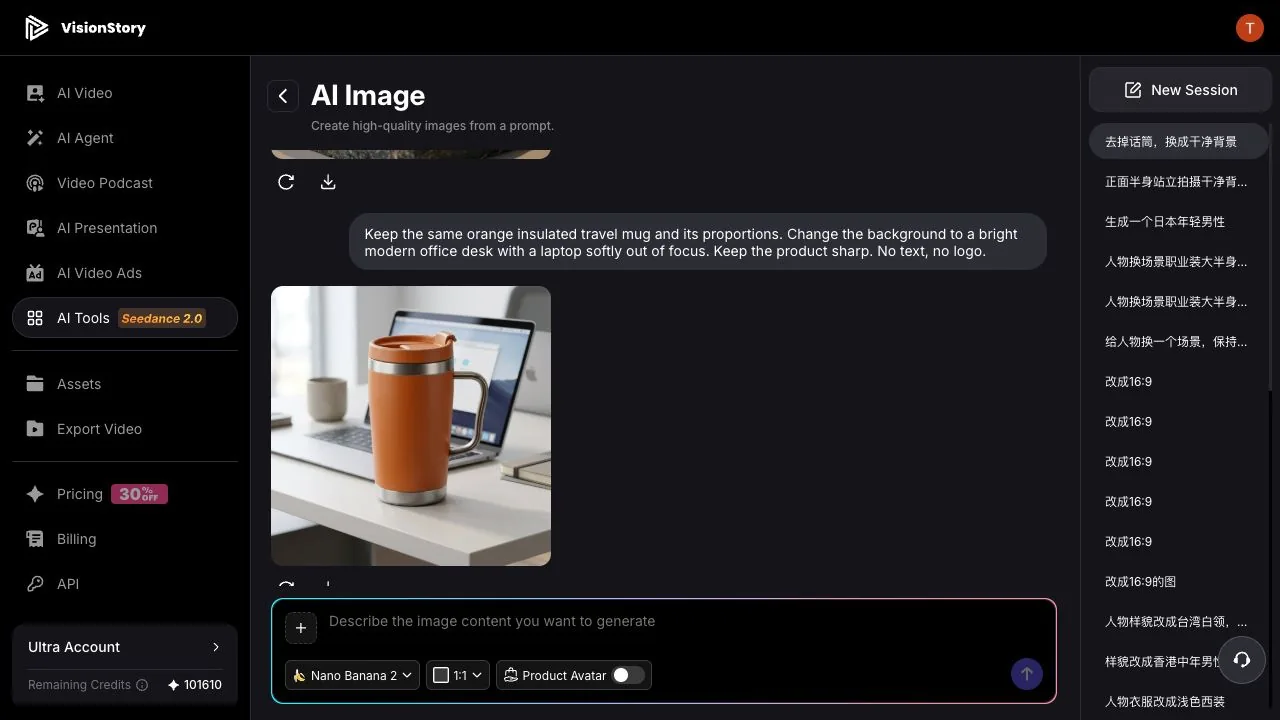
如果產品已經接近,就唔好由零開始重寫 prompt。喺同一個 session 入面,講清楚乜嘢要保留、乜嘢要改 — 呢度:保留同一隻橙色杯同其比例,將背景改成明亮嘅辦公枱。
保留同一隻橙色保溫旅行杯同其比例。
將背景改成明亮嘅現代辦公枱,並加入一部輕微失焦嘅手提電腦。
保持產品清晰。無文字,無 logo。
第二個結果會將同一隻杯放到工作場景。比較兩張圖時,要留意產品形狀有冇飄移 — 杯蓋、手柄、金屬邊位 — 唔好單靠「背景更自然」就判定邊張贏。
步驟 5:下載前先檢查尺寸、權利同產品真實性
揀選已核准嘅圖片,按用途檢查尺寸、畫面比例、主體安全區同清晰度。用於廣告、網站同店舖頁面時,亦要確認冇未授權嘅人物、商標、包裝設計,或者明顯模仿受保護作品嘅內容。
如果張圖會以「真實產品」方式呈現,就要逐項同已核准嘅產品相片對比 — 外觀、顏色、結構、配件同使用方式。AI 圖片適合用作創意草稿同輔助視覺;佢哋唔可以虛構真實產品冇嘅功能、包裝或效果。
常見問題同解決方法
- 產品結構每次生成都會變。 刪走無關嘅風格字眼;鎖定顏色、物料、視角同必需結構。若係真實產品,改為上載參考相片再做編輯。
- 畫面好靚,但用唔到做產品照。 加入鏡頭距離、背景複雜度、光線同用途 — 例如「乾淨嘅商業產品攝影」、「產品置中」、「無文字」。
- 背景一變,產品都跟住變。 寫明「保留同一個產品同其比例」,每輪只調整一個變數,並將每次結果同上一張逐一對比。
- 出現多餘文字或 logo。 prompt 寫明無文字、無 logo;照樣要放大檢查;真正品牌文字可以之後用設計工具再加。
好嘅 AI 產品相,唔係靠堆砌一堆風格字眼。關鍵係清楚寫出主體、結構、場景、光線、畫面比例同使用界線,並且每次修改都要按圖片真正用途去檢視。當畫面過關之後,就可以用嚟做廣告測試、社交帖文,或者作為 image-to-video 產品短片嘅起始畫面。
