上載你嘅影片
支援格式:MP4、MOV、WEBM
支援格式:MP4、MOV、WEBM
用喺剪輯入面
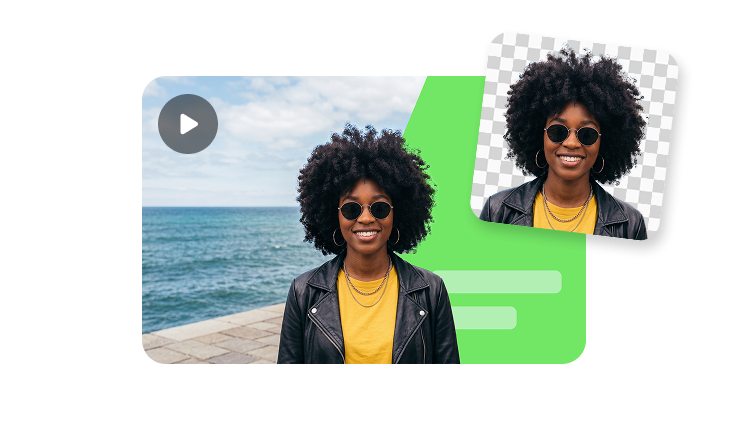
當你想主持同背景分離時,綠幕輸出就最有用。上載一段片、送去影片去背,然後將主體放入產品示範、培訓投影片、廣告或推廣活動場景。
同一個虛擬人圖層可以喺唔同剪輯入面移動、裁切、縮放同重用。
當邊緣質素同場景彈性好重要時,就用專用去背流程。
毋須重拍,就可以為產品頁、解說片、廣告同培訓影片製作唔同版本。

將主持放喺產品片段、UI 錄製畫面或功能導覽旁邊。


當主持需要保持可編輯、可移動,並同最終背景分離時,就用綠幕。

將 AI 主持以純綠背景匯出,方便乾淨分離主體。

為最終影片選擇辦公室、產品鏡頭、投影片、教學畫面或品牌環境。

喺 CapCut、Premiere、Final Cut 或其他剪接器入面合成主持同場景。
交接畀剪接
交付喺常用影片剪接器同後製流程入面都可以乾淨使用嘅虛擬人素材。
用綠色背景喺常用影片剪接器入面分離主持。
當邊緣同面部細節需要保持乾淨時,配合高清影片輸出使用。
將虛擬人放入產品鏡頭、培訓投影片、教學內容或社交廣告。
喺放入最終場景之前,先預覽虛擬人作為獨立製作圖層嘅效果。
合成流程
先生成虛擬人圖層,再交畀剪接或合成流程去完成最終版本。
加入講稿同音色,並啟用綠幕,生成說話虛擬人像。
將片段匯入你嘅剪接工具,並 Key 出背景。
將虛擬人放到產品片段、投影片、UI 錄製畫面或品牌版面之上。
將合成後嘅影片發佈成教學、廣告、解說片或培訓影片。
就係喺綠色背景上生成嘅 AI 虛擬人像影片,方便你移除背景,再將主持放入其他場景。