去除音訊背景雜音
使用 AI 降低旁白、訪談與播客錄音中的背景雜音。上載音訊或 MP4 檔案,最多可選擇 20 段錄音進行清理。
上載檔案去除雜音
將音訊或 MP4 檔案拖放至此處。一次最多可選擇 20 個。
MP3、WAV、M4A、AAC、OGG、FLAC、MP4 · 每個檔案不超過 100 MB 及 5 分鐘 · 最多 20 個檔案使用 AI 降低旁白、訪談與播客錄音中的背景雜音。上載音訊或 MP4 檔案,最多可選擇 20 段錄音進行清理。
將音訊或 MP4 檔案拖放至此處。一次最多可選擇 20 個。
MP3、WAV、M4A、AAC、OGG、FLAC、MP4 · 每個檔案不超過 100 MB 及 5 分鐘 · 最多 20 個檔案音訊去除雜音
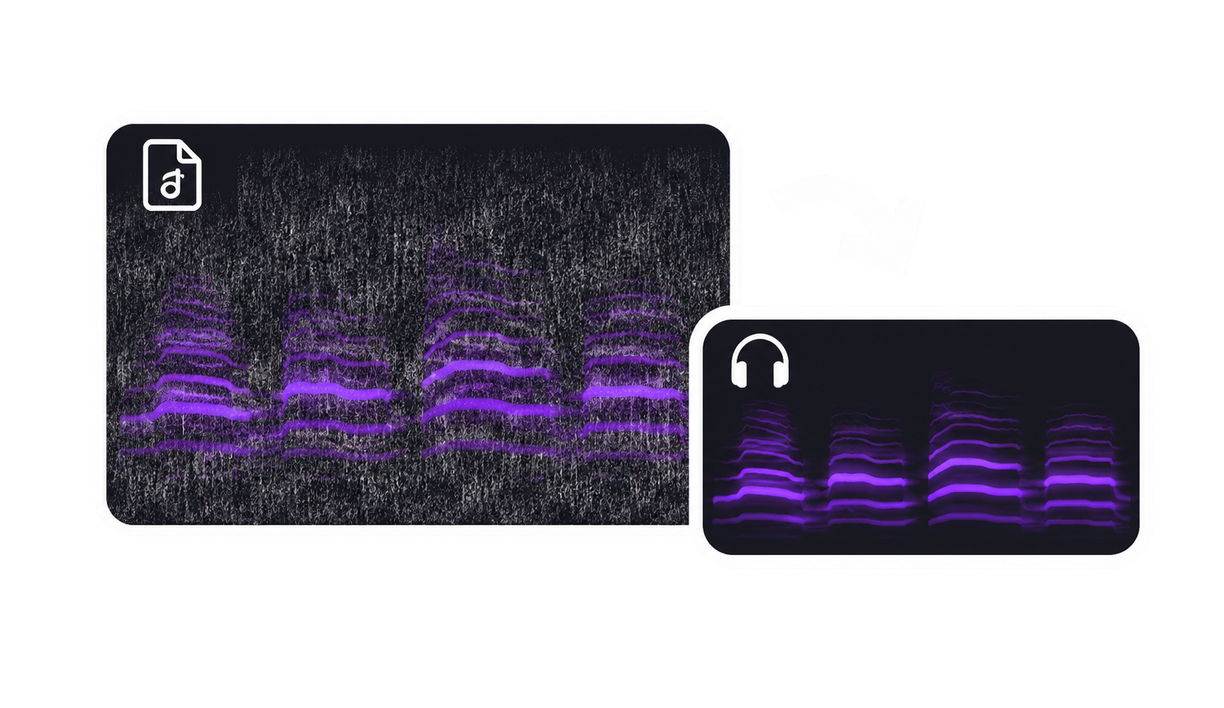
比較同一段錄音的原始音訊與去除雜音後音訊。聆聽 3 個真實的降噪前後對比樣本。
聆聽來源中的語音與背景聲音。
聆聽同一段錄音的去噪版本。
適用於您的錄音
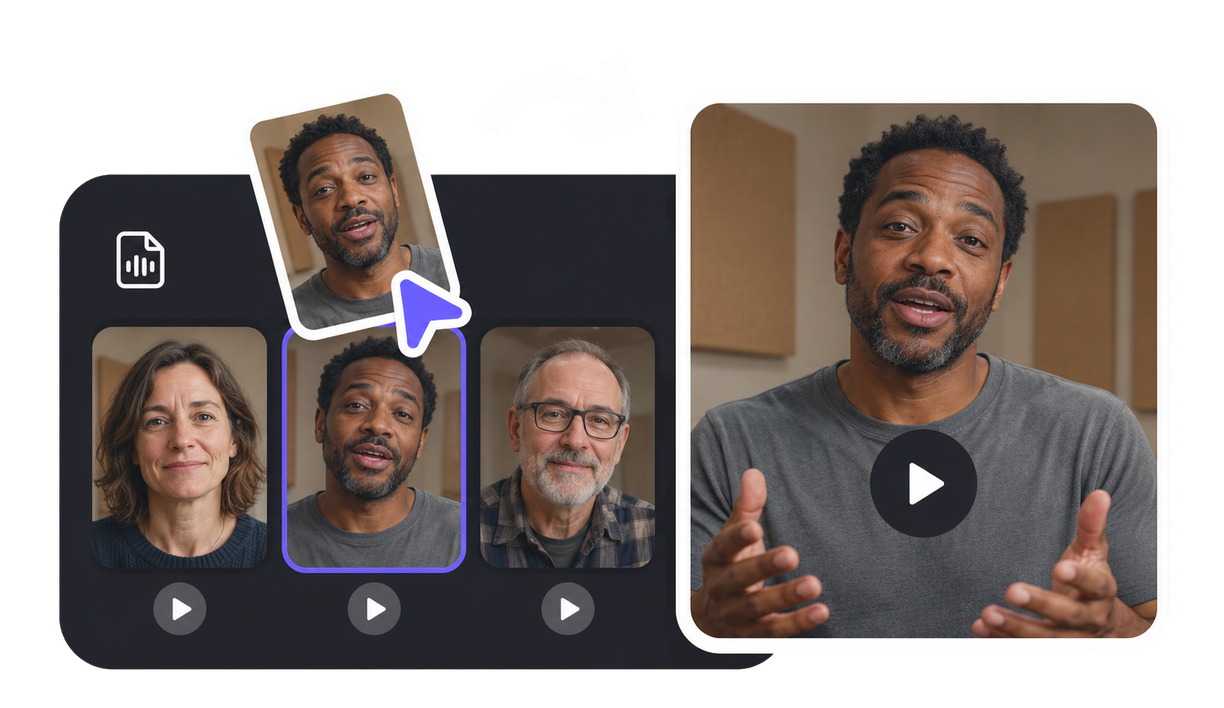
使用現有錄音即可。加入音訊檔或 MP4 影片,然後選擇要清理的片段。
使用音訊去噪工具,清理配音、訪談及播客錄音。
無需先抽取音訊,即可為 MP4 錄影去除背景雜音。
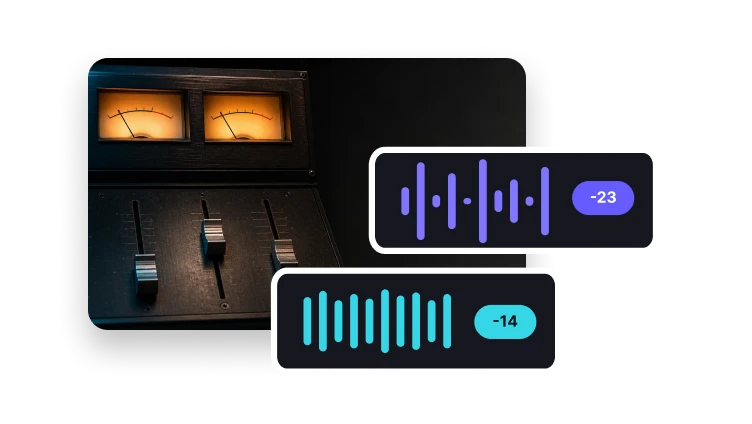
選擇要加入的錄音。每個檔案將獨立清理。
先在此準備原始檔案,然後在 VisionStory 完成去噪任務。
選擇音訊或 MP4 檔案。在選擇批次處理前,先檢查原始聲音、時長及檔案大小。
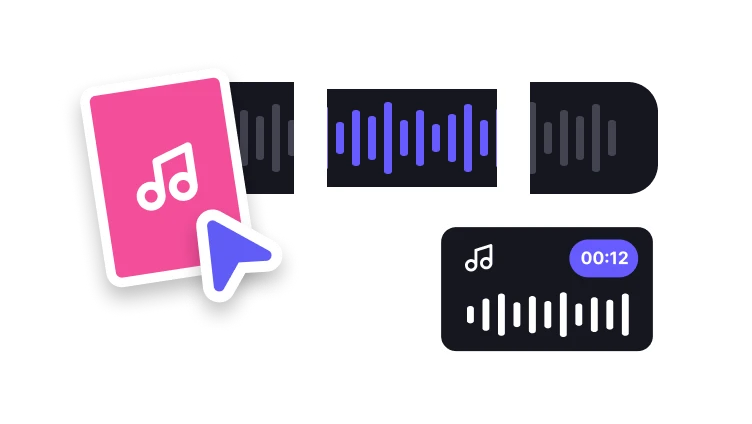
使用已選來源進入去噪工具。查看所需積分,準備好後即可開始處理。
將每個清理結果與來源對照比較,然後下載要使用的錄音。
上傳錄音後,先預覽原始內容並選取要清理的檔案。使用所選檔案進入 VisionStory 音訊去噪工具。登入後查看所需積分並開始去噪,下載前可將去噪後的音訊與來源進行比較。