AI 影片生成器
從提示詞、參考圖片,或「起始+結束」幀組合開始。把設定送到 VisionStory,在主生成器中繼續製作更精緻的 AI 影片片段。
- 用文字或參考圖片生成
- 用起始與結束畫面引導動態
- 在 VisionStory 繼續製作,輸出 4K
從提示詞、參考圖片,或「起始+結束」幀組合開始。把設定送到 VisionStory,在主生成器中繼續製作更精緻的 AI 影片片段。
輸入控制
在進入 VisionStory 繼續之前,先建立提示詞、參考畫面、模型選擇、解析度、時長、長寬比與原生音訊偏好。
想讓模型從零開始生成構圖時,就從文字場景描述開始。
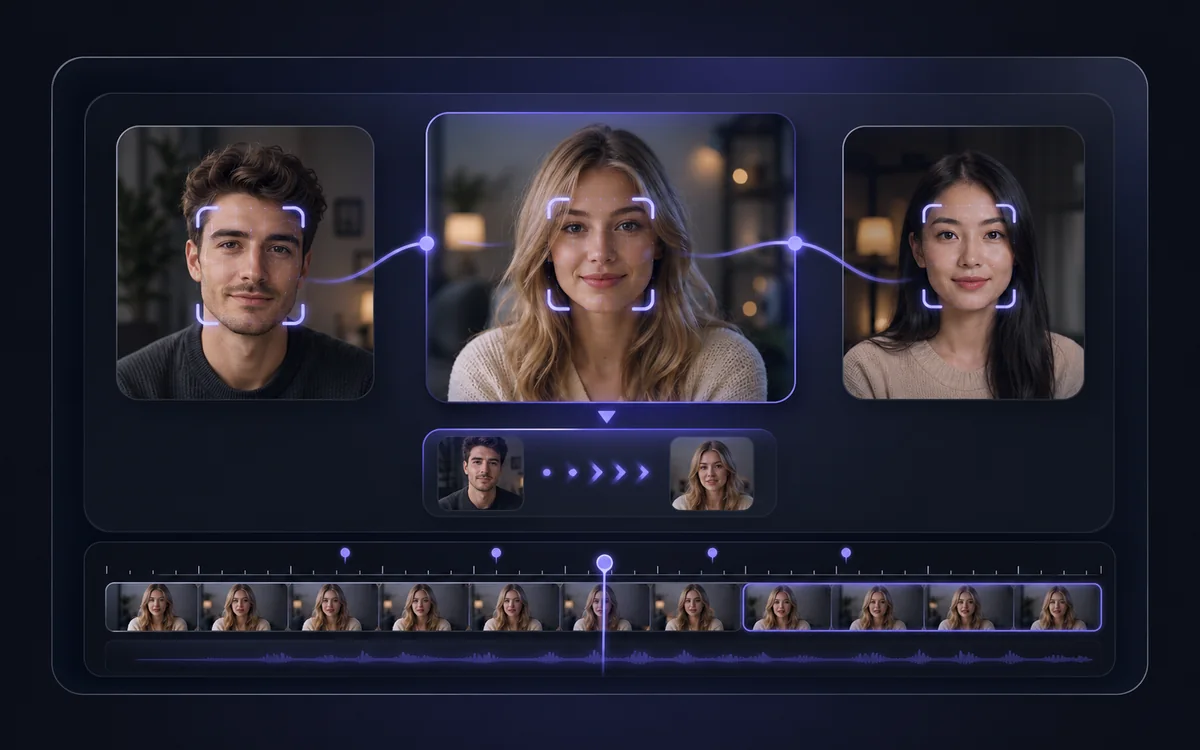
使用起始畫面;當動作需要更明確的目標時,可選擇加入結束畫面。
從 VisionStory 目前可用的 AI 影片模型中選擇。
先設定解析度、時長與長寬比,並直接帶入完整生成器。
依你的製作階段選擇輸入方式:概念發想、產品視覺、角色畫面,或分鏡轉場。
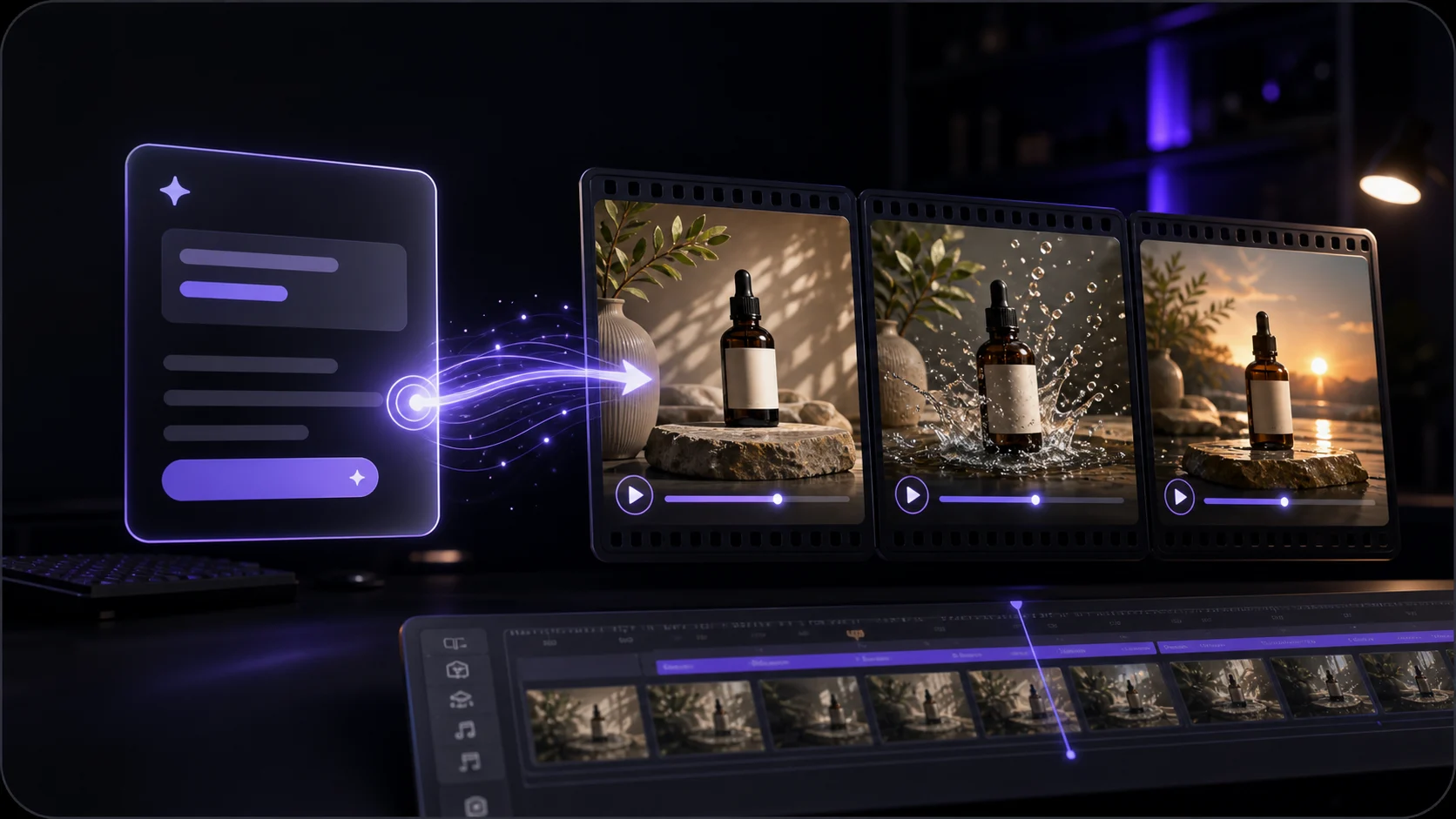
描述一個場景,並把它變成一段短的 AI 生成影片片段。
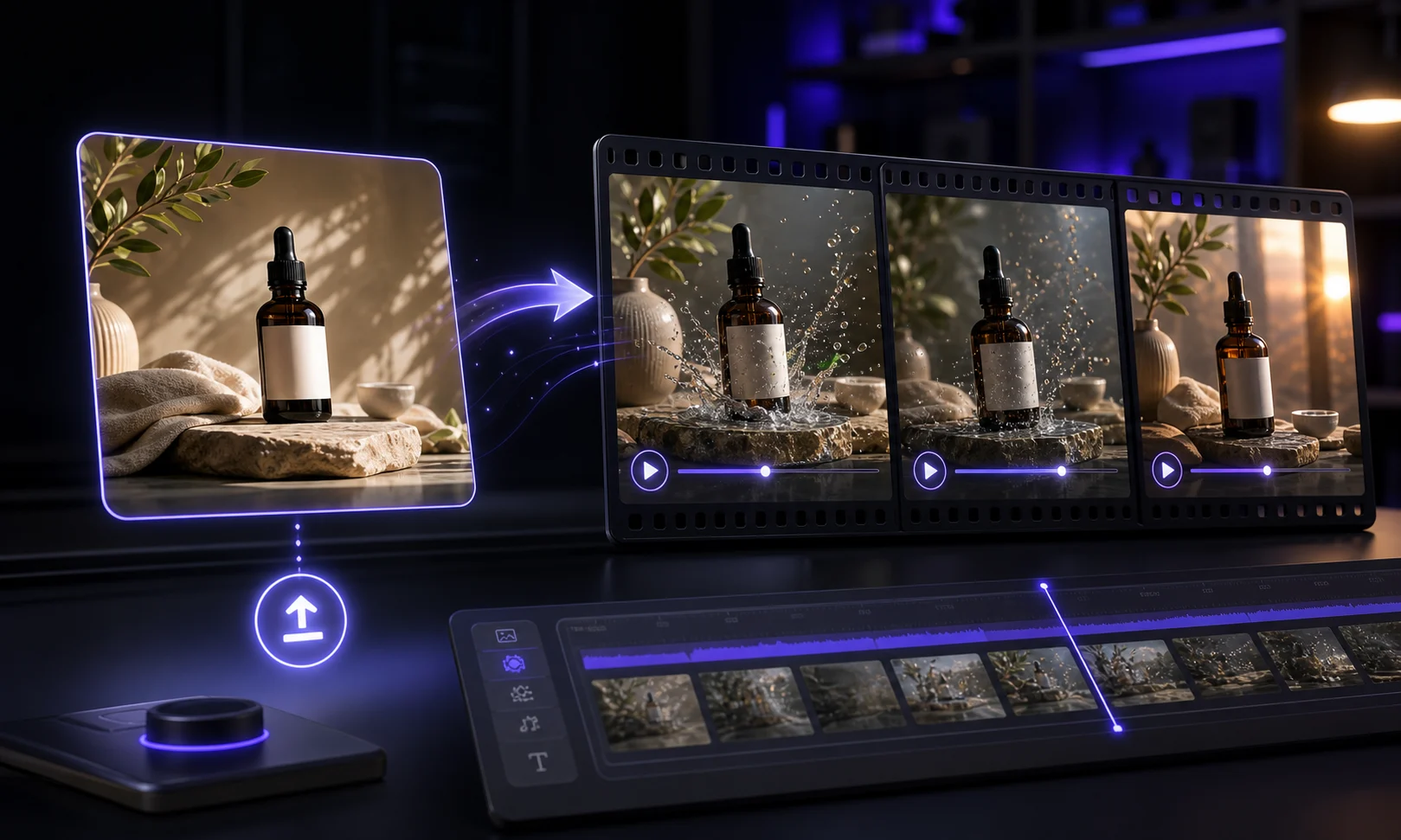
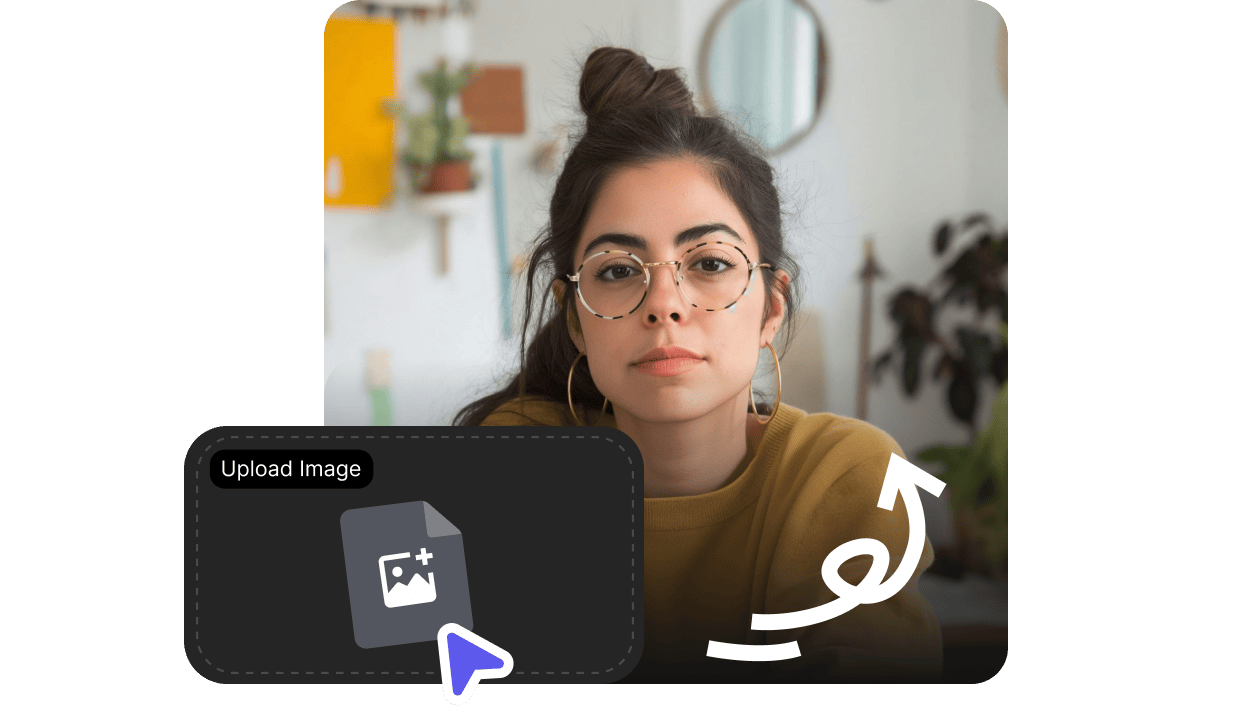
上傳視覺參考,並描述它應該如何移動或變化。
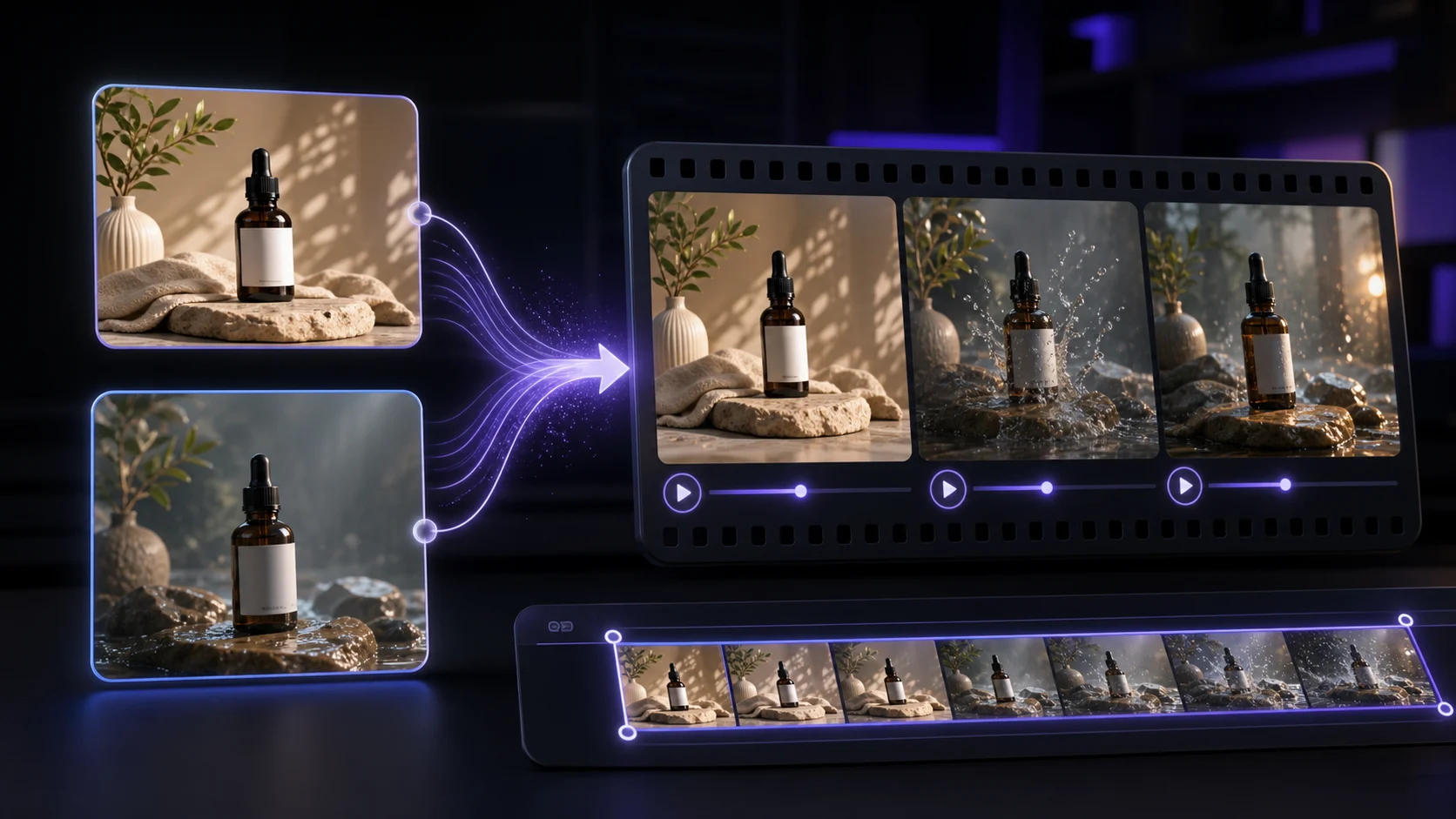
當片段需要更明確的轉場或最後定格姿勢時,使用兩張畫面。
創作成果
在進入剪輯前,先用短的 AI 影片片段作為廣告概念、產品示範、社群貼文、分鏡,或視覺補畫面(b-roll)。
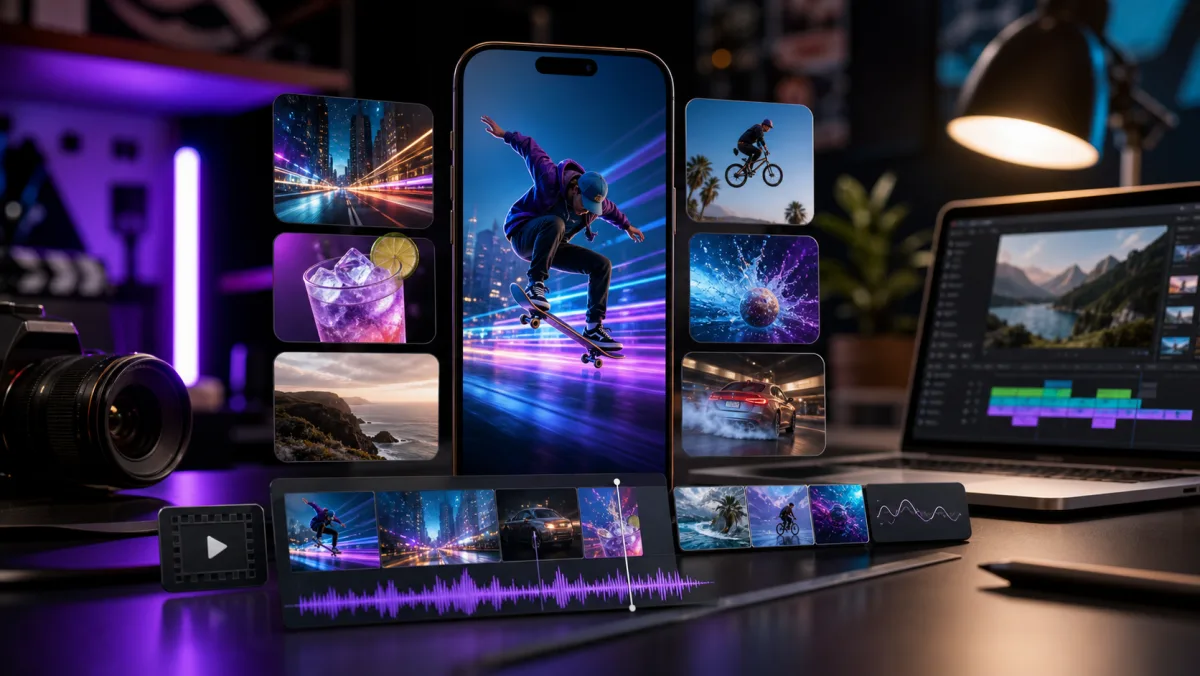
為 TikTok、Reels、Shorts 與活動開場生成短影片片段。
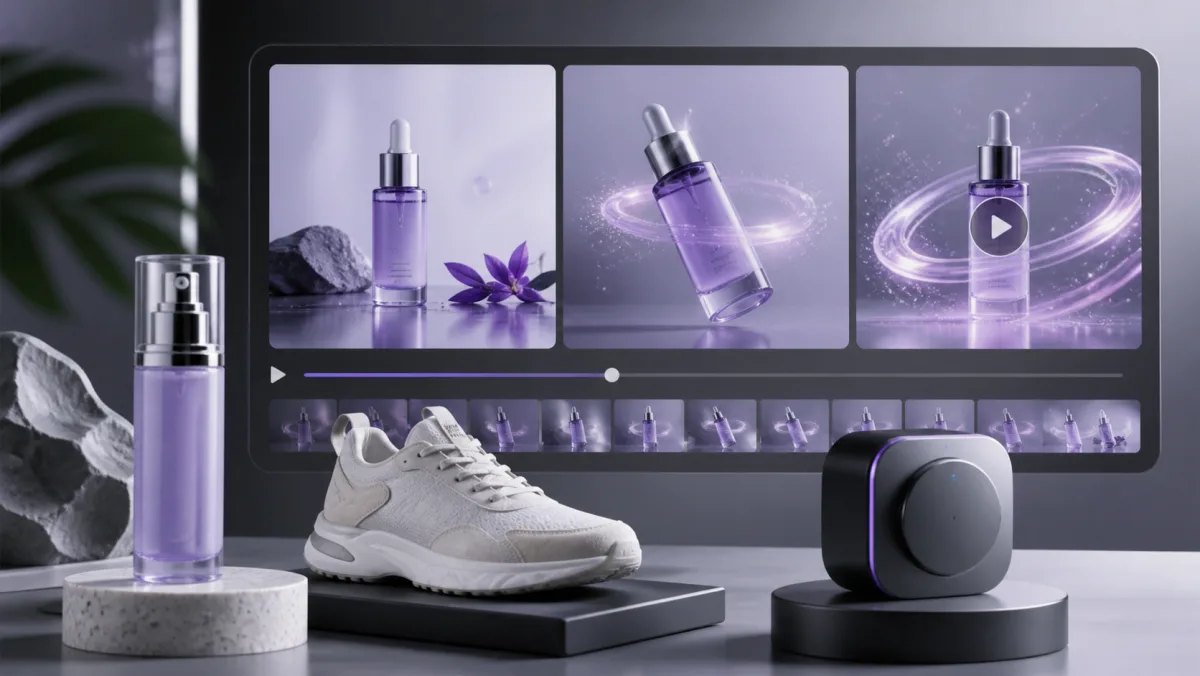
把產品圖片或提示詞變成可快速測試的視覺概念。
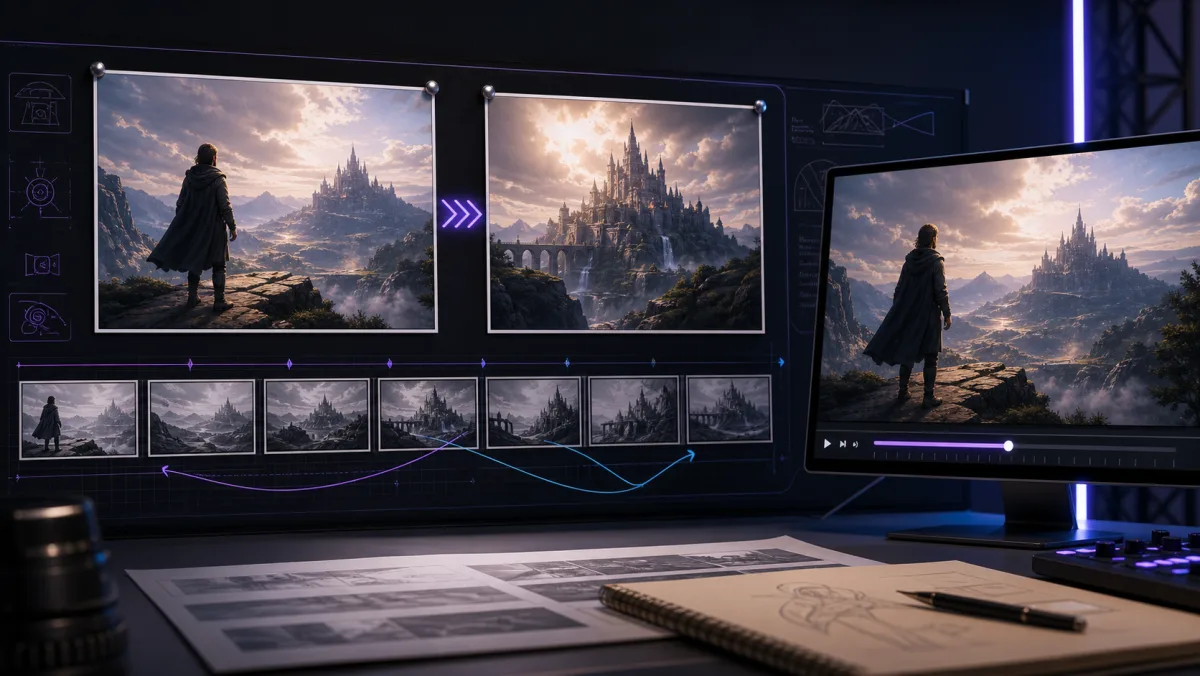
在正式製作前,先預覽鏡頭運動、場景設定與視覺氛圍。
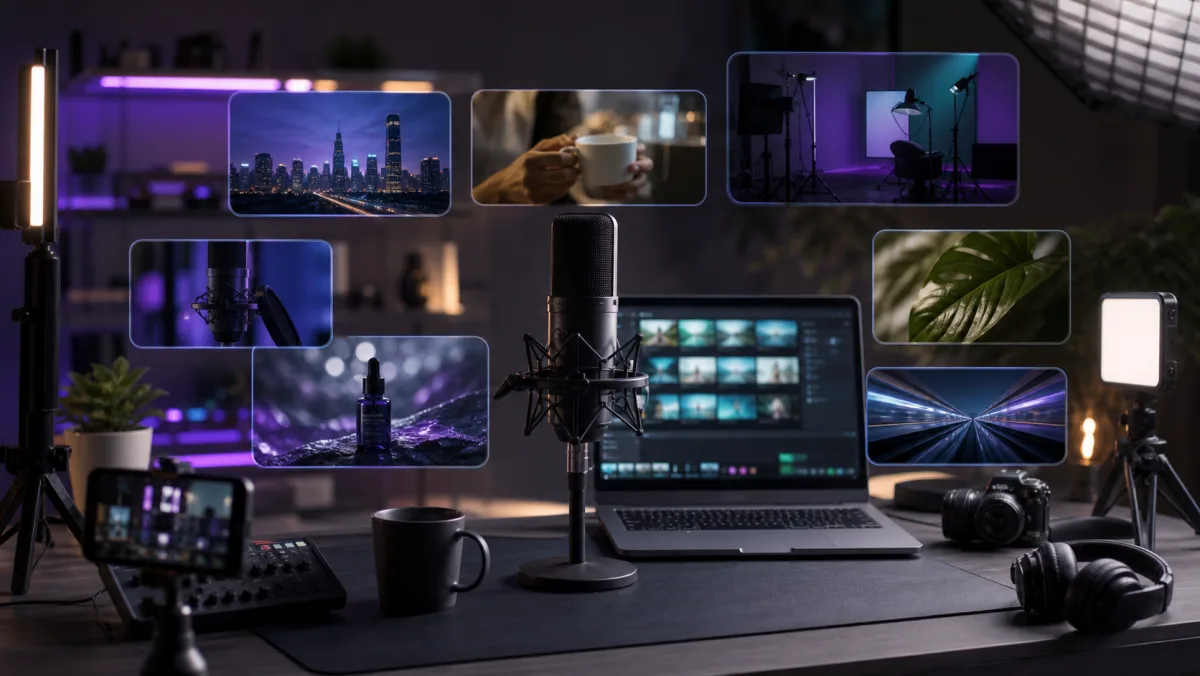
製作補充畫面,支援虛擬人像、影片播客或廣告影片。
下一步
在這裡設定提示詞、畫面與模型,接著到 VisionStory AI 影片生成器中生成、檢視並管理你的影片。
輸入場景提示詞、視需要上傳畫面引導,並選擇目前的模型設定。
你的提示詞、畫面與設定會被儲存,並在完整的 VisionStory AI 影片生成器中開啟。
檢查帶入的設定、生成影片,接著在你的 VisionStory 工作區持續優化成果。
運作方式
選擇最適合、最快開始的方式:用提示詞生成,或用參考畫面引導模型。
要做全新場景就用 Generate Video;若你已有產品圖、角色圖、海報或分鏡畫面,則用 Image to Video。
描述動作、鏡頭運動、光線、節奏與氛圍,讓生成片段貼合你的創作意圖。
把設定送到完整生成器、調整模型設定、生成片段,並將成果保留在你的 VisionStory 專案中。
你可以用文字提示詞或參考圖片生成短的 AI 影片片段。它適用於社群貼文、廣告、產品示範、視覺分鏡,以及較大型影片專案的補充素材。